
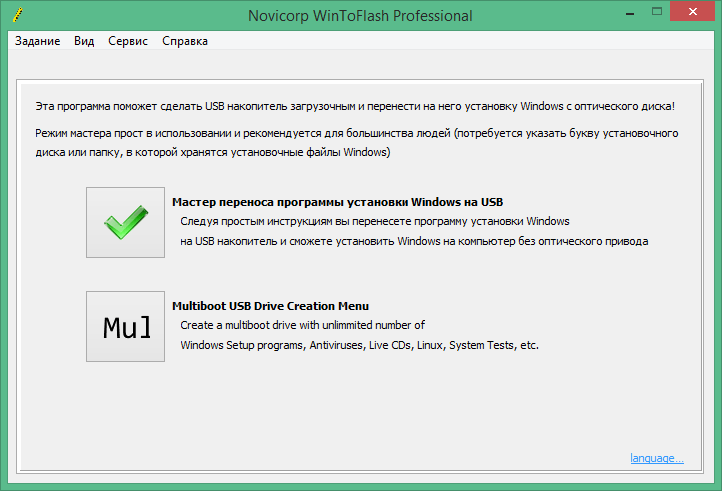
Wintoflash — это удобная и простая в использовании программа, которая позволяет записать операционную систему Windows на флешку. С помощью Wintoflash вы сможете активировать установку Windows XP с флешки, избегая необходимости использования CD-диска.
Если вы новичок и не знаете, как пользоваться Wintoflash, не волнуйтесь. В этой подробной инструкции мы расскажем вам, как правильно запустить программу и записать Windows на флешку. Все действия просты и не требуют особых навыков.
Первым шагом необходимо скачать и установить Wintoflash на ваш компьютер. После установки запустите программу и следуйте указаниям на экране. Вам потребуется иметь под рукой образ Windows XP и флешку с достаточным объемом памяти.
Загрузка Wintoflash с официального сайта
Активация и использование программы Wintoflash начинается с её загрузки с официального сайта разработчика. Для этого вам потребуется:
- Открыть веб-браузер и перейти на официальный сайт Wintoflash.
- На главной странице сайта нажмите на кнопку «Скачать» или «Загрузка», чтобы получить установочный файл.
- После того, как загрузка завершится, запустите файл установки Wintoflash на вашем компьютере.
Процесс загрузки Wintoflash с официального сайта прост и не требует особых навыков. После этого вы можете перейти к установке и настройке программы Wintoflash.
Установка и запуск программы Wintoflash
Шаг 1: Загрузка Wintoflash
Для начала, вам необходимо скачать программу Wintoflash с официального сайта. Перейдите на сайт разработчика и найдите раздел загрузки. Нажмите на ссылку для скачивания и дождитесь окончания процесса загрузки.
Шаг 2: Установка программы
После того, как загрузка завершена, найдите загруженный файл на вашем компьютере и запустите его. Следуйте инструкциям установщика и принимайте все по умолчанию, чтобы установка прошла без проблем.
Шаг 3: Настройка параметров Wintoflash
После успешной установки, запустите программу Wintoflash на вашем компьютере. В первом окне программы вам необходимо выбрать язык интерфейса. Выберете русский язык, если он доступен, чтобы облегчить вам понимание работы с программой.
В следующем окне вы увидите различные параметры, которые вы можете настроить перед записью образа на флешку. Вам следует убедиться, что выбрана правильная операционная система Windows, которую вы хотите активировать и установить на компьютер.
Шаг 4: Запись образа на флешку
Когда все параметры настроены, вставьте флешку в компьютер и нажмите кнопку «Записать». Программа начнет процесс записи образа на флешку. Подождите, пока процесс завершится и не вынимайте флешку из компьютера.
Поздравляю! Вы успешно установили и запустили программу Wintoflash, а также записали образ операционной системы Windows на флешку. Теперь вы можете использовать эту флешку для активации и установки Windows на других компьютерах. Надеюсь, данная инструкция была полезной для вас.
Как настроить параметры Wintoflash для записи образа операционной системы Windows XP
При использовании программы Wintoflash для записи образа операционной системы Windows XP на флешку, необходимо правильно настроить параметры программы. Ниже приведены пошаговые инструкции по настройке параметров Wintoflash для записи образа операционной системы Windows XP:
Шаг 1. Открытие программы Wintoflash
Первым шагом необходимо установить и запустить программу Wintoflash на компьютере. После запуска программы откроется основное окно, где можно будет настроить параметры.
Шаг 2. Выбор источника
Для записи образа операционной системы Windows XP необходимо выбрать соответствующий образ. Для этого в программе Wintoflash нужно нажать на кнопку «Обзор» и указать путь к файлу образа операционной системы Windows XP на компьютере.
Шаг 3. Выбор назначения
После выбора источника образа операционной системы Windows XP необходимо выбрать назначение – это будет флешка, на которую будет записываться образ. В программе Wintoflash нужно выбрать нужный диск с флешкой из выпадающего меню.
Шаг 4. Настройка параметров
Для корректной записи образа операционной системы Windows XP необходимо правильно настроить параметры программы Wintoflash. В данном случае, для Windows XP нужно выбрать следующие параметры:
- Тип сценария установки – «Стандартная установка»
- Система защиты – «BIOS»
- Тип диска – «USB-диск»
- Использовать готовые файлы Windows XP – «Да»
Шаг 5. Запуск записи образа
После правильной настройки параметров необходимо нажать на кнопку «Записать», чтобы начать процесс записи образа операционной системы Windows XP на флешку. При этом необходимо убедиться, что флешка подключена к компьютеру.
После завершения процесса записи образа операционной системы Windows XP на флешку можно использовать флешку для установки операционной системы на другие компьютеры.
Как записать образ Windows XP на флэшку с помощью Wintoflash
Чтобы начать процесс записи образа, вам понадобится подготовить следующие вещи:
— Флэш-накопитель нужного размера.
— Образ операционной системы Windows XP в формате ISO.
— Установленный на компьютере Wintoflash.
Если все готово, приступим к записи образа:
- Запустите программу Wintoflash.
- В главном окне программы выберите опцию «Очистить USB» для предварительной очистки флэшки от всех данных.
- Подключите флэш-накопитель к компьютеру.
- В главном окне программы выберите опцию «Загрузка образа» и укажите путь к файлу образа Windows XP.
- В настройках программы выберите нужные параметры для записи образа: язык, тип файловой системы, форматирование флэшки.
- Нажмите кнопку «Записать» и дождитесь завершения процесса записи.
- После завершения записи, ваша флэшка будет готова для использования.
Теперь у вас есть загрузочная флэшка с Windows XP, которую вы можете использовать для установки или активации операционной системы. Пользуйтесь Wintoflash с удовольствием!
Как использовать Wintoflash для записи образа Windows XP на флешку
- Подключите флешку к компьютеру
- Запустите установленное ранее приложение Wintoflash
- На главном экране программы выберите «Windows Setup Transfer Wizard», чтобы начать процесс создания загрузочной флешки с образом операционной системы
- В появившемся окне нажмите «Далее»
- Выберите папку, в которой находится образ операционной системы, и нажмите «Далее»
- Выберите флешку, на которую хотите записать образ, и нажмите «Далее»
- Подтвердите начало процесса записи образа на флешку, нажав «Далее»
- Дождитесь завершения процесса записи образа на флешку. Это займет некоторое время, в зависимости от размера образа и скорости записи
- После завершения процесса можно отключить флешку от компьютера и использовать ее для установки операционной системы на других компьютерах
Теперь у вас есть подробная инструкция по использованию программы Wintoflash для записи образа операционной системы Windows XP на флешку. Следуйте этим шагам, чтобы успешно создать загрузочную флешку и активировать Windows XP на другом компьютере.
Как использовать Wintoflash для записи образа Windows XP: подробная инструкция
- Скачайте и установите Wintoflash с официального сайта.
- Запустите программу на вашем компьютере.
- Настройте параметры Wintoflash в соответствии с вашими предпочтениями.
- Подключите флешку к компьютеру.
- Выберите образ операционной системы Windows XP, который вы хотите записать на флешку.
- Нажмите кнопку «Записать» и подождите, пока процесс записи образа на флешку завершится.
После завершения записи образа на флешку, вы можете использовать ее для установки Windows XP на другие компьютеры. Просто вставьте флешку в нужный компьютер и запустите процесс установки.
Теперь вы знаете, как использовать Wintoflash для записи образа Windows XP на флешку. Следуйте этой инструкции и с легкостью установите операционную систему на ваш компьютер или другие устройства.
Инструкция по активации Windows XP с помощью Wintoflash:
Wintoflash представляет собой удобную программу для записи образа операционной системы на флешку. Если у вас есть флешка и образ Windows XP, то с помощью Wintoflash вы сможете активировать вашу операционную систему. В этой инструкции мы расскажем, как пользоваться Wintoflash для активации Windows XP.
Важно отметить, что Wintoflash поддерживает только активацию Windows XP. Если у вас установлена другая операционная система, вам следует обратиться к другой инструкции.
- Скачайте и установите программу Wintoflash с официального сайта.
- Запустите программу на вашем компьютере.
- Настройте параметры Wintoflash в соответствии с вашими потребностями.
- Подключите флешку к компьютеру.
- Выберите образ операционной системы Windows XP.
- Нажмите на кнопку «Записать» и дождитесь завершения процесса записи.
После завершения записи образа операционной системы на флешку, вы сможете использовать ее для активации Windows XP. Вставьте флешку в компьютер, который нужно активировать, и перезагрузите систему. Следуйте инструкциям на экране, чтобы завершить процесс активации.
Теперь вы знаете, как пользоваться программой Wintoflash для активации Windows XP. Следуйте этой простой инструкции, и вам удастся успешно активировать вашу операционную систему.
Видео:
Мультиметр. Как пользоваться мультиметром. Азы роботы с прибором.
Мультиметр. Как пользоваться мультиметром. Азы роботы с прибором. by NANOVA LAB 2,795,879 views 3 years ago 10 minutes, 34 seconds
Вопрос-ответ:
Что такое Wintoflash?
Wintoflash — это программное обеспечение, которое позволяет переносить операционную систему Windows на USB-флешку.
Какая операционная система поддерживается Wintoflash?
Wintoflash поддерживает все версии операционной системы Windows, начиная от Windows XP и заканчивая последними версиями Windows 10.
Как скачать и установить Wintoflash?
Чтобы скачать Wintoflash, нужно перейти на официальный сайт разработчика и скачать последнюю версию программы. Установка Wintoflash осуществляется путем запуска установочного файла и следования инструкциям на экране.
Как использовать Wintoflash для создания загрузочной флешки?
Для создания загрузочной флешки с помощью Wintoflash, вам понадобится USB-накопитель, образ операционной системы Windows и сама программа Wintoflash. Запустите Wintoflash, выберите папку с образом операционной системы, выберите USB-накопитель, настройте параметры и нажмите «Записать».
Какую пользу может принести использование Wintoflash?
Использование Wintoflash позволяет создавать загрузочные флешки с операционной системой Windows, что может быть полезным для установки Windows на компьютерах без оптического привода или восстановления системы в случае сбоев.


