
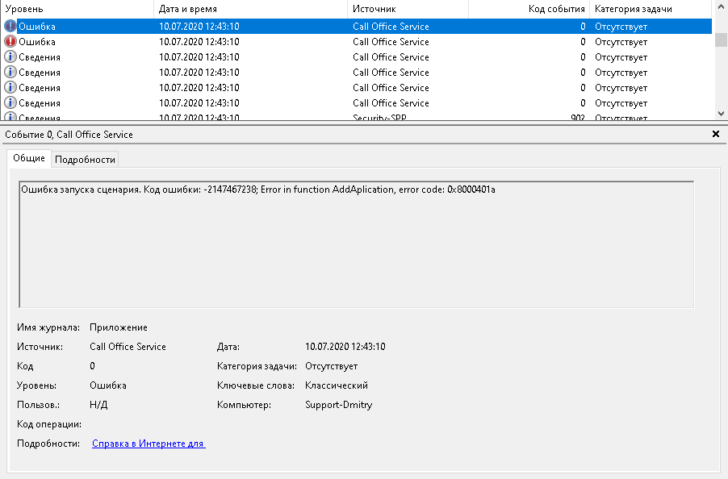
Windows Script Host (WSH) – это технология от Microsoft, позволяющая скриптовым языкам выполняться в операционной системе Windows. Однако, пользователи часто сталкиваются с ошибками, связанными с WSH, которые могут замедлить работу компьютера или даже привести к его сбоям.
Одна из наиболее распространенных ошибок – «Windows Script Host не может запустить скрипт на данной машине». Эта ошибка возникает, когда скрипты с расширением .vbs не могут быть выполнены системой. Возможные причины включают нарушение целостности важных системных файлов, отсутствие необходимых прав доступа или некорректные настройки в реестре Windows.
Исправить ошибки Windows Script Host и вернуть работоспособность можно несколькими способами. Во-первых, попробуйте выполнить проверку целостности системных файлов, чтобы убедиться, что ни один из них не поврежден. Для этого откройте командную строку с правами администратора и выполните команду «sfc /scannow». Система автоматически проверит все системные файлы и восстановит поврежденные или отсутствующие файлы, если это необходимо.
Во-вторых, проверьте права доступа к исполняемым файлам скриптов. Убедитесь, что у вас есть административные права или права доступа для выполнения скриптов. Если у вас нет необходимых прав, обратитесь к администратору системы для их получения. Также убедитесь, что файлы скриптов не заблокированы антивирусным программным обеспечением или системными настройками безопасности.
Как исправить ошибку Windows Script Host: не удается найти файл сценария
Ошибка связана с невозможностью найти указанный файл сценария при попытке выполнения скрипта в Windows Script Host. Эта проблема может возникнуть по разным причинам, но есть несколько шагов, которые можно предпринять для ее устранения.
Вот несколько рекомендаций, которые помогут вам исправить ошибку Windows Script Host: не удается найти файл сценария:
1. Проверьте наличие и местоположение сценария. Убедитесь, что указанный файл сценария существует на вашем компьютере. Проверьте правильность пути к файлу и убедитесь, что он находится в нужной директории.
2. Убедитесь в наличии правильных разрешений на файл сценария. Проверьте, есть ли у вас необходимые права доступа к файлу сценария. Убедитесь, что вы имеете разрешение на чтение и выполнение данного файла.
3. Проверьте настройки реестра Windows Script Host. Некоторые проблемы с выполнением сценариев могут быть связаны с неправильными настройками реестра Windows Script Host. Проверьте наличие и правильность следующего ключа реестра: HKEY_LOCAL_MACHINESOFTWAREMicrosoftWindows Script HostSettingsEnabled. Значение Enabled должно быть задано как 1.
Если вы следуете этим рекомендациям, то с большой вероятностью сможете устранить ошибку Windows Script Host: не удается найти файл сценария и вернуть работоспособность своей системе. Не забудьте перезагрузить компьютер после внесения изменений для их применения.
Как исправить ошибку Windows Script Host: не удается найти файл сценария
Ошибка Windows Script Host: не удается найти файл сценария может возникнуть при попытке запуска файла с расширением .vbs или .js в среде Windows. Эта ошибка может быть вызвана несколькими причинами, такими как неправильное местоположение файла сценария, отсутствие необходимых разрешений на файл или проблемы с настройками реестра Windows Script Host.
Для исправления ошибки Windows Script Host: не удается найти файл сценария, следуйте указанным ниже шагам:
- Убедитесь, что файл сценария находится в правильном месте. Проверьте его местоположение и убедитесь, что путь к файлу указан правильно.
- Проверьте разрешения на файл сценария. Убедитесь, что у вас есть права на чтение и выполнение данного файла.
- Проверьте настройки реестра Windows Script Host. Откройте редактор реестра, найдите ветку «HKEY_LOCAL_MACHINESOFTWAREMicrosoftWindows Script HostSettings» и убедитесь, что значение параметра «Enabled» равно 1.
После выполнения этих шагов перезапустите компьютер и повторите попытку запуска файла сценария. Если ошибка Windows Script Host: не удается найти файл сценария все еще возникает, возможно, проблема связана с другими факторами, такими как неправильные ссылки в файле или наличие вредоносного ПО на компьютере. В таком случае рекомендуется обратиться за помощью к профессионалам или специалистам по технической поддержке Windows.
Как исправить ошибку Windows Script Host
Для исправления ошибки Windows Script Host необходимо выполнить следующие действия:
- Проверьте наличие и местоположение сценария. Убедитесь, что файл сценария действительно существует и находится в правильном месте. Если файл отсутствует, вам необходимо его восстановить.
- Убедитесь в наличии правильных разрешений на файл сценария. Проверьте, что у вас есть достаточные права доступа к файлу сценария. Если у вас нет необходимых прав, вам необходимо изменить настройки доступа к файлу.
- Проверьте настройки реестра Windows Script Host. Откройте редактор реестра Windows и перейдите к следующему пути: HKEY_LOCAL_MACHINESOFTWAREMicrosoftWindows Script HostSettings. Убедитесь, что параметр «Enabled» установлен в значение «1». Если значение отличается, измените его.
- Установите необходимые компоненты. Проверьте, что у вас установлены все необходимые компоненты для работы Windows Script Host, например, Microsoft Visual Basic Scripting Edition (VBScript). Если компоненты отсутствуют, установите их.
После выполнения указанных действий ошибка Windows Script Host должна быть исправлена, и вы сможете успешно запускать и выполнить скрипты на вашем компьютере.
Ошибка Windows Script Host: не удалось найти ссылки
Чтобы исправить ошибку «Windows Script Host: не удалось найти ссылки», следуйте нижеперечисленным рекомендациям:
- Проверьте доступность и правильность указанных ссылок. Убедитесь, что ссылки действительны и работоспособны.
- Попробуйте использовать альтернативные браузеры. Иногда проблема может возникать из-за несовместимости между скриптами и определенным браузером.
- Проверьте наличие вредоносного ПО на вашем компьютере. Вредоносные программы могут блокировать работу скриптов и приводить к ошибкам Windows Script Host.
Если вы по-прежнему сталкиваетесь с ошибкой «Windows Script Host: не удалось найти ссылки», рекомендуется обратиться за помощью к специалистам технической поддержки. Они смогут провести более детальный анализ вашей проблемы и предложить подходящее решение.
Ошибка Windows Script Host: не удалось найти ссылки
Одна из возможных причин появления ошибки «Windows Script Host: не удалось найти ссылки» заключается в том, что указанные ссылки в скрипте не существуют или имеют неправильный формат. Что бы исправить эту ошибку следуйте следующим рекомендациям:
- Проверьте доступность и правильность указанных ссылок. Убедитесь, что эти ссылки ведут на существующие страницы или ресурсы.
- Убедитесь, что ссылки имеют правильный формат. Ошибки могут возникать из-за некорректной записи URL-адресов.
- Попробуйте использовать альтернативные браузеры. Иногда проблема может быть связана с конкретным браузером или его настройками.
- Проверьте наличие вредоносного ПО на вашем компьютере. Вредоносные программы могут блокировать доступ к определенным ссылкам или изменять их содержимое. Проведите проверку системы с помощью антивирусного программного обеспечения.
После выполнения этих шагов, попробуйте снова запустить скрипт. Если проблема остается, рекомендуется обратиться к специалисту или разработчику, чтобы получить более детальную помощь.
Как исправить ошибку Windows Script Host: не удалось найти ссылки
Ошибка Windows Script Host, связанная с тем, что не удалось найти ссылки, может возникать по различным причинам. В этой статье мы поговорим о возможных способах исправления данной ошибки.
1. Проверьте доступность и правильность указанных ссылок.
Первым шагом в решении данной проблемы будет проверка указанных ссылок на их доступность и правильность. Убедитесь, что ссылки указаны верно и не содержат опечаток.
2. Попробуйте использовать альтернативные браузеры.
Если указанные ссылки не открываются в текущем браузере, возможно, проблема связана с ним. Попробуйте использовать альтернативные браузеры, такие как Google Chrome или Mozilla Firefox, чтобы проверить, открываются ли ссылки в них.
3. Проверьте наличие вредоносного ПО на вашем компьютере.
Некоторые вредоносные программы могут блокировать открытие ссылок, что может привести к ошибке Windows Script Host. Проверьте компьютер на наличие вредоносного ПО и удалите его, если обнаружите.
Эти простые шаги должны помочь вам исправить ошибку Windows Script Host, связанную с недоступностью ссылок. Если проблема остается, рекомендуется обратиться к специалисту или воспользоваться форумами поддержки для получения дополнительной помощи.
Как исправить ошибку «не удается запустить файл .vbs через Windows Script Host»
Ошибка Windows Script Host может возникнуть, когда операционная система Windows не может запустить файл сценария .vbs. Эта ошибка может возникнуть из-за нескольких причин, но есть несколько способов ее исправить.
- Проверьте наличие файла сценария и его местоположение.
- Убедитесь в наличии правильных разрешений на файл сценария.
- Проверьте настройки реестра Windows Script Host.
- Проверьте доступность и правильность указанных ссылок.
- Попробуйте использовать альтернативные браузеры.
- Проверьте наличие вредоносного ПО на вашем компьютере.
Первым делом убедитесь, что файл сценария, который вы пытаетесь запустить, действительно существует на вашем компьютере. Убедитесь, что вы указываете правильный путь к файлу. Если файл находится в другом каталоге, убедитесь, что вы указываете полный путь к файлу.
Если файл сценария существует, но все равно возникает ошибка Windows Script Host, убедитесь, что у вас есть права на чтение и выполнение файла. Чтобы установить права на файл, щелкните на файле правой кнопкой мыши, выберите «Свойства» и перейдите на вкладку «Безопасность».
Ошибки Windows Script Host могут быть связаны с неправильными настройками реестра. Чтобы проверить настройки реестра, откройте редактор реестра, нажав клавиши Win + R, введите «regedit» и нажмите Enter. Перейдите к следующему пути: HKEY_CURRENT_USERSoftwareMicrosoftWindows Script HostSettings. Проверьте значения «EnableScripting» и «Timeout» и убедитесь, что они установлены правильно.
Если ошибка Windows Script Host связана с неудачной попыткой найти ссылки, убедитесь, что ссылки работают и указывают на правильные местоположения. Проверьте доступность ссылок, открыв их в браузере. Если ссылки недоступны, вам может потребоваться обратиться к администратору сайта или веб-мастеру.
Если у вас по-прежнему возникают проблемы с запуском файла сценария через Windows Script Host, попробуйте использовать другой браузер. Некоторые браузеры могут иметь свои собственные настройки безопасности, которые блокируют выполнение файлов .vbs. Попробуйте открыть ссылку в другом браузере и посмотрите, помогло ли это.
В некоторых случаях ошибка Windows Script Host может быть вызвана вредоносным программным обеспечением на вашем компьютере. Прогоните антивирусное программное обеспечение, чтобы проверить систему на наличие вредоносных программ. Если обнаружено вредоносное ПО, удалите его и перезапустите компьютер.
Следуя этим простым шагам, вы сможете исправить ошибку «не удается запустить файл .vbs через Windows Script Host» и вернуть работоспособность вашей системы. Помните, что в случае серьезных проблем с компьютером всегда рекомендуется обратиться к специалисту для получения дополнительной помощи.
Как исправить ошибку Windows Script Host: не удалось найти указанный зарегистрированный модуль
Ошибка «Windows Script Host: не удалось найти указанный зарегистрированный модуль» может возникнуть, когда система не может найти требуемый модуль скрипта или при его исполнении происходят ошибки.
Для исправления данной ошибки можно выполнить следующие действия:
- Проверьте правильность пути к файлу скрипта. Убедитесь, что файл существует и находится по указанному пути.
- Убедитесь, что у вас есть права доступа на чтение и исполнение файла скрипта.
- Проверьте настройки реестра Windows Script Host. Для этого откройте редактор реестра, найдите ветку HKEY_LOCAL_MACHINESoftwareMicrosoftWindows Script HostSettings и убедитесь, что параметр EnableScripting имеет значение 1.
- Если у вас установлены альтернативные браузеры, попробуйте использовать их для выполнения скрипта.
- Проверьте ваш компьютер на наличие вредоносного программного обеспечения. Запустите антивирусное программное обеспечение и просканируйте систему.
После выполнения этих действий, ошибка «Windows Script Host: не удалось найти указанный зарегистрированный модуль» должна быть исправлена, и скрипты должны успешно выполняться на вашей системе.
Видео:
SystemService.vbs
SystemService.vbs by Izzy Laif 45,314 views 6 years ago 6 minutes, 2 seconds
Вопрос-ответ:
Что такое Windows Script Host?
Windows Script Host (WSH) — это среда выполнения сценариев в операционной системе Windows. Он позволяет запускать и выполнять скрипты на различных языках программирования, включая VBScript и JScript. WSH используется для автоматизации задач, например, настройки системы, создания резервных копий или установки программ.
Почему я получаю ошибку Windows Script Host?
Ошибка Windows Script Host может возникать по разным причинам. Одна из наиболее распространенных причин — отсутствие или повреждение необходимых системных файлов WSH. Также ошибка может возникать, если скрипт содержит синтаксические ошибки или вызывает конфликт с другими программами или настройками системы.
Как исправить ошибку Windows Script Host?
Для исправления ошибки Windows Script Host можно предпринять несколько действий. Во-первых, убедитесь, что все необходимые файлы WSH находятся на месте и не повреждены. Если файлы отсутствуют или повреждены, можно попробовать восстановить их с помощью установочного диска Windows или скачать и установить последнюю версию Windows Script Host с официального сайта Microsoft. Также стоит проверить скрипты на наличие синтаксических ошибок и устранить их при необходимости. Иногда ошибку может вызывать конфликт с другими программами или настройками системы, поэтому стоит проверить систему на наличие конфликтующих программ и произвести необходимые настройки.


