
В современном мире интернет-соединение играет ключевую роль в нашей повседневной жизни. Оно позволяет нам общаться, получать информацию и развлекаться. Однако, когда скорость соединения медленная или возникают проблемы с доступом к определенным сайтам, можно попробовать поменять DNS сервер. DNS (Domain Name System) — это система, которая переводит доменные имена в IP-адреса.
Как изменить DNS на компьютере с операционной системой Windows? Если у вас возникают проблемы с доступом к определенным сайтам или вы желаете повысить скорость соединения, изменение DNS может помочь. Для начала откройте Панель управления, а затем выберите «Сеть и Интернет».
Затем найдите раздел «Центр управления сетями и общим доступом» и выберите ваше подключение. Щелкните правой кнопкой мыши и выберите «Свойства». В появившемся окне выберите «Протокол интернета версии 4 (TCP/IPv4)» и нажмите кнопку «Свойства». Здесь вы можете вручную указать DNS-серверы.
Поменять DNS можно на публичные DNS-серверы, такие как Google Public DNS (8.8.8.8 и 8.8.4.4) или OpenDNS (208.67.222.222 и 208.67.220.220). Введите эти значения в соответствующие поля и нажмите «ОК». После этого вы произведете изменение DNS на вашем компьютере и ваши запросы будут перенаправляться на новый DNS сервер.
Установка DNS сервера в Windows 10
Для начала необходимо поменять DNS сервер в Windows 10. Как изменить DNS сервер в Windows 10?
1. Нажмите правой кнопкой мыши на значок сети в правом нижнем углу экрана.
2. В открывшемся меню выберите «Открыть центр сети и общих ресурсов».
3. В открывшемся окне выберите активное сетевое подключение, для которого нужно изменить DNS сервер.
4. Нажмите на кнопку «Свойства» в верхней панели окна.
5. В списке доступных протоколов выберите «Протокол интернета версии 4 (TCP/IPv4)» и нажмите на кнопку «Свойства».
6. В открывшемся окне выберите «Использовать следующие адреса серверов DNS:».
7. В поле «Предпочитаемый DNS-сервер» введите адрес нового DNS сервера.
8. Подтвердите изменения, нажав на кнопку «ОК».
После выполнения этих шагов DNS сервер в Windows 10 будет изменен. Теперь компьютер будет использовать новый DNS сервер, который вы указали.
Как настроить DNS сервер в Windows 10
Для того чтобы изменить DNS сервер в операционной системе Windows 10, необходимо выполнить следующие шаги:
- Откройте «Панель управления» на вашем компьютере.
- В поисковой строке в верхнем правом углу окна панели управления введите запрос «центр управления сетями и общим доступом» и выберите соответствующий результат.
- В открывшемся окне «Центр управления сетями и общим доступом» найдите активное сетевое подключение и щелкните по его названию.
- В открывшемся окне «Статус подключения по локальной сети» нажмите кнопку «Свойства».
- В появившемся окне «Свойства подключения по локальной сети» найдите и выберите протокол «Интернет-протокол версии 4 (TCP/IPv4)» и нажмите кнопку «Свойства».
- В окне «Свойства (Интернет-протокол версии 4 (TCP/IPv4))» выберите опцию «Использовать следующий адрес DNS-сервера».
- В поле «Предпочитаемый DNS-сервер» введите адрес желаемого DNS сервера.
- Нажмите кнопку «OK», чтобы сохранить изменения.
- Подтвердите изменение DNS сервера, закрыв все открытые окна.
Теперь DNS сервер в операционной системе Windows 10 успешно изменён. Если вы желаете проверить работу нового DNS сервера, необходимо выполнить соответствующие шаги из пункта 5.
Как проверить работу DNS сервера на Windows и поменять DNS сервер?
Для проверки и изменения DNS сервера на компьютере с операционной системой Windows, вам потребуется выполнить несколько простых шагов.
1. Откройте «Панель управления» на вашем компьютере. Для этого нажмите на кнопку «Пуск» в левом нижнем углу экрана и введите «Панель управления» в поле поиска. Затем выберите соответствующий результат.
2. В окне «Панель управления» найдите раздел «Сеть и Интернет» и нажмите на него.
3. В разделе «Сеть и Интернет» выберите опцию «Центр управления сетями и общим доступом».
4. В окне «Центр управления сетями и общим доступом» выберите активное сетевое соединение. Это может быть Ethernet или Wi-Fi соединение, в зависимости от того, как вы подключены к интернету.
5. В окне «Статус сетевого соединения» нажмите на кнопку «Свойства».
6. В списке доступных подключений найдите протокол «Интернет-протокол версии 4 (TCP/IPv4)» и выберите его. Затем нажмите на кнопку «Свойства».
7. В открывшемся окне «Свойства протокола Интернет-протокол версии 4 (TCP/IPv4)» выберите опцию «Использовать следующие адреса DNS-серверов».
8. В поле «Предпочитаемый DNS-сервер» введите новый DNS-сервер, на который вы хотите сменить текущий DNS-сервер.
9. Нажмите на кнопку «ОК», чтобы сохранить изменения.
10. Теперь DNS сервер на вашем компьютере был успешно изменен. Чтобы проверить его работу, откройте любой веб-браузер и введите в адресной строке адрес любого веб-сайта. Если сайт успешно загружается, значит, новый DNS-сервер работает корректно.
Таким образом, вы узнали, как проверить работу DNS сервера на Windows и поменять DNS сервер для улучшения своего интернет-соединения.
Как изменить DNS сервер на компьютере под управлением Windows 10
Чтобы изменить DNS сервер на компьютере под управлением Windows 10, выполните следующие шаги:
Шаг 1: Определение текущего DNS сервера
Прежде чем изменить DNS сервер, важно определить текущий DNS сервер. Для этого выполните следующие действия:
1. Нажмите комбинацию клавиш Win + X для открытия контекстного меню Пуск.
2. В контекстном меню выберите пункт «Сетевые подключения».
3. В открывшемся окне «Сетевые подключения» выберите активное сетевое подключение (например, «Подключение по локальной сети» или «Wi-Fi») и щелкните правой кнопкой мыши по нему.
4. В контекстном меню выберите пункт «Свойства».
5. В окне «Свойства» найдите и выберите вкладку «Интернет (протокол версии 4 (TCP/IPv4))».
6. Нажмите кнопку «Свойства».
7. В открывшемся окне «Свойства протокола TCP/IPv4» найдите раздел «Предпочитаемый DNS-сервер» и запомните текущий DNS сервер.
Шаг 2: Замена текущего DNS сервера новым
Как только вы определили текущий DNS сервер, можно приступить к его замене новым DNS сервером. Вот как это сделать:
1. В окне «Свойства протокола TCP/IPv4» снять флажок с пункта «Получить DNS-сервер автоматически».
2. В поле «Предпочитаемый DNS-сервер» ввести новый DNS сервер, который хотите использовать.
3. Если имеется вторичный DNS сервер, можно также ввести его адрес в поле «Альтернативный DNS-сервер».
4. Нажмите кнопку «ОК», чтобы сохранить изменения.
Шаг 3: Проверка изменений в DNS сервере
После замены DNS сервера рекомендуется проверить, работает ли новый DNS сервер корректно. Для этого выполните следующие действия:
1. Откройте командную строку, нажав комбинацию клавиш Win + X и выбрав пункт «Командная строка» или «Windows PowerShell».
2. В командной строке введите команду «ipconfig /flushdns«, чтобы очистить кэш DNS.
3. Затем введите команду «ping google.com» или любой другой веб-сайт, чтобы проверить, может ли компьютер успешно обратиться к этому веб-сайту.
4. Если получен ответ с IP-адресом веб-сайта, значит новый DNS сервер работает корректно.
Таким образом, вы успешно изменили DNS сервер на компьютере под управлением Windows 10. Теперь ваш компьютер будет использовать новый DNS сервер для перевода доменных имен в соответствующие IP-адреса. Если вы в будущем захотите вернуться к предыдущему DNS серверу или использовать другой DNS сервер, просто повторите описанные выше шаги.
Как определить текущий DNS сервер в Windows 10?
Если вам необходимо поменять DNS сервер на компьютере под управлением Windows 10, то первым шагом нужно определить текущий DNS сервер. Для этого выполните следующие действия:
1. Откройте «Панель управления» в Windows 10.
2. В поисковой строке в верхнем правом углу введите «Центр управления сетями и общим доступом».
3. Нажмите на найденный результат, чтобы открыть Центр управления сетями и общим доступом.
4. В левой панели выберите активное сетевое подключение (обозначено значком «Подключение к сети»).
5. В появившемся окне нажмите на кнопку «Свойства»
6. В новом окне найдите в списке компонентов сетевого подключения компонент «Протокол интернета версии 4 (TCP/IPv4)». Выделите его и нажмите на кнопку «Свойства».
7. В открывшемся окне нажмите на вкладку «Общие».
8. В разделе «Параметры IP» внизу окна находится поле «Предпочитаемый DNS-сервер». В этом поле указан текущий DNS сервер, который используется на компьютере.
Теперь, когда у вас есть информация о текущем DNS сервере, вы можете приступить к настройке нового сервера или заменить текущий на другой.
Как поменять DNS сервер в Windows 10
В операционной системе Windows 10 есть возможность изменить DNS сервер, чтобы улучшить скорость и безопасность вашего интернет-соединения. Изменение DNS сервера может помочь решить проблемы с загрузкой веб-страниц, повысить скорость работы интернета и обеспечить дополнительную защиту от вредоносных сайтов.
Чтобы поменять DNS сервер в Windows 10, следуйте этим простым шагам:
- Шаг 1: Нажмите правой кнопкой мыши на значок сети в правом нижнем углу панели задач.
- Шаг 2: В открывшемся меню выберите пункт «Центр сети и общего доступа».
- Шаг 3: В центре сети и общего доступа выберите активное сетевое подключение.
- Шаг 4: В появившемся окне «Статус подключения» нажмите кнопку «Свойства».
- Шаг 5: В списке доступных соединений найдите и выберите пункт «Протокол интернета версии 4 (TCP/IPv4)».
- Шаг 6: Нажмите кнопку «Свойства», расположенную ниже списка доступных соединений.
- Шаг 7: В открывшемся окне выберите вкладку «Общие».
- Шаг 8: Установите флажок напротив пункта «Использовать следующие адреса серверов DNS» и введите адреса вашего нового DNS сервера.
- Шаг 9: Нажмите кнопку «OK», чтобы сохранить изменения.
После выполнения этих шагов ваш DNS сервер будет изменен на указанный. Кроме того, вы можете проверить работу днс сервера, просто открыв веб-браузер и вводя в адресной строке адрес любого сайта. Если страница загрузилась быстро и без проблем, значит изменения в DNS сервере вступили в силу успешно.
Таким образом, с помощью простых действий в операционной системе Windows 10 вы можете изменить DNS сервер и повысить скорость и безопасность вашего интернет-соединения.
Как изменить DNS сервер на компьютере с Windows
В операционной системе Windows сменить DNS сервер можно очень просто. Для этого потребуется выполнить несколько шагов:
- Откройте настройки сети. Для этого нажмите правой кнопкой мыши на значок сети в правом нижнем углу экрана и выберите пункт «Открыть центр управления сетями и общим доступом».
- Выберите сетевое подключение. В открывшемся окне выберите активное подключение к интернету.
- Откройте свойства подключения. Для этого нажмите правой кнопкой мыши на выбранное подключение и выберите пункт «Свойства».
- Перейдите на вкладку «Интернет протокол версии 4 (TCP/IPv4)». Она находится в списке доступных протоколов.
- Выберите «Использовать следующие адреса DNS-серверов». Расположено ниже поля со статическим IP-адресом и маской подсети.
- Введите адреса нового DNS сервера. Введите первичный и вторичный DNS сервер, который вы хотите использовать. Обычно они предоставляются вашим интернет-провайдером или можно воспользоваться общедоступными DNS серверами, такими как «8.8.8.8» (Google Public DNS) или «1.1.1.1» (Cloudflare DNS).
- Нажмите «ОК» и закройте окна настроек. Ваши изменения будут сохранены.
После выполнения этих действий DNS сервер будет изменен на вашем компьютере с Windows. Обратите внимание, что изменения могут не сразу вступить в силу, поэтому, возможно, потребуется перезагрузить компьютер или подождать некоторое время.
Как поменять DNS сервер в Windows 10?
Если вам необходимо изменить DNS сервер на вашем компьютере под управлением Windows 10, следуйте этой пошаговой инструкции:
- Шаг 1: Откройте «Панель управления» на вашем компьютере.
- Шаг 2: В поисковой строке введите «Центр управления сетями и общим доступом» и выберите соответствующий результат.
- Шаг 3: В окне «Центр управления сетями и общим доступом» выберите сетевое подключение, для которого вы хотите изменить DNS сервер.
- Шаг 4: Нажмите правой кнопкой мыши на выбранном сетевом подключении и выберите «Свойства».
- Шаг 5: В открывшемся окне «Свойства» выберите протокол «Интернет-протокол версии 4 (TCP/IPv4)» и нажмите кнопку «Свойства».
- Шаг 6: В разделе «Общий доступ к интернету» выберите опцию «Использовать следующие адреса серверов DNS».
- Шаг 7: Запишите текущие значения серверов DNS, на случай, если вам потребуется вернуться к ним в будущем.
- Шаг 8: Введите новые значения серверов DNS в соответствующие поля.
- Шаг 9: Нажмите кнопку «ОК», чтобы сохранить изменения.
- Шаг 10: Проверьте работу нового DNS сервера, открывая любой веб-браузер и переходя на различные веб-сайты.
- Шаг 11: Если новый DNS сервер работает корректно и надежно, настройка изменений завершена.
Теперь вы знаете, как изменить DNS сервер на компьютере под управлением Windows 10. Помните, что правильное настроение DNS сервера может улучшить скорость и безопасность вашего интернет-подключения.
Вопрос-ответ:
Почему нужно менять DNS сервер?
Существует несколько причин, по которым вы можете захотеть сменить DNS сервер. Во-первых, вы можете испытывать проблемы с текущим DNS сервером, например, частое отсутствие интернет-соединения или медленная загрузка страниц. Во-вторых, некоторые DNS серверы предлагают дополнительные функции, такие как блокировка рекламы или защита от вредоносных сайтов. В-третьих, вы можете захотеть обойти блокировку доступа к некоторым сайтам, которая может быть установлена вашим провайдером.
Как узнать текущий DNS сервер?
В Windows вы можете узнать текущий DNS сервер, открыв командную строку и выполнить команду «ipconfig /all». В информации о подключении к сети будет указан IP-адрес DNS сервера. В macOS вы можете узнать текущий DNS сервер, открыв сетевые настройки и просмотрев информацию о подключении к интернету. В мобильных операционных системах, таких как Android и iOS, вы можете найти настройки сети и найти информацию о текущем DNS сервере там.
Как выбрать подходящий DNS сервер?
Выбор подходящего DNS сервера зависит от ваших потребностей. Если вы испытываете проблемы с текущим DNS сервером, вы можете выбрать популярный общедоступный DNS сервер, такой как Google Public DNS или OpenDNS. Если вы хотите обойти блокировку доступа к некоторым сайтам, вы можете выбрать DNS сервер, который не блокирует эти сайты. Если вам нужны дополнительные функции, такие как блокировка рекламы или защита от вредоносных сайтов, вы можете выбрать DNS сервер, который предлагает эти возможности.
Как изменить DNS сервер в Windows?
Чтобы изменить DNS сервер в Windows, откройте «Панель управления», перейдите в раздел «Центр управления сетями и общим доступом» и выберите свое подключение к интернету. Щелкните правой кнопкой мыши на подключении и выберите «Свойства». В открывшемся окне найдите «Интернет-протокол версии 4 (TCP/IPv4)», выберите его и нажмите кнопку «Свойства». В окне с настройками IPv4 найдите «Использовать следующий адрес DNS сервера», введите IP-адрес нового DNS сервера и нажмите «OK».
Как изменить DNS сервер в macOS?
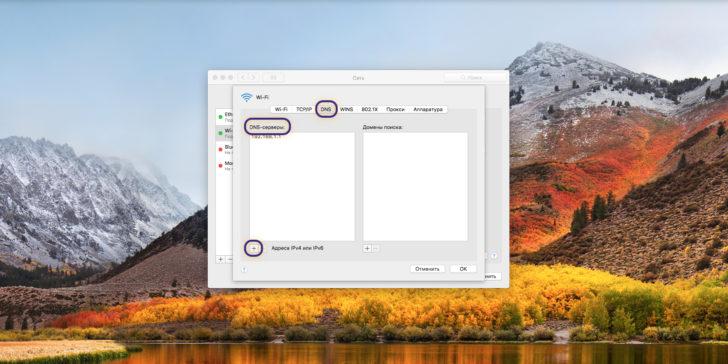
Чтобы изменить DNS сервер в macOS, откройте «Настройки системы», выберите «Сеть» и выберите ваше подключение к интернету в списке на левой стороне. Нажмите на кнопку «Дополнительно» и перейдите на вкладку «DNS». Нажмите на «+» внизу списка DNS серверов и введите IP-адрес нового DNS сервера. Нажмите «OK» и затем «Применить», чтобы сохранить изменения.


