
Гифка (GIF) — это формат анимированных изображений, который позволяет создавать впечатляющие и захватывающие видео-анимации. Но как сделать gif из видео? Этот процесс может показаться сложным, но на самом деле это не так! В этой статье мы расскажем вам, как шаг за шагом конвертировать видео в гифку с помощью простых инструкций и онлайн-инструментов.
Шаг 1: Изберите видео, которое вы хотите преобразовать
Прежде чем приступать к созданию gif из видео, вам нужно выбрать нужное видео. Вы можете использовать любое видео, снятое вами или загруженное из других источников. Убедитесь, что видео находится на вашем компьютере или доступно онлайн для загрузки.
Шаг 2: Используйте онлайн-инструмент для конвертирования видео в гифку
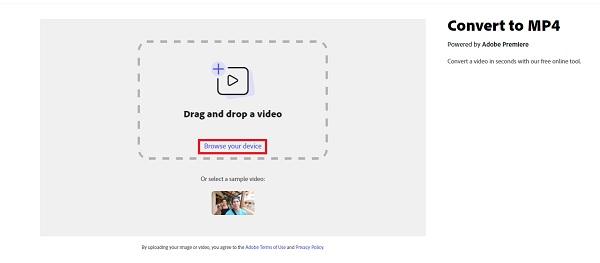
Теперь, когда у вас есть видео, вы можете приступить к конвертации его в gif. Для этого вы можете воспользоваться онлайн-инструментами, которые предлагают бесплатные услуги конвертации видео в gif. Просто откройте выбранный вами инструмент в браузере и загрузите видео.
Шаг 3: Настройте параметры гифки
После того, как вы загрузили видео, вам могут быть доступны различные настройки для создания гифки. Вы можете выбрать начальный и конечный моменты видео, настроить качество изображения, размер файла и другие параметры. Эти настройки позволят вам создать наиболее подходящую гифку согласно вашим предпочтениям.
Теперь, когда вы знаете, как создать гифку из видео, вы можете легко превратить любое видео в захватывающую анимацию. Просто следуйте нашей пошаговой инструкции и попробуйте различные онлайн-инструменты, чтобы найти наиболее подходящий для вас. Наслаждайтесь созданием своих собственных gif-анимаций и делитесь ими с другими!
Выбор видеофайла
Прежде чем приступить к созданию анимации, вам необходимо выбрать видеофайл, который вы хотите преобразовать в гифку. Убедитесь, что видеофайл находится на вашем компьютере или доступен в сети интернет.
Как только у вас есть нужное видео, вы можете приступить к следующему шагу.
Важно: |
При выборе видеофайла обратите внимание на его размер и продолжительность. Видеофайлы большого размера или длительного времени могут повлиять на итоговый размер гифки, что может потребовать дополнительных действий для уменьшения размера файла. |
После выбора видеофайла мы переходим к следующему шагу — установке временных рамок. Этот шаг позволит нам выбрать нужные кадры из видео, которые будут использованы для создания гифки. Продолжайте чтение, чтобы узнать, как это сделать.
Как конвертировать видео в гифку: пошаговая инструкция
Далее рассмотрим подробную инструкцию о том, как создать гифку из видео. Следуйте указанным шагам:
- Выберите видеофайл, из которого вы хотите сделать анимацию. Он может быть на вашем компьютере или на внешнем носителе.
- Установите временные рамки для гифки. Выберите, какой отрезок видео вы хотите преобразовать в гифку. Установите начало и конец временных рамок с помощью специальных инструментов.
- Обрежьте видео, если необходимо. Если в выбранном отрезке видео есть ненужные элементы, вы можете обрезать их, чтобы сделать гифку более краткой и понятной.
Существует несколько программ и онлайн-сервисов, которые позволяют конвертировать видео в гифку. Одним из самых популярных и простых в использовании вариантов являются онлайн-конвертеры. Они не требуют установки дополнительного программного обеспечения и позволяют с легкостью выполнять конвертацию.
Как обрезать видео перед созданием гифки
Обрезка видео перед созданием гифки позволяет устранить ненужные кадры и выделить только самое интересное и значимое. Для этого вам понадобится использовать специальные программы и онлайн-сервисы, которые предоставляют такую возможность.
Шаг 1: Выберите программу или онлайн-сервис для обрезки видео. Для этой задачи подходят такие популярные программы, как Adobe Premiere Pro, Final Cut Pro, Sony Vegas Pro. Если вы предпочитаете онлайн-сервисы, то рекомендуется использовать платформы как ezgif.com, gifmaker.me, makeagif.com и др.
Шаг 2: Загрузите видео в выбранную программу или сервис. Для этого обычно нужно нажать на кнопку «Загрузить» или «Выбрать файл».
Шаг 3: Установите временные рамки для обрезки видео. В большинстве программ и сервисов это делается с помощью панели инструментов, где вы можете указать начальную и конечную точки обрезки. Также возможно указание продолжительности обрезаемого участка в секундах.
Шаг 4: Просмотрите обрезанное видео, чтобы убедиться, что вы выбрали правильные временные рамки.
Шаг 5: Сохраните обрезанное видео в нужном формате. В большинстве программ и сервисов это делается с помощью кнопки «Сохранить» или «Экспортировать». Выберите формат файла, который будет соответствовать требованиям для создания гифки, например, .mp4 или .mov. Также может быть возможность указать качество и разрешение видео.
После обрезки видео вы можете продолжить процесс создания гифки, следуя дальнейшим шагам, описанным в статье.
Программы и онлайн-сервисы для создания gif из видео
Видео можно превратить в анимацию с помощью различных программ и онлайн-сервисов. Ниже представлены несколько популярных вариантов:
- Adobe Photoshop: это мощный графический редактор, который позволяет создавать gif-анимации из видео. Для этого откройте видеофайл в программе, выберите нужный фрагмент и сохраните его в формате gif.
- GIMP: бесплатный графический редактор, аналогичный Photoshop. В GIMP также можно создавать gif-анимации из видео. Для этого откройте видеофайл, выберите нужный фрагмент и сохраните его в формате gif.
- OnlineConverter.com: это онлайн-сервис, который позволяет конвертировать видео в gif прямо в браузере. Просто загрузите видеофайл на сайт, настройте нужные параметры и нажмите кнопку «Конвертировать». Через некоторое время вы получите готовую gif-анимацию.
- EZGIF.com: еще один популярный онлайн-сервис для создания gif из видео. Загрузите видеофайл на сайт, выберите нужные настройки (например, размер кадра, скорость воспроизведения) и нажмите кнопку «Конвертировать». Через некоторое время ваш gif будет готов.
Выберите удобный для вас вариант и создайте gif из видео уже сегодня!
Как создать анимацию из видео и сделать гифку
Конвертация видео в гифку может быть полезна во многих ситуациях, будь то создание мемов, анимированных рекламных баннеров или просто поделиться веселой анимацией с друзьями. В данной статье мы расскажем, как создать анимацию из видео и сделать гифку.
Для конвертации видео в гифку мы рекомендуем использовать специальные программы или онлайн-сервисы. Рассмотрим каждый вариант далее.
Использование программ для создания гифок
- Выберите подходящую программу для создания гифок, например, Adobe Photoshop или GIMP.
- Установите выбранную программу на свой компьютер.
- Откройте программу и импортируйте видеофайл, из которого хотите создать гифку.
- Установите необходимые параметры для гифки, такие как размер, количество кадров в секунду и т.д.
- Выделите нужную часть видео, которую хотите преобразовать в гифку.
- Сохраните готовую анимацию в формате gif.
Использование онлайн-сервисов для создания гифок
- Выберите подходящий онлайн-сервис для создания гифок. Некоторые из них: Ezgif, GIPHY, Imgur.
- Откройте выбранный сервис в браузере.
- Загрузите видеофайл на сайт сервиса.
- Установите необходимые параметры для гифки, такие как размер, продолжительность и т.д.
- Выделите нужную часть видео, которую хотите превратить в гифку.
- Нажмите кнопку «Создать гифку» и дождитесь завершения процесса.
- Скачайте готовую гифку на свой компьютер.
Теперь вы знаете, как создать анимацию из видео и сделать гифку. Вы можете использовать программы или онлайн-сервисы в зависимости от ваших предпочтений и доступности.
Как сделать гифку из видео: пошаговая инструкция
Если вы хотите создать анимацию или просто превратить видео в гифку, мы подготовили для вас подробную инструкцию. Для этого можно воспользоваться различными программами и онлайн-сервисами, которые позволят конвертировать видео в gif-формат. Далее мы расскажем вам о том, как это сделать.
Шаг 1:
Вам нужно выбрать подходящее видео, которое вы хотите преобразовать в гифку. Убедитесь, что у вас есть доступ к этому видеофайлу и он находится на вашем компьютере или в облачном хранилище.
Шаг 2:
Установите временные рамки для вашей гифки. Решите, на какой участок видео вы хотите сделать анимацию. Это может быть короткий отрывок или весь видеофайл.
Шаг 3:
Если нужно, обрежьте видео. Иногда вам может понадобиться обрезать лишнюю часть видеофайла или выделить только нужный фрагмент. В этом случае воспользуйтесь программой или онлайн-сервисом для обрезки видео.
Шаг 4:
Программы и онлайн-сервисы для конвертации видео в гифку. Существует множество специализированных программ и онлайн-сервисов, которые позволяют конвертировать видео в gif-формат. Используйте их для создания своей гифки.
Шаг 5:
Использование онлайн-конвертеров. Если у вас нет возможности установить программу на компьютер, вы можете воспользоваться онлайн-сервисами для конвертации видео в гифку. Они обычно предлагают простой и понятный интерфейс для загрузки видео и настройки параметров конвертации.
Следуя этой пошаговой инструкции, вы сможете легко создать свою гифку из видео. Приятного творчества!
Видео:
Как сделать GIF-анимацию из любого видео
Как сделать GIF-анимацию из любого видео by Евгений Попов 126,662 views 6 years ago 4 minutes, 58 seconds
Вопрос-ответ:
Какой программой можно конвертировать видео в гифку?
Существует множество программ и онлайн-сервисов, позволяющих конвертировать видео в гифку. Некоторыми из них являются Giphy, Online Convert и Zamzar.
Можно ли конвертировать видео в гифку на смартфоне?
Да, существует множество мобильных приложений, которые позволяют конвертировать видео в гифку на смартфоне. Некоторыми из них являются GIPHY, GIF Maker и ImgPlay.
Какие параметры стоит учитывать при конвертировании видео в гифку?
При конвертировании видео в гифку стоит учитывать такие параметры, как размер и пропорции гифки, качество и длительность. Необходимо подобрать оптимальные параметры, чтобы гифка была небольшого размера, но при этом сохраняла качество и выглядела эстетично.


