
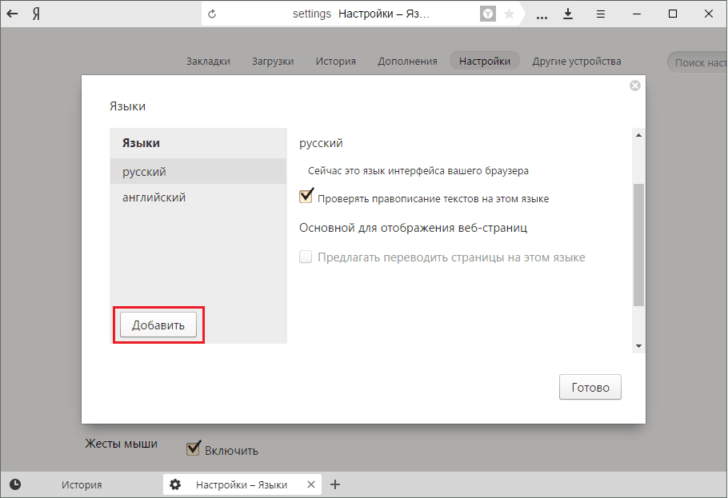
Язык — это важный параметр для каждого пользователя. Когда вы пользуетесь браузером Яндекс, вам может понадобиться поменять или изменить язык, чтобы все было более понятно и удобно. Не стоит беспокоиться, ведь это процесс очень простой!
Если вы хотите изменить язык в браузере Яндекс, вам потребуется авторизироваться в аккаунте. Для этого вам нужно ввести свою почту и пароль на странице входа. Если у вас еще нет аккаунта, не переживайте, это легко исправить: просто создайте новый аккаунт на Яндексе, следуя указаниям на сайте.
Когда вы авторизованы в аккаунте Яндекса, вы можете приступить к изменению языка. Перейдите на главную страницу Яндекса и найдите в верхнем углу экрана иконку «Язык». Нажмите на нее и выберите нужный вам язык из списка предложенных. Если вам нужно поменять язык для конкретного сервиса, например, для Яндекс.Диска, то выберите нужный язык в настройках соответствующего сервиса.
Настройка языка в браузере Яндекс
Браузер Яндекс предоставляет удобную возможность изменить язык интерфейса, чтобы пользователи могли наслаждаться лучшими условиями использования браузера на своем родном языке. Если вы хотите изменить язык интерфейса в браузере Яндекс, следуйте указанным ниже шагам:
- Откройте меню настроек: Для этого нажмите на кнопку с тремя горизонтальными линиями в правом верхнем углу браузера.
- Найдите вкладку «Язык интерфейса»: В списке доступных опций выберите «Настройки». Затем прокрутите страницу вниз и найдите вкладку «Язык интерфейса».
- Выберите нужный язык: Во вкладке «Язык интерфейса» вы увидите список доступных языков. Щелкните по нужному языку, чтобы выбрать его.
После выполнения этих шагов язык интерфейса в браузере Яндекс будет изменен на выбранный вами язык.
Не забудьте, что изменение языка интерфейса в браузере Яндекс не влияет на язык интерфейса других сервисов Яндекса, таких как Яндекс.Почта или Яндекс.Диск. Если вы хотите изменить язык в Яндекс.Почте или Яндекс.Диске, также следуйте инструкциям, предоставленным в соответствующих сервисах.
Как изменить язык в браузере Яндекс: пошаговая инструкция
- Откройте браузер Яндекс.
- Найдите и откройте меню настроек, которое расположено в верхнем правом углу экрана.
- В открывшемся меню найдите вкладку «Язык интерфейса» и выберите ее.
- В появившемся окне выберите желаемый язык из предложенного списка.
- После выбора нужного языка нажмите кнопку «Сохранить» для сохранения изменений.
После выполнения указанных шагов язык в браузере Яндекс будет изменен на выбранный, и интерфейс будет отображаться на выбранном языке.
Теперь вы знаете, как изменить язык в браузере Яндекс. Эта возможность позволяет настроить браузер на удобное использование и обеспечить более комфортную работу с сервисами Яндекса, такими как Яндекс.Диск и Яндекс Почта.
Изменение языка в браузере Яндекс
Для изменения языка в браузере Яндекс необходимо выполнить несколько простых шагов:
- Открыть браузер Яндекс.
- Найти и открыть меню настроек, которое расположено в верхнем правом углу экрана.
- В открывшемся меню найти вкладку «Язык интерфейса» и щелкнуть по ней.
- Откроется список доступных языков. Выбрать нужный язык, кликнув на него один раз.
- После выбора языка браузер Яндекс автоматически перезагрузится на выбранном языке и сохранит его в качестве языка интерфейса.
Теперь вы успешно измените язык интерфейса в браузере Яндекс. Помните, что эти настройки не влияют на язык контента веб-страниц, а только на язык самого браузера.
Как изменить язык в браузере Яндекс: пошаговая инструкция
Если вы хотите изменить язык интерфейса в браузере Яндекс, следуйте этим простым шагам:
Шаг 1: Откройте браузер Яндекс и введите в адресной строке «yandex.ru».
Шаг 2: Нажмите на значок «Настройки», который расположен в верхнем правом углу окна браузера.
Шаг 3: В открывшемся меню настройками выберите «Язык интерфейса».
Шаг 4: В появившемся окне выберите язык, который вы хотите использовать в Яндекс браузере.
Шаг 5: Нажмите «Сохранить» для применения изменений.
Теперь язык интерфейса в браузере Яндекс будет изменен на выбранный вами язык. Помните, что изменение языка интерфейса не влияет на язык контента на веб-сайтах, которые вы посещаете.
Изменение языка в Яндекс Почте
Если вы хотите изменить язык интерфейса Яндекс Почты, следуйте этим простым шагам:
1. Откройте настройки Яндекс Почты.
2. Найдите раздел «Язык интерфейса».
3. В этом разделе выберите язык, на который вы хотите поменять текущий.
4. Нажмите на кнопку «Сохранить» или «Применить», чтобы сохранить изменения.
После этого язык интерфейса в Яндекс Почте будет изменен на выбранный вами язык.
Теперь вы можете пользоваться Яндекс Почтой на выбранном языке!
Изменение языка в Яндекс Почте
Для изменения языка в Яндекс Почте вам потребуется совершить несколько простых шагов:
- Откройте настройки Яндекс Почты.
- Найдите раздел «Язык интерфейса».
Чтобы изменить язык в Яндекс Почте, следуйте указаниям:
- Войдите в свою учетную запись Яндекс Почты.
- Откройте настройки Яндекс Почты.
- На странице настроек найдите раздел «Язык интерфейса».
- Выберите нужный язык из представленного списка.
- Сохраните изменения.
Теперь интерфейс Яндекс Почты будет отображаться на выбранном вами языке.
Напоминаем, что изменение языка интерфейса в Яндекс Почте никак не влияет на язык, выбранный в браузере или на других сервисах Яндекса, таких как Яндекс Диск. Чтобы изменить язык в других сервисах, необходимо поменять настройки языка непосредственно в каждом из них.
Теперь вы знаете, как изменить язык в Яндекс Почте. Следуйте нашей пошаговой инструкции и настройте язык интерфейса по своему вкусу!
Как изменить язык в Яндекс Почте и Яндекс Диске
Если вы хотите поменять язык в Яндекс Почте или Яндекс Диске, следуйте этим простым инструкциям:
1. Яндекс Почта:
1. Откройте настройки Яндекс Почты.
2. Найдите раздел «Язык интерфейса».
3. Выберите нужный язык из предложенного списка.
4. Сохраните изменения.
2. Яндекс Диск:
1. Откройте настройки Яндекс Диска.
2. Найдите раздел «Язык интерфейса».
3. Выберите нужный язык из предложенного списка.
4. Сохраните изменения.
Теперь вы сможете использовать Яндекс Почту и Яндекс Диск на выбранном вами языке. Помните, что изменение языка интерфейса не влияет на язык содержимого ваших писем или файлов. Если вы забыли пароль, необходимо использовать соответствующую функцию восстановления.
Как поменять язык в Яндекс Почте
Изменение языка в Яндекс Почте очень просто и займет всего несколько шагов.
1. Войдите в свою учетную запись Яндекс Почты, введя свой логин и пароль в соответствующие поля и нажав кнопку «Войти».
2. После того как вы вошли в свою почту, найдите и откройте меню настроек. Обычно оно расположено справа сверху и обозначается значком шестеренки.
3. В открывшемся меню настройки найдите раздел «Язык интерфейса». Обычно он находится в самом верху или близко к нему.
4. Когда вы нашли раздел «Язык интерфейса», щелкните по нему. Откроется список доступных языков.
5. В списке выберите язык, на который хотите поменять интерфейс Яндекс Почты. Просто щелкните по нужному языку, чтобы выбрать его.
6. После того как вы выбрали нужный язык, язык интерфейса в Яндекс Почте автоматически изменится на выбранный.
Теперь вы знаете, как изменить язык в Яндекс Почте. Это очень полезная функция, которая позволяет настроить почтовый клиент под свои предпочтения и комфортность использования. Не забудьте сохранить настройки после изменения языка, чтобы изменения вступили в силу.
Видео:
Как сменить язык в Яндекс Браузере
Как сменить язык в Яндекс Браузере by ОбЗор полеЗных беЗплатных программ и не только 489 views 9 months ago 1 minute, 11 seconds
Как Изменить Язык в Яндекс Браузере в 2022 / Как Поменять Язык в Яндекс Браузере
Как Изменить Язык в Яндекс Браузере в 2022 / Как Поменять Язык в Яндекс Браузере by Хомяк Компьютерный 5,351 views 1 year ago 2 minutes, 29 seconds
Как включить или отключить перевод видео на русский язык в Яндекс Браузере с компьютера или ноутбука
Как включить или отключить перевод видео на русский язык в Яндекс Браузере с компьютера или ноутбука by Добрый Айтишник 1,277 views 2 years ago 2 minutes, 23 seconds
Вопрос-ответ:
Я не могу найти раздел «Язык и регион». Что делать?
Если вы не видите раздел «Язык и регион» в настройках браузера Яндекс, возможно, у вас установлена устаревшая версия браузера или используется специальная версия с ограниченными функциями. Попробуйте обновить браузер до последней версии или установить полную версию браузера Яндекс, доступную на официальном сайте.
Можно ли изменить язык в браузере Яндекс только для одного сайта?
Да, в браузере Яндекс есть возможность изменить язык только для определенного сайта. Чтобы это сделать, откройте нужный сайт, затем щелкните правой кнопкой мыши на любом месте страницы и выберите пункт «Параметры сайта». В открывшемся окне выберите раздел «Язык» и выберите нужный язык из списка. После этого язык будет изменен только для данного сайта.
Мне нужно изменить язык только для поисковой строки. Как это сделать в браузере Яндекс?
Для изменения языка только в поисковой строке браузера Яндекс, откройте настройки браузера, нажав на кнопку меню в правом верхнем углу окна браузера. В открывшемся меню выберите пункт «Настройки». Прокрутите страницу до раздела «Поиск» и выберите нужный язык из списка доступных в поисковой строке. После этого язык в поисковой строке будет изменен.


