
Hamachi — это главный инструмент для создания виртуальной частной сети (VPN). Если вам требуется безопасное соединение с другими компьютерами и доступ к удаленным ресурсам, регистрация в Hamachi — необходимый шаг. Этот видео-урок поможет вам разобраться, как зарегистрироваться на сайте Hamachi.
Все версии Hamachi предлагают бесплатную регистрацию, позволяющую создавать собственные виртуальные сети. Чтобы начать, перейдите на официальный сайт Hamachi и найдите раздел «регистрация».
Чтобы зарегистрироваться, вам потребуется ввести некоторую информацию, включая адрес электронной почты и пароль. Убедитесь, что вводите действующую почту, так как на нее будет отправлено письмо с подтверждением регистрации.
После успешной регистрации вы получите доступ к возможностям Hamachi. С помощью этой программы вы сможете создавать и управлять виртуальными сетями, подключать другие компьютеры и обмениваться данными в защищенной среде.
Регистрация в Hamachi: пошаговое видео-руководство
Главный сайт Hamachi — это hamachi.cc. Чтобы зарегистрироваться в Hamachi, вам потребуется перейти на этот сайт и создать аккаунт.
На главной странице вы увидите кнопку «Вход». Щелкните на нее и заполните все необходимые поля для регистрации. Убедитесь, что вы вводите корректные данные, чтобы избежать проблем в будущем.
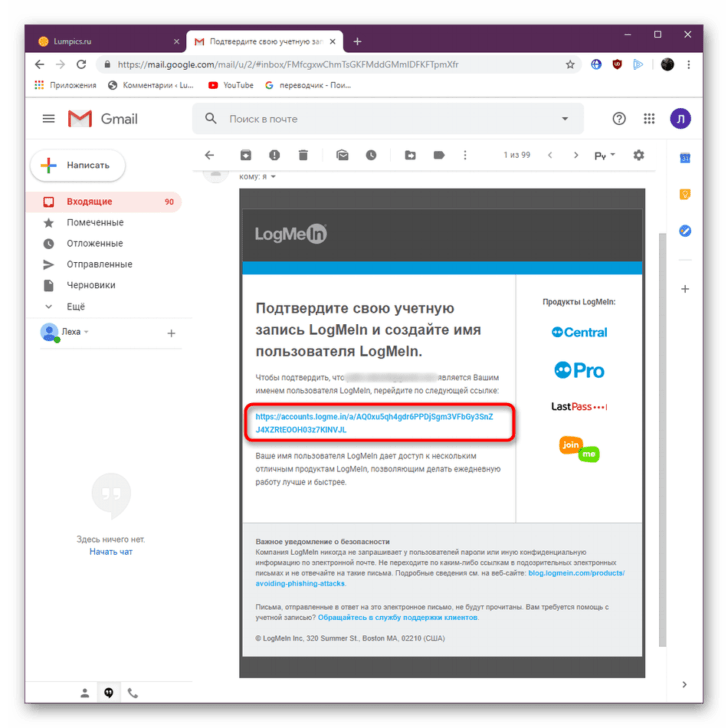
После заполнения формы нажмите кнопку «Создать аккаунт». Вы получите письмо со ссылкой подтверждения на указанный вами адрес электронной почты. Нажмите на эту ссылку, чтобы активировать свой аккаунт.
Теперь вы можете загрузить Hamachi на свой компьютер. Перейдите на главную страницу hamachi.cc и найдите ссылку для загрузки на главном экране. Выберите версию, соответствующую операционной системе вашего компьютера, и нажмите на нее, чтобы начать загрузку.
После загрузки и установки Hamachi вам потребуется войти в свою учетную запись, используя указанные при регистрации данные. На главном экране Hamachi вы увидите кнопку «Вход». Щелкните на нее и введите свои данные для авторизации.
Поздравляем! Теперь у вас есть аккаунт в Hamachi, и вы можете начать использовать эту программу для создания виртуальных локальных сетей.
И помните, что Hamachi имеет несколько версий, поэтому вам нужно выбрать версию, которая соответствует операционной системе вашего компьютера. Это важно, чтобы программа работала стабильно и без сбоев.
Если у вас возникнут вопросы или проблемы, вы всегда можете обратиться к документации Hamachi или обратиться в поддержку.
Регистрация в сети Hamachi
Перед началом регистрации убедитесь, что у вас установлена последняя версия Hamachi. Вы можете скачать ее с официального сайта разработчика. Зайдите на главный сайт Hamachi и найдите раздел «Скачать».
После установки запустите программу Hamachi и нажмите на кнопку «Регистрация». Это откроет окно для создания вашего аккаунта.
Введите требуемую информацию в поля: имя пользователя, электронную почту и пароль. Убедитесь в правильности введенных данных и нажмите на кнопку «Создать аккаунт».
После успешной регистрации вы можете приступить к созданию собственной сети Hamachi. Для этого нажмите на кнопку «Создать сеть» и введите имя и пароль для вашей сети.
Теперь вы можете приглашать других пользователей в вашу сеть или присоединяться к уже существующим сетям, введя соответствующий ID и пароль.
Регистрация в Hamachi позволит вам полноценно использовать все возможности этой программы и наслаждаться комфортной и безопасной общей сетью.
Вход в Hamachi
1. Откройте приложение Hamachi на вашем компьютере.
2. Введите свои учетные данные, которые вы использовали при регистрации в Hamachi.
3. Нажмите на кнопку «Войти».
После нажатия на кнопку «Войти», вы будете автоматически перенаправлены на главную страницу Hamachi, где вы сможете увидеть все свои активные сети и управлять ими. Если у вас возникли проблемы с входом в Hamachi, убедитесь, что вы правильно ввели свои учетные данные и проверьте свое интернет-соединение.
Теперь вы знаете, как войти в Hamachi и начать использовать все его возможности. Удачного использования!
Как зарегистрироваться в Hamachi видео
Вход в Hamachi возможен через официальный сайт программы. На главной странице вы найдете все необходимые функции и инструкции, которые помогут вам зарегистрироваться и начать использовать Hamachi. Видео гайды также доступны на официальном сайте, позволяя вам наглядно ознакомиться с процессом регистрации и настройки программы.
Видео руководство позволяет легче понять основные шаги, необходимые для создания аккаунта в Hamachi. Просто следуйте инструкциям в видео и вы сможете успешно зарегистрироваться и начать использовать Hamachi, чтобы создавать виртуальные сети со своими друзьями и коллегами.
| Вход | Hamachi | Главный |
|---|---|---|
| Сайт | Видео | Все |
| Зарегистрироваться | Версии |
Не важно, какую версию Hamachi вы выбрали, вход и регистрация осуществляются одинаково. Следуйте указаниям в видео и ваши данные будут защищены и сохранены, позволяя вам в любой момент войти в Hamachi и начать создавать ваши виртуальные сети.
Регистрация на главном сайте Hamachi
Чтобы зарегистрироваться на сайте Hamachi, вам потребуется выполнить следующие шаги:
- Откройте браузер и перейдите на главную страницу Hamachi.
- Найдите кнопку «Регистрация» или «Создать аккаунт» и нажмите на нее.
- Заполните необходимые поля: введите свое имя, адрес электронной почты и пароль.
- Подтвердите свою регистрацию, следуя инструкциям, отправленным на вашу электронную почту.
- После подтверждения вы получите учетную запись Hamachi.
Теперь у вас есть зарегистрированный аккаунт на главном сайте Hamachi, который позволяет вам войти и использовать все версии Hamachi. Вы также можете найти видеоуроки о регистрации в Hamachi на официальном сайте или на популярных видеохостингах.
Не забывайте сохранять свои данные для входа в аккаунт Hamachi, чтобы иметь доступ ко всем его функциям и возможностям.
Регистрация и вход в Hamachi на официальном сайте
Для использования Hamachi необходимо пройти процесс регистрации и входа на официальном сайте программы. Регистрация позволяет получить доступ ко всем функциям и возможностям Hamachi.
1. Переход на главную страницу сайта Hamachi.
2. Нажмите на кнопку «Зарегистрироваться», расположенную на главной странице.
3. В открывшейся форме регистрации заполните все необходимые поля: имя пользователя, адрес электронной почты, пароль и подтверждение пароля.
4. Прочитайте и примите условия использования Hamachi, поставив галочку в соответствующем поле.
5. Нажмите на кнопку «Зарегистрироваться», чтобы завершить процесс регистрации.
6. После успешной регистрации вы получите письмо с подтверждением на указанный вами адрес электронной почты. Перейдите по ссылке в письме для подтверждения аккаунта.
7. После подтверждения аккаунта вы можете выполнить вход на сайте Hamachi для доступа ко всем функциям.
8. На главной странице сайта Hamachi найдите форму входа, расположенную в верхнем правом углу.
9. Введите имя пользователя и пароль, указанные вами при регистрации.
10. Нажмите на кнопку «Вход», чтобы выполнить вход в аккаунт.
11. Теперь вы можете использовать все функции и возможности Hamachi, в том числе просматривать и создавать сети, приглашать других пользователей, обмениваться сообщениями и многое другое.
Также стоит отметить, что на официальном сайте Hamachi доступны все версии программы, которые можно скачать и установить на компьютер. Посетив сайт Hamachi, вы сможете найти самую актуальную версию программы и обновить ее, если это необходимо.
Вопрос-ответ:
Какие шаги нужно выполнить для регистрации в Hamachi?
Для регистрации в Hamachi нужно скачать и установить программу, создать учетную запись, подтвердить свою электронную почту и войти в свой аккаунт.
Что нужно сделать, если не приходит подтверждение на электронную почту при регистрации в Hamachi?
Если не приходит подтверждение на электронную почту при регистрации в Hamachi, нужно проверить папку «Спам» или «Нежелательная почта» в почтовом ящике, а также убедиться, что указанная почта введена правильно. Если проблема не решается, можно попробовать повторно отправить подтверждение или связаться с поддержкой Hamachi.


