
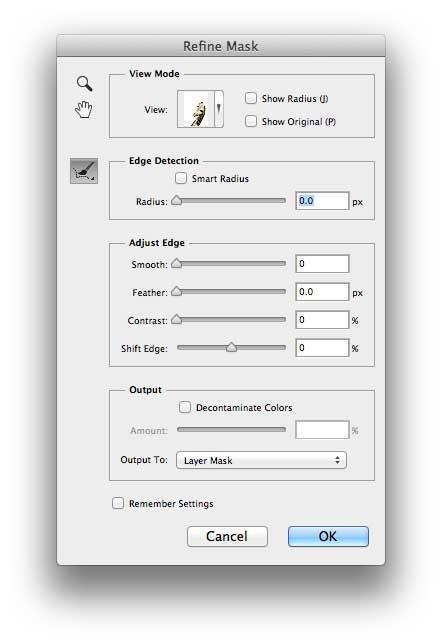
Задний фон в фотошопе – один из важных элементов, позволяющих преобразить и улучшить любую фотографию. Если вы хотите изменить фон на другой, то фотошоп предлагает простой и эффективный способ замены. Вставить новый фон в изображение можно всего несколькими кликами мыши, использовав некоторые техники и инструменты программы. В этой статье рассмотрим как это сделать с помощью Photoshop CC.
Во-первых, откройте нужное изображение в фотошопе. Затем выберите инструмент «Лассо» из панели инструментов. Выделите область на фотографии (например, фигуру человека), которую вы хотите отделить от фона. Нажмите на кнопку «Ctrl+J» на клавиатуре или выберите команду «Выделить» -> «Вырезать на новый слой», чтобы выделенная часть скопировалась на новый слой.
Далее, откройте изображение, которое будет использовано в качестве нового фона. Вырежьте его, выбрав инструмент «Лассо» и выделив нужную область. Затем скопируйте изображение, нажав на комбинацию клавиш «Ctrl+C». Перейдите к первому изображению с отделенной фигурой, активируйте слой с новым фоном, а затем вставьте его на этот слой, нажав «Ctrl+V».
Выбор инструментов для замены заднего фона в фотошопе CS6
1. Инструмент «Волшебная палочка»: Этот инструмент позволяет выбрать определенные области изображения на основе их цвета и яркости. Он особенно полезен для выбора фона или других задних элементов на фотографии.
2. Инструмент «Выделение хитроумия»: Этот инструмент позволяет сделать точную обрезку или выделение объектов на изображении. Он может быть использован для вырезания объекта из текущего фона перед вставкой на другой фон.
3. Инструмент «Лассо»: Этот инструмент позволяет рисовать свободные формы выбора, что помогает выделить сложные области на изображении. Он может быть использован для выбора сложных элементов заднего фона для замены.
4. Инструмент «Штамп»: Этот инструмент позволяет удалить нежелательные элементы на изображении путем клонирования соседних пикселей. Он может быть использован для удаления остатков текущего фона после вырезания объекта.
5. Инструмент «Волокно искривления»: Этот инструмент позволяет искажать задний фон для создания эффекта движения или абстрактного визуального эффекта. Он может быть использован для придания фону уникального вида.
6. Инструмент «Заполнение содержимого»: Этот инструмент позволяет автоматически заполнять выбранную область контентом на основе окружающих пикселей. Он может быть использован для поправки мелких дефектов на фоне после замены фона.
При выборе инструментов для замены заднего фона в фотошопе CS6 важно учитывать требуемый результат и сложность изображения. Это поможет вам выбрать наиболее подходящие инструменты и достичь профессионального результата.
Описание основных инструментов для замены фона в фотошопе CS6
Фотошоп CS6 предлагает ряд мощных инструментов, которые позволяют легко и точно заменить фон на фотографии. Вот некоторые из них:
- Инструмент «Волшебная палочка» — позволяет выделить области с определенным цветом или яркостью. Вы можете выбрать фон, щелкнув по нему с помощью этого инструмента.
- Инструмент «Лассо» — позволяет выделить фрагмент фотографии любой формы. Вы можете использовать его для создания точного выделения фона.
- Инструмент «Магический масштаб» — позволяет увеличивать или уменьшать выделенную область с максимальной точностью. Он особенно полезен при работе с деталями на фоне.
- Инструмент «Кисть» — позволяет рисовать, затемнять или осветлять выделенную область. Вы можете использовать его для достижения более естественного и плавного перехода между фоном и фотографией.
- Инструмент «Копирование и вставка» — позволяет копировать выделенную область и вставлять ее на новый фон.
При работе с этими инструментами важно иметь в виду, что они требуют некоторой практики и терпения. Постепенно вы сможете достичь профессионального уровня в замене фона в фотошопе CS6.
Как заменить фон на другой в фотошопе CS6
Шаг 1: Импорт фотографии
Первым шагом необходимо импортировать фотографию, на которой вы хотите заменить фон, в программу Фотошоп. Для этого выберите «Файл» > «Открыть» и найдите файл с фотографией на вашем компьютере. После выбора файла нажмите кнопку «Открыть». Фотография откроется в фотошопе на отдельной вкладке.
Шаг 2: Удаление текущего фона
После того как фотография открыта в программе, необходимо удалить текущий фон. В фотошопе CS6 для этого есть несколько методов. Один из самых популярных – использование инструмента «Лассо». С его помощью выделите область фона, который хотите удалить. Если область содержит несколько частей, удерживайте клавишу Shift, чтобы выделить их все. После выделения фона нажмите клавишу Delete на клавиатуре. Фон будет удален, а на его месте появится прозрачный слой.
Это еще одно преимущество работы в фотошопе CS6 – возможность сохранять фон в формате с прозрачностью, что позволяет легко вставить другой фон без сложных настроек.
Теперь, когда фон удален, вы можете добавить новый фон в вашу фотографию, используя другие инструменты фотошопа. Например, вы можете создать новый слой с изображением фона и поместить его под слой с вашей фотографией. Затем вы можете изменить размер и позицию слоя с фоном, чтобы он идеально сочетался с вашей фотографией и создавал желаемый эффект.
Таким образом, замена фона в фотошопе CS6 – это достаточно простой и интересный процесс, который позволяет создавать уникальные и креативные образы. Не бойтесь экспериментировать с разными фонами и инструментами фотошопа, чтобы найти свой уникальный стиль и создать действительно выдающиеся работы.
Как вставить другой фон на задний план в фотошопе CS6?
После того, как вы открыли фотографию, необходимо удалить текущий фон. Для этого выберите инструмент «Лассо» или «Быстрый выбор» из панели инструментов Фотошопа CS6. С помощью этих инструментов вы сможете выделить область текущего фона на фотографии.
После того, как вы выделили область фона, нажмите на кнопку «Delete» на клавиатуре, чтобы удалить его. Если фон не удаляется полностью, попробуйте использовать инструмент «Полностью автоматический выделение» из панели инструментов.
Когда текущий фон удален, вы можете вставить на задний план другой фон. Для этого перейдите в меню «Слой» — «Новый» — «Слой из заднего плана». Затем выберите файл с новым фоном и нажмите «Открыть».
Следующим шагом является перемещение слоя с новым фоном под слой с вашей фотографией. Для этого просто перетащите слой с новым фоном вниз, под слой с фотографией, в панели слоев. Теперь новый фон будет отображаться на заднем плане.
Для более точной настройки и совмещения фотографии с новым фоном, вы можете использовать инструменты перемещения, масштабирования и поворота из панели инструментов Фотошопа CS6.
Вот и все! Теперь вы знаете, как вставить другой фон на задний план в фотошопе CS6. Следуйте этим шагам и создавайте потрясающие фотокомпозиции с легкостью.
Удаление текущего фона в фотошопе для замены на другой
Фотошоп предлагает несколько методов удаления фона, в зависимости от сложности изображения и вашей оснащенности инструментами.
| Метод | Описание |
|---|---|
| Быстрое удаление фона | Этот метод позволяет быстро выделить область, которую нужно оставить, и удалить остальное. Выделение можно сделать с помощью инструмента «Быстрое выделение» или «Лассо». После выделения, нажмите клавишу «Delete» (Удалить) на клавиатуре, чтобы удалить ненужный фон. |
| Маска слоя | Этот метод предоставляет больше точности и контроля при удалении фона. Вы можете создать маску слоя, чтобы скрыть ненужные части изображения. Для этого выберите слой с вашим изображением и нажмите на кнопку «Добавить маску слоя» внизу панели слоев. Затем используйте инструменты кисти или заливки, чтобы скрыть фон. |
| Инструмент «Ластик» | Если фон на вашем изображении однотонный или состоит из простых паттернов, вы можете использовать инструмент «Ластик» для его удаления. Установите желаемый размер и форму ластика и просто стирайте не нужную область фотографии, чтобы оставить только нужный объект. |
Выберите наиболее подходящий метод удаления фона в зависимости от сложности изображения и ваших навыков работы в фотошопе. Помните, что замена фона может потребовать некоторых дополнительных настроек и редактирования, чтобы достичь максимально реалистичного эффекта.
Методы удаления текущего фона на фотографии в фотошопе CS6
- Использование инструмента «Лассо»
- Использование инструмента «Маска слоя»
- Использование инструмента «Быстрая маска»
Этот инструмент позволяет выделить область фона вручную, создавая закрытую область по контуру. Для лучших результатов можно использовать комбинацию инструментов «Лассо» и «Волшебная палочка». После выделения фона можно выбрать опцию «Удалить» или «Вырезать», чтобы удалить выбранную область.
Этот инструмент позволяет создать маску слоя, которая определяет прозрачность или видимость области изображения. Вы можете использовать кисть или другие инструменты рисования, чтобы передать желаемую область фона и выделить объект переднего плана.
Этот инструмент позволяет работать с областями выделения, а не с маской. Вы можете рисовать или ретушировать пиксели внутри области выделения, чтобы определить паттерн или цвет фона, который будет заменен.
При использовании любого метода важно быть тщательным и аккуратным, чтобы избежать нежелательных результатов. Рекомендуется экспериментировать с различными инструментами и регулировками, пока не достигнете желаемого эффекта.
Замена фона на другой в фотошопе
Чтобы заменить фон на другой в фотошопе, вам понадобится использовать инструменты для редактирования и выбора объектов. Вам также понадобится фотография с желаемым фоном и фотография, в которой нужно заменить текущий фон.
Для начала, откройте фотографию в фотошопе, в которой нужно заменить фон. Затем выберите инструмент «Лассо» или «Полигональное лассо», чтобы выделить объект на фотографии, к которому вы хотите применить новый фон.
После того, как вы выделили объект, нажмите на кнопку «Обратное выделение» в панели инструментов, чтобы выделить фон вокруг объекта. Затем нажмите на кнопку «Удаление фона» и выберите один из доступных методов удаления фона: «Магическая палочка», «Быстрая маска», «Выделение по цвету» или «Маска слоя».
После удаления фона, откройте фотографию с желаемым фоном и скопируйте его в буфер обмена. Затем вернитесь к фотографии, на которой вы удалили фон, и вставьте новый фон с помощью команды «Вставить».
Важно учесть, что после вставки нового фона, вам может потребоваться его отредактировать, чтобы сделать его более натуральным и соответствующим остальной части изображения. Для этого используйте инструменты для настройки цвета, яркости и контрастности, которые предоставляются фотошопом.
| Шаг 1: | Откройте фотографию в фотошопе, в которой нужно заменить фон. |
| Шаг 2: | Выберите инструмент «Лассо» или «Полигональное лассо», чтобы выделить объект. |
| Шаг 3: | Нажмите на кнопку «Обратное выделение» и выделите фон вокруг объекта. |
| Шаг 4: | Нажмите на кнопку «Удаление фона» и выберите метод удаления фона. |
| Шаг 5: | Откройте фотографию с желаемым фоном и скопируйте его в буфер обмена. |
| Шаг 6: | Вернитесь к фотографии и вставьте новый фон с помощью команды «Вставить». |
| Шаг 7: | Отредактируйте новый фон, чтобы сделать его более натуральным и соответствующим остальной части изображения. |
Теперь вы знаете, как заменить фон на другой в фотошопе. Этот метод позволяет создать эффективные и уникальные фотографии, привлекающие внимание зрителей. Попробуйте применить эту технику к своим снимкам и создайте шедевры!
Как вставить задний фон на фото в фотошопе CS6
1. Откройте фотографию, на которую хотите вставить новый фон, в фотошопе CS6.
2. Выберите инструмент «Лассо» из панели инструментов фотошопа. С его помощью вы будете выделять область фона, который нужно заменить.
3. Выделите область текущего фона, который хотите заменить на новый, с помощью инструмента «Лассо». Для точного и аккуратного выделения можно использовать инструмент «Лассо магнитное». Он позволяет автоматически определять контур объекта и упрощает работу.
4. Нажмите на кнопку «Вырезать» на клавиатуре или выберите команду «Вырезать» в меню «Правка». Это удалит выбранную область фона и создаст прозрачность.
5. Откройте изображение с новым фоном в фотошопе CS6.
6. Перенесите вырезанную область с прозрачностью из первого изображения на новый фон. Для этого можно использовать инструмент «Перемещение». Просто кликните на выделенную область и перетащите ее на новый фон.
7. Установите необходимую позицию и размер области с прозрачностью на новом фоне. Для этого можно использовать инструменты «Масштабирование» и «Перемещение».
8. Проверьте результат на предмет необходимых коррекций и улучшений. Если нужно, вы можете внести дополнительные изменения в область с прозрачностью или в фоновое изображение с помощью других инструментов и функций фотошопа CS6.
9. Если вы удовлетворены результатом, сохраните изображение с новым фоном в подходящем формате и разрешении.
С помощью этих шагов вы сможете легко вставить задний фон на фотографию в фотошопе CS6 и создать новое уникальное изображение.
Видео:
ОСНОВЫ ФОТОШОП ЗА 15 МИНУТ
ОСНОВЫ ФОТОШОП ЗА 15 МИНУТ by Viacheslav Dev 139,440 views 1 year ago 15 minutes
Как заменить фон в фотошопе
Как заменить фон в фотошопе by Фотошопер — уроки фотошопа 470,979 views 6 years ago 6 minutes, 41 seconds
КАК ВПИСАТЬ ОБЪЕКТ в фотошопе? | Как заменить фон и подогнать фото человека по свету и теням?
КАК ВПИСАТЬ ОБЪЕКТ в фотошопе? | Как заменить фон и подогнать фото человека по свету и теням? by Farely 380,375 views 3 years ago 14 minutes, 39 seconds
Вопрос-ответ:
Как сменить фон в фотошопе?
Чтобы сменить фон в фотошопе, следуйте простым шагам. Сначала откройте фотографию, затем выберите инструмент «Лассо» или «Магический инструмент», выделите область фона, который хотите заменить. После этого, создайте новый слой с желаемым фоном и поместите его под слой с обработываемой фотографией. Настройте размеры и позицию нового фона, при необходимости отредактируйте его яркость, контрастность или цвет. В конце сохраните изменения.
Какие советы можно дать для изменения фона в фотошопе?
Для успешного изменения фона в фотошопе можно использовать несколько полезных советов. Во-первых, при выделении области фона, старайтесь следовать контурам объекта, чтобы исключить нежелательные остатки старого фона. Также помните о необходимости соблюдения пропорций и цветового баланса, чтобы новый фон выглядел естественно. Если вы работаете с сложными объектами, рекомендуется использовать инструмент «Маска слоя» для более точного контроля над изменениями. Не забывайте о сохранении работы на разных этапах, чтобы иметь возможность вернуться к предыдущим изменениям, если что-то пойдет не так.


