
Фиксация и сохранение телефонных разговоров могут быть полезными в различных ситуациях. Независимо от того, нужно ли вам записать звонок по работе или просто сохранить важные детали разговора с вашим другом, запись звонка на андроиде может быть удобной функцией.
Сегодня существует множество приложений для записи разговоров на андроиде, и большинство из них легко справляются с этой задачей. Однако, прежде чем начать запись, убедитесь, что в вашем регионе разрешено записывать телефонные разговоры, и что у вас есть необходимое разрешение на это.
Одним из наиболее популярных приложений для записи разговоров на андроиде является «Автоматическая запись разговоров». Это простое в использовании приложение, которое позволяет автоматически записывать все или выбранные звонки. Вы можете настроить приложение таким образом, чтобы оно автоматически записывало все звонки, или выбрать, какие звонки вы хотите записывать.
Если вам нужно записать только определенные звонки, вы можете воспользоваться функциями приложений для записи разговоров, такими как «Запись по запросу» или «Записывать только выбранные звонки». Эти функции позволяют вам включать запись только тогда, когда вы хотите.
Как записать телефонный разговор на андроиде: полезные приложения и инструкции
На устройствах с операционной системой Android такая фиксация разговоров возможна благодаря различным приложениям и настройкам. Сегодня мы рассмотрим несколько способов записи телефонных разговоров на андроиде и предоставим вам информацию о полезных приложениях для этой цели.
Первым способом является использование приложений для записи телефонных разговоров. Существует множество приложений, которые позволяют вам записывать звонки на андроиде. Одним из самых популярных и надежных приложений является «Call Recorder». Оно позволяет автоматически записывать все входящие и исходящие телефонные разговоры. Вы сможете прослушивать записи прямо на своем устройстве или экспортировать их в другие форматы для дальнейшего использования.
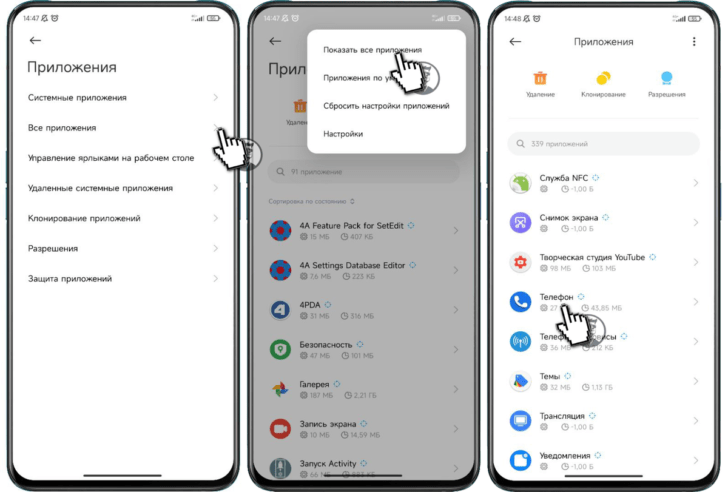
Если вы не хотите устанавливать дополнительные приложения, вы также можете использовать встроенные функции вашего андроид устройства для записи разговоров. Некоторые модели телефонов с операционной системой Android уже имеют функцию записи звонков. Для этого обычно достаточно нажать на специальную кнопку во время звонка или активировать функцию записи в настройках телефона.
Однако, стоит заметить, что фиксация разговоров может быть незаконной в вашей стране или регионе, и перед записью телефонного разговора рекомендуется ознакомиться с местными законодательными актами.
В итоге, запись телефонных разговоров на андроиде — это довольно простая задача благодаря доступным приложениям и встроенным функциям устройства. Выберите приложение или способ записи, который подходит вам наиболее, и не забывайте о соблюдении законодательства вашей страны.
Записывайте телефонные разговоры на андроиде и имейте возможность вернуться к важной информации в любое время!
Как записывать разговоры на андроид: телефонный звонок в памяти
Запись телефонных разговоров на андроиде может быть полезной во многих ситуациях: для сохранения важной информации, для аудиозаписи интересных бесед или даже для доказательства в судебных разбирательствах. В этой статье мы расскажем о том, как записать телефонный разговор на андроиде с помощью специального приложения.
Для записи телефонного разговора на андроиде вам понадобится подходящее приложение. Сегодня на рынке существует множество приложений для фиксации разговоров, которые можно найти в Google Play. Выбор приложения зависит от ваших потребностей и предпочтений.
Одним из популярных приложений для записи телефонных разговоров на андроиде является «Call Recorder». Оно позволяет записывать как все разговоры, так и выборочно — вы сами выбираете, какие звонки хотите фиксировать. Приложение автоматически сохраняет записи в памяти вашего устройства.
Чтобы начать запись телефонного разговора, вам нужно всего лишь совершить звонок и активировать приложение «Call Recorder». После окончания звонка запись автоматически сохраняется на вашем телефоне. Вы можете в любой момент воспроизвести запись, прослушать ее или передать другим людям.
Приложение «Call Recorder» также позволяет настроить качество звуковой записи, выбрав оптимальный формат записи и битрейт. Вы можете выбрать нужный вам вариант, чтобы сохранить высокое качество звонка или минимизировать размер файла.
Как видите, запись телефонных разговоров на андроиде — процесс простой и удобный благодаря соответствующим приложениям. Теперь вы можете легко фиксировать разговоры и сохранять их в памяти вашего устройства.
Запись телефонных разговоров в Windows
Один из вариантов – это использование Windows на компьютере. Вам понадобится специальное приложение для записи разговоров и доступ к желаемому устройству.
Существуют различные приложения для записи разговоров в Windows, но мы рекомендуем обратить внимание на Call Recorder для Windows. Это надежное и удобное приложение, которое позволяет фиксировать телефонные разговоры с помощью компьютера.
- Скачайте и установите Call Recorder на ваш компьютер.
- Подключите ваше Android-устройство к компьютеру при помощи USB-кабеля.
- В приложении Call Recorder выберите ваше устройство из списка доступных устройств.
- Переключитесь на режим записи разговоров.
- Начните разговор с помощью вашего телефона или проведите звонок.
- Call Recorder будет автоматически фиксировать все входящие и исходящие разговоры.
- Как только разговор закончится, Call Recorder сохранит его в удобном для вас формате.
Теперь у вас есть возможность записывать телефонные разговоры на Android, даже если у вас нет соответствующего устройства. Просто скачайте и установите Call Recorder на ваш компьютер и наслаждайтесь функцией записи разговоров!
Приложение для записи телефонных разговоров на андроид: надежная фиксация звонков
Запись телефонных разговоров на андроиде стала неотъемлемой частью нашей повседневной жизни. Иногда важно сохранить информацию, полученную во время разговора, чтобы иметь возможность ее восстановить и использовать в будущем. Для этой цели было разработано множество приложений, которые позволяют фиксировать телефонные разговоры на устройствах с операционной системой Android.
Одним из таких приложений является приложение для записи телефонных разговоров. С помощью этого приложения вы сможете с легкостью записывать разговоры на своем андроиде и сохранять их для дальнейшего использования. Приложение предоставляет простой и интуитивно понятный интерфейс, который позволяет легко управлять процессом записи и воспроизведения разговоров.
Фиксация телефонных разговоров с помощью этого приложения осуществляется в режиме реального времени. Вы сможете записывать как входящие, так и исходящие звонки, с автоматическим определением и сохранением номера телефона контрагента. Также приложение позволяет настраивать высокое качество записи, используя различные кодеки и настройки звука.
Приложение для записи телефонных разговоров на андроиде обладает не только функцией фиксации разговоров, но и другими полезными возможностями. Например, оно позволяет делать пометки к записям, добавлять теги и описания. Все записанные разговоры автоматически сохраняются на устройстве в удобном и легкодоступном формате.
| Преимущества использования приложения для записи телефонных разговоров: | 1. Оперативность и удобство. |
| 2. Автоматическое определение номера телефона. | |
| 3. Высокое качество записи. | |
| 4. Дополнительные функции (пометки, теги, описания). | |
| 5. Легкодоступное хранение записей. |
Использование приложения для записи телефонных разговоров на андроиде является простым, но эффективным способом фиксации важной информации, которую вы получаете по телефону. Благодаря этому приложению вы сможете сохранить все важные моменты разговора и использовать их по своему усмотрению.
Приложение для записи телефонных разговоров на Android
Запись телефонных разговоров может быть полезной во многих ситуациях. Если вы хотите сохранить важные моменты разговора или просто запомнить детали, приложение для записи телефонных разговоров на Android поможет вам в этом.
Существует множество приложений, предназначенных специально для фиксации разговоров на устройствах Android. Они обладают удобным интерфейсом и просты в использовании. Вам нужно всего лишь установить нужное приложение на свой смартфон и начать запись.
Приложение для записи телефонных разговоров на Android позволяет вам сохранить звонок в формате аудиофайла. Вы сможете прослушать записанный разговор позже или поделиться им с другими людьми.
Для использования приложения для записи телефонных разговоров на Android, вам потребуется смартфон под управлением операционной системы Android версии не ниже 4.1. Также, убедитесь, что разрешение на запись аудиофайлов включено в настройках вашего устройства.
Помимо этого, не забудьте о соблюдении правил и законодательства вашей страны по поводу записи телефонных разговоров. В некоторых странах, запись разговоров без согласия всех участников может быть незаконной.
Итак, если вам нужно сохранить телефонный разговор на Android, установите приложение для записи телефонных разговоров. Это удобное и легкое в использовании решение для фиксации разговоров на вашем смартфоне.
Установите приложение сегодня и имейте возможность сохранить и воспроизвести любой разговор на вашем Android-устройстве, в любое время!
Фиксация разговоров на андроид: сохранить телефонный разговор с помощью приложения
Одним из таких приложений является [название приложения]. Это удобный инструмент, который позволяет записывать телефонные разговоры на андроиде и сохранять их на устройстве. С его помощью вы можете контролировать и архивировать свои разговоры для будущего использования.
Чтобы начать запись разговора с помощью [название приложения], вам необходимо скачать и установить приложение на свой андроид-устройство. После установки, запустите приложение и настройте его в соответствии с вашими предпочтениями. В основном, вам нужно будет включить функцию записи разговоров.
Когда вы готовы начать запись разговора, просто наберите номер исходящего или принимающего звонка. Во время разговора приложение автоматически начнет запись звука. Вы сможете видеть индикатор записи на экране, чтобы быть уверенными, что ваши разговоры фиксируются.
После окончания разговора, запись будет сохранена на вашем устройстве в специальной папке. Вы можете найти и прослушать сохраненные разговоры в любое время после их записи. Также, [название приложения] позволяет вам экспортировать записанные разговоры, чтобы вы могли передать их другим людям или сохранить на других устройствах.
Важно заметить, что запись телефонных разговоров может быть запрещена законом в вашей стране или регионе без согласия обеих сторон. Перед использованием приложения для записи разговоров, убедитесь, что соблюдаете все соответствующие законы и правила.
В итоге, приложение для записи телефонных разговоров на андроиде — это удобный инструмент, который поможет вам фиксировать и сохранять важные разговоры. [название приложения] и другие подобные инструменты доступны в Google Play для бесплатной загрузки и использования.
Как сохранить запись телефонного разговора на андроиде?
Фиксация телефонного разговора на андроиде может быть полезной во многих ситуациях. Возможность сохранить и прослушать разговор позволяет вам вести более точные записи, а также защищает вас от мошенничества или конфликтов.
Для записи телефонного разговора на андроиде вам понадобится специальное приложение. На рынке существует множество приложений, которые позволяют записывать звонки, но стоит выбрать надежное и удобное в использовании.
После установки приложения для записи разговоров на андроиде, вам нужно будет настроить его перед началом использования. Обычно это сводится к выбору источника звука, формата записи и места сохранения файлов.
Когда вы готовы начать запись телефонного разговора, просто наберите или примите звонок, как обычно. Во время разговора приложение будет автоматически фиксировать звук с микрофона вашего устройства и сохранять его на внутреннем или внешнем хранилище.
После окончания разговора вы сможете найти запись телефонного разговора в папке, указанной в настройках приложения. Вы сможете воспроизвести запись, поделиться ею или удалить ее по вашему желанию.
Видео:
100% Как ЗАПИСАТЬ ВЫЗОВ на Самсунге? Автоматическая Запись Звонков Телефоне ANDROID SAMSUNG!
100% Как ЗАПИСАТЬ ВЫЗОВ на Самсунге? Автоматическая Запись Звонков Телефоне ANDROID SAMSUNG! by BLOGER MAN 305,374 views 3 years ago 6 minutes, 43 seconds
ТОП 5 ответов, которые ненавидят телефонные мошенники
ТОП 5 ответов, которые ненавидят телефонные мошенники by Юрист из БУДУЩЕГО — Смбат Алиханян 996,902 views 7 months ago 4 minutes, 53 seconds
Прослушка. Как настроить на телефоне запись разговоров
Прослушка. Как настроить на телефоне запись разговоров by ЭЛЕКТРОНИК. Всё о компьютерах 288,442 views 7 years ago 1 minute, 34 seconds
Вопрос-ответ:
Как записать разговор на андроиде?
Для того, чтобы записать разговор на андроиде, существует несколько способов. Один из самых простых способов — использовать специальные приложения, которые можно скачать из Google Play. Их достаточно много и каждое из них имеет свои особенности и функционал. Также можно использовать встроенные возможности андроид устройства, для этого нужно включить функцию записи разговора в настройках.
Какие приложения лучше всего для записи разговоров на андроиде?
На Google Play можно найти большое количество приложений для записи разговоров на андроиде. Некоторые из наиболее популярных приложений в этой категории включают Call Recorder, Automatic Call Recorder, Boldbeast Call Recorder и другие. Каждое из них имеет свои особенности и функционал, поэтому лучше выбрать то, что больше всего соответствует ваших потребностям.
Можно ли записать разговор на андроиде без использования приложения?
Да, можно записать разговор на андроиде и без использования приложения. В некоторых моделях устройств на базе андроида есть встроенная функция записи разговоров. Чтобы включить эту функцию, необходимо зайти в настройки телефона, найти раздел «Дополнительные настройки» или «Звонки» и там будет функция записи разговоров. После включения этой функции все разговоры будут записываться автоматически.


