
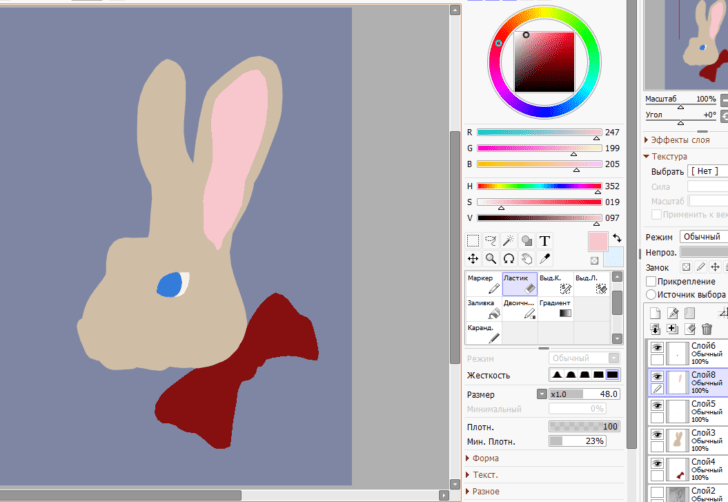
Paint Tool SAI – это популярная программа для создания и редактирования цифровых рисунков. Если вы только начали свой путь в мире цифрового искусства, данная инструкция поможет вам разобраться с основами работы в Paint Tool SAI.
Первым шагом необходимо установить программу Paint Tool SAI на ваш компьютер. Просто следуйте инструкциям установки, чтобы программа была готова к использованию.
Когда вы запускаете Paint Tool SAI, вы увидите область рабочего холста, где вы будете работать над своими рисунками. Для начала создания новой картины используйте комбинацию клавиш Ctrl + N. Вы также можете открыть существующий файл, нажав на кнопку «Открыть» или используя клавишу Ctrl + O.
После создания или открытия картинки вы можете начать работать с инструментами Paint Tool SAI. Палитра инструментов расположена слева от рабочего холста и содержит различные кисти, карандаши и другие инструменты для рисования и редактирования. Выберите нужный инструмент и начинайте творить!
Paint Tool SAI также предоставляет возможность копировать и вставлять объекты. Для копирования части рисунка выделите его и нажмите комбинацию клавиш Ctrl + C. Затем выберите место, куда вы хотите вставить скопированный объект, и нажмите комбинацию клавиш Ctrl + V.
Paint Tool SAI поддерживает различные клавиши быстрого доступа, которые сделают работу с программой более эффективной. Например, комбинация клавиш Ctrl + Z отменяет последнее действие, а комбинация клавиш Ctrl + Y повторяет отмененное действие.
Теперь, когда вы знакомы с основными функциями Paint Tool SAI, вы можете начать создавать и редактировать потрясающие цифровые рисунки. Используйте свою фантазию, экспериментируйте с инструментами и создавайте уникальные и впечатляющие изображения!
Как скопировать картинку в Paint Tool SAI: установка и инструкция
Для начала, убедитесь, что у вас установлена последняя версия Paint Tool SAI. Вы можете скачать программу с официального сайта разработчика и следовать инструкциям по установке.
Шаг 1: Откройте Paint Tool SAI и создайте новый документ или откройте существующий файл, в котором вы хотите скопировать картинку.
Шаг 2: Откройте картинку, которую вы хотите скопировать, в любом другом графическом редакторе или просмотрщике изображений.
Шаг 3: Выделите весь или часть изображения, которое вы хотите скопировать. Вы можете использовать инструмент «Выделение» или сочетания клавиш, такие как Ctrl+A для выделения всей картинки.
Шаг 4: Нажмите комбинацию клавиш Ctrl+C или выберите опцию «Копировать» в меню редактора, чтобы скопировать выделенное изображение в буфер обмена.
Шаг 5: Вернитесь к Paint Tool SAI и щелкните правой кнопкой мыши внутри документа или выберите опцию «Вставить» в меню редактора. Картинка будет вставлена на холст.
Примечание: Если вы хотите изменить размер или положение вставленной картинки, вы можете использовать инструменты трансформации в Paint Tool SAI.
Теперь вы знаете, как скопировать картинку в Paint Tool SAI и работать с ней на холсте. Использование горячих клавиш также облегчает работу в программе. Рекомендую ознакомиться с инструкцией по использованию горячих клавиш в Paint Tool SAI, чтобы узнать больше о дополнительных возможностях программы.
Как скопировать изображение в Paint Tool SAI: инструкция для работы с картинками
Для работы с изображениями в программе Paint Tool SAI вам необходимо знать, как скопировать изображение и вставить его в редактор. Это очень полезная функция, которая позволяет вам легко переносить изображения из других программ или мест на вашем компьютере.
Вот пошаговая инструкция о том, как пользоваться функцией копирования изображения в Paint Tool SAI:
- Найдите картинку, которую вы хотите скопировать. Откройте ее в программе или в браузере.
- Выделите нужную часть изображения или выберите весь рисунок, если вам нужна полная копия.
- Нажмите правой кнопкой мыши на выделенную область и выберите опцию «Копировать» из контекстного меню, либо воспользуйтесь сочетанием клавиш «Ctrl+C».
- Перейдите в программу Paint Tool SAI и откройте пустой холст для редактирования изображения.
- Нажмите правой кнопкой мыши на холсте и выберите опцию «Вставить» из контекстного меню, либо воспользуйтесь сочетанием клавиш «Ctrl+V».
- Скопированное изображение будет вставлено на холст, готовое к редактированию. Вы можете изменить размер, переместить или применить другие эффекты к скопированному изображению в Paint Tool SAI.
Теперь вы знаете, как скопировать изображение и вставить его в программу Paint Tool SAI. Эта функция позволит вам более удобно работать с картинками и использовать их для создания профессиональных рисунков. Не забывайте сохранять свою работу, чтобы не потерять свои творческие идеи.
Где найти картинки для работы с Paint Tool SAI?
Существует несколько способов найти картинки для работы с Paint Tool SAI:
- Используйте поисковые системы — Google, Яндекс, Bing и другие могут стать отличным инструментом для поиска изображений. Просто введите свой запрос и получите доступ к множеству картинок.
- Посетите специализированные сайты с изображениями — существуют множество веб-сайтов, где вы можете найти бесплатные или платные картинки для своих проектов. Некоторые из них даже предлагают специальные разделы с изображениями, которые можно использовать в графических редакторах, включая Paint Tool SAI.
- Создайте свои собственные изображения — если у вас есть художественные навыки, вы можете создавать свои собственные изображения и использовать их в Paint Tool SAI. Вы можете использовать программы для рисования или фотоаппарат, чтобы создать уникальные и оригинальные изображения для своих проектов.
Теперь, когда вы знаете, где найти картинки для Paint Tool SAI, у вас есть все необходимые инструменты для начала работы. Используйте свое воображение и творческий подход, чтобы создавать удивительные проекты с помощью этого замечательного графического приложения.
Горячие клавиши Paint Tool SAI
Горячие клавиши Paint Tool SAI можно изменять и настраивать в разделе «Настройки».
Вот некоторые наиболее полезные горячие клавиши в Paint Tool SAI:
Ctrl + Z: Отменить последнее действие
Ctrl + Y: Вернуть отмененное действие
Ctrl + C: Скопировать выбранную область
Ctrl + V: Вставить скопированную область
Ctrl + S: Сохранить текущий проект
Ctrl + N: Создать новый проект
Ctrl + O: Открыть существующий проект
Ctrl + A: Выделить все
Ctrl + D: Отменить выделение
Ctrl + E: Выбрать все слои
Ctrl + G: Сгруппировать выделенные слои
Это только небольшая часть доступных горячих клавиш в Paint Tool SAI. Вы также можете создавать собственные сочетания клавиш для выполнения нужных вам действий.
Не забывайте, что правильная настройка и использование горячих клавиш может значительно повысить вашу эффективность при работе с Paint Tool SAI.
Как копировать и использовать картинки в Paint Tool SAI
Для того чтобы копировать картинку в Paint Tool SAI, вам необходимо выполнить несколько простых шагов. Во-первых, найдите картинку, которую вы хотите скопировать. Это может быть изображение из Интернета, фотография или даже другое изображение, созданное вами в другой программе.
После того, как вы найдете нужную картинку, скопируйте ее с помощью сочетания клавиш «Ctrl+C». Затем откройте Paint Tool SAI и создайте новый документ или откройте существующий. Вставьте скопированную картинку в Paint Tool SAI с помощью сочетания клавиш «Ctrl+V».
Теперь вы можете работать с картинкой в Paint Tool SAI. Используйте инструменты этой программы для редактирования и добавления дополнительных эффектов копированной картинке. Вы можете изменять размер, цвета, добавлять текст и многое другое.
Также важно уметь пользоваться горячими клавишами в Paint Tool SAI для более эффективной работы. Некоторые из основных горячих клавиш включают:
- Ctrl+Z — отменить последние действие
- Ctrl+S — сохранить текущую картинку
- Ctrl+C — скопировать выделенную область
- Ctrl+V — вставить скопированную область
Установка и использование Paint Tool SAI может быть очень полезным для художников и дизайнеров, которые хотят создавать уникальное и качественное искусство. Не бойтесь экспериментировать и использовать различные функции Paint Tool SAI, чтобы ваши работы стали по-настоящему выдающимися.
11. Как работать с горячими клавишами в Paint Tool SAI
Paint Tool SAI предлагает удобные горячие клавиши, которые значительно ускоряют работу с программой. С их помощью вы сможете быстро выполнять различные операции и команды, не прибегая к мыши. В этом разделе рассмотрим, как пользоваться горячими клавишами в Paint Tool SAI.
Для начала, убедитесь, что Paint Tool SAI установлен на вашем компьютере. Если нет, то следуйте инструкции по установке программы.
После установки откройте Paint Tool SAI и загрузите интересующую вас картинку для работы. Для этого перейдите в меню «Файл» и выберите «Открыть».
Теперь, чтобы использовать горячие клавиши, просмотрите список доступных команд. Они расположены рядом с названиями каждой команды в меню. Чтобы выполнить операцию, просто нажмите соответствующую комбинацию клавиш на клавиатуре.
К примеру, если вам нужно скопировать выделенную область, можно воспользоваться командой «Копировать» в меню «Редактирование». Она имеет сочетание клавиш «Ctrl+C». Просто удерживайте клавишу «Ctrl» и нажмите «C» для выполнения команды.
Таким образом, с помощью горячих клавиш вы сможете копировать, вставлять, отменять и множество других функций в Paint Tool SAI. Приятным бонусом является то, что использование горячих клавиш значительно сокращает время, потраченное на работу с программой.
Рекомендуется запомнить комбинации клавиш, которые вам часто понадобятся, чтобы добиться максимальной эффективности при работе с Paint Tool SAI.
Видео:
Покрас в Paint Tool SAI
Покрас в Paint Tool SAI by Romulyaka 9,453 views 4 years ago 6 minutes, 59 seconds
ВВЕДЕНИЕ в PAINT TOOL SAI 2 (для новичков) // основы работы + ГДЕ БЕСПЛАТНО СКАЧАТЬ
ВВЕДЕНИЕ в PAINT TOOL SAI 2 (для новичков) // основы работы + ГДЕ БЕСПЛАТНО СКАЧАТЬ by Naomi 75,483 views 3 years ago 20 minutes
Вопрос-ответ:
Какие основные инструменты есть в программе Paint Tool SAI?
В Paint Tool SAI есть такие основные инструменты, как кисть, карандаш, кисть размытия, ластик, волшебная палитра и многое другое. Каждый из них имеет свои уникальные настройки, которые можно регулировать по своему усмотрению.
Что такое слои в программе Paint Tool SAI и как их использовать?
Слои в Paint Tool SAI представляют собой независимые уровни, на которых вы можете рисовать. Использование слоев позволяет вам контролировать каждую часть вашего рисунка отдельно, что облегчает редактирование и добавление деталей. Чтобы создать слой, вы можете нажать на кнопку «Создать слой» или использовать сочетание клавиш Ctrl+Shift+N.
Как настроить размер и разрешение холста в Paint Tool SAI?
Для настройки размера и разрешения холста в Paint Tool SAI следует выбрать меню «Canvas» и далее «Canvas Size». Здесь вы можете указать нужные вам размеры и разрешение. Стоит отметить, что при изменении размера холста вы можете потерять некоторые детали, поэтому рекомендуется сохранить исходную версию рисунка перед изменением размеров.
Как импортировать изображение в Paint Tool SAI и использовать его в своей работе?
Чтобы импортировать изображение в Paint Tool SAI, следует выбрать меню «File», далее «Open» и выбрать нужное изображение. После импорта вы можете использовать его как обычный слой, вставлять его в другие слои или использовать его в качестве подсказки для рисования.


