
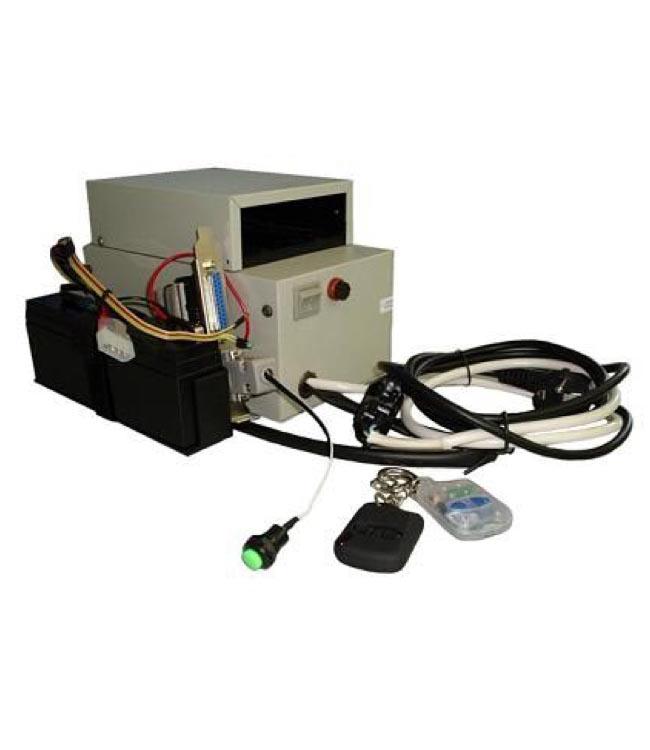
Хранящаяся на компьютере информация может быть особенно ценной и часто нуждается в надежной защите. Если вы хотите полностью стереть все данные с жесткого диска, прежде чем продать или передать его кому-либо еще, вам понадобится провести процедуру обнуления. Обнуление диска значит, что все информация на нем будет полностью перезаписана случайными данными, что делает ее невосстановимой. Данная процедура является дополнительной мерой безопасности, помимо удаления файлов и форматирования диска.
Существует несколько способов обнуления жесткого диска. Один из них – использование специальных программных инструментов, таких как BootSectGUI. Это приложение позволяет сбросить диск к заводским настройкам, полностью стерев все данные. Оно выполняет серию операций, перезаписывая данные на диске случайными битами. Такой подход гарантирует полное обнуление диска, делая удаленную информацию неизвлекаемой.
Если вы все же предпочитаете не использовать специализированные программы, есть еще один способ выполнить обнуление диска – физически его уничтожить. Для этого можно использовать различные методы, такие как дробление, сжигание или измельчение диска. Однако здесь стоит помнить о возможности повреждения оборудования, поэтому этот метод не рекомендуется использовать, если вы планируете использовать диск снова. Если же вы намерены избавиться от него окончательно, физическое уничтожение – самый безопасный способ обнуления диска.
Форматирование жесткого диска — простой способ сбросить все данные
Одним из инструментов для форматирования жесткого диска является программа bootsectgui. Эта утилита позволяет выполнить форматирование диска всего за несколько простых шагов. С ее помощью можно легко и быстро стереть все данные с жесткого диска и вернуть его в исходное состояние.
Для начала форматирования жесткого диска вам потребуется загрузить и установить программу bootsectgui. Затем откройте программу и выберите нужный диск для форматирования. Обратите внимание, что форматирование жесткого диска приведет к потере всех данных, поэтому убедитесь, что вы создали резервную копию важных файлов.
После выбора диска нажмите на кнопку «Форматировать» и подтвердите свои действия. Процесс форматирования займет некоторое время, в зависимости от размера диска и количества данных на нем. После завершения форматирования, жесткий диск будет полностью очищен от информации и будет готов к использованию.
Важно отметить, что форматирование жесткого диска не является 100% надежным способом удаления данных. Тем не менее, он предоставляет простое и быстрое решение для обнуления диска и очистки информации. Если вам требуется более надежный способ полного удаления данных, рекомендуется использовать специальные программы и методы, которые обеспечивают более высокий уровень безопасности.
Bootsectgui: инструкция по использованию
Чтобы использовать Bootsectgui, вам необходимо следовать следующим инструкциям:
- Скачайте и установите программу Bootsectgui на свой компьютер.
- Запустите программу и выберите жесткий диск, который вы хотите обнулить.
- Нажмите кнопку «Стереть», чтобы начать процесс обнуления. Обратите внимание, что все данные на выбранном жестком диске будут безвозвратно удалены.
- Дождитесь завершения процесса обнуления. Это может занять некоторое время в зависимости от размера и скорости вашего жесткого диска.
После завершения процесса обнуления жесткого диска с помощью Bootsectgui все данные на нем будут полностью удалены и восстановить их будет практически невозможно. Обнуление жесткого диска является одним из самых надежных способов очистить его от конфиденциальной информации перед продажей или утилизацией. Однако, будьте осторожны при использовании этой программы и убедитесь, что вы выбрали правильный жесткий диск, чтобы избежать нежелательной потери данных.
Сброс на заводские настройки: как обнулить жесткий диск
Форматирование жесткого диска — один из способов сброса на заводские настройки. Однако данная процедура не гарантирует полное удаление всех данных, так как они могут быть восстановлены специальными программами. Более надежным методом является использование специальных утилит, таких как bootsectgui, которые позволяют обнулить жесткий диск и гарантированно удалить все данные.
Для сброса на заводские настройки с помощью bootsectgui необходимо загрузить компьютер с внешнего носителя, такого как флеш-диск с установочным образом операционной системы. После загрузки необходимо запустить утилиту и выбрать опцию «Обнуление жесткого диска». Эта процедура удалит все данные с жесткого диска и вернет его к состоянию, аналогичному новому.
Очистка данных с жесткого диска перед сбросом на заводские настройки является необходимой, чтобы никакие конфиденциальные данные не оказались доступными третьим лицам. Сброс на заводские настройки с обнулением жесткого диска предоставляет высокий уровень безопасности и может быть выполнен даже без специальных навыков.
Важно помнить, что сброс на заводские настройки с обнулением жесткого диска необратим, поэтому перед проведением данной процедуры необходимо создать резервные копии всех важных данных. После сброса все данные будут удалены без возможности их восстановления.
Таким образом, сброс на заводские настройки с обнулением жесткого диска является эффективным способом очистить компьютер перед продажей или утилизацией. Использование утилиты bootsectgui позволяет гарантированно удалить все данные с жесткого диска и предотвратить доступ к личной информации. Перед проведением сброса необходимо создать резервные копии всех важных данных, так как процедура необратима.
Как зайти в жесткий диск и сбросить информацию к заводским настройкам?
Зачастую возникают ситуации, когда владельцы компьютеров или ноутбуков хотят обнулить жесткий диск, чтобы очистить его от всех данных и вернуть его к заводским настройкам. В таких случаях часто возникает вопрос: «Как зайти в жесткий диск и осуществить сброс информации?».
Для того чтобы обнулить жесткий диск и сбросить информацию к заводским настройкам, можно воспользоваться различными способами. Один из них — использовать утилиту форматирования жесткого диска. Форматирование позволяет полностью очистить все разделы диска и создать новую файловую систему. Однако важно отметить, что форматирование не гарантирует полного удаления всех данных, так как некоторые программы могут восстановить потерянную информацию.
Другой способ — использовать программу Bootsectgui. Это инструмент, который позволяет обнулить жесткий диск и удалить все данные. Программа работает на уровне загрузчика и позволяет полностью и безвозвратно очистить диск.
Еще один способ — обратиться к специалисту, который сможет помочь войти в жесткий диск и выполнить полное обнуление информации. Это особенно актуально в случае, если вы не имеете достаточных знаний в области информационной безопасности или опасаетесь сделать что-то неправильно.
Важно отметить, что при сбросе информации к заводским настройкам все данные на жестком диске будут безвозвратно удалены. Поэтому перед тем, как приступить к обнулению, рекомендуется создать резервные копии всех важных данных, чтобы восстановить их после сброса.
Очистка данных с жесткого диска с использованием программы Bootsectgui
Bootsectgui предлагает несколько методов очистки данных, включая перезапись данных случайными символами, применение различных алгоритмов безопасного удаления и глубокое форматирование диска. Таким образом, вы можете быть уверены в том, что информация будет безвозвратно удалена.
Процесс очистки данных с использованием Bootsectgui достаточно прост. Вам необходимо запустить программу, выбрать жесткий диск, который вы хотите отформатировать и выбрать один из доступных методов удаления данных.
Однако, перед очисткой данных, необходимо убедиться, что все важные файлы и документы были сохранены на другом носителе информации. После очистки данных с диска, восстановление информации станет невозможным.
Таким образом, если вам необходимо полностью обнулить жесткий диск, то Bootsectgui является надежным инструментом для этой задачи. Загрузите программу, следуйте инструкциям и получите возможность безопасно удалить всю информацию с диска и вернуть его к заводским настройкам.
Обнуление HDD с помощью Norton Disk Editor
Для начала процесса обнуления информации с жесткого диска с помощью Norton Disk Editor необходимо зайти в программу. Запустите программу Norton Disk Editor на вашем компьютере и выберите нужный жесткий диск для обнуления.
В меню инструментов Norton Disk Editor найдите опцию для сброса диска. В зависимости от версии программы она может иметь различные названия, например, «Сброс на диск» или «Обнуление HDD».
После выбора опции сброса диска, программа попросит вас подтвердить действие. Обратите внимание, что все данные на диске будут безвозвратно стерты, поэтому перед сбросом рекомендуется создать резервные копии важной информации.
После подтверждения действия, начнется процесс форматирования жесткого диска и обнуления всех данных. Длительность этого процесса зависит от размера и скорости работы диска.
Если у вас нет Norton Disk Editor или вы не хотите использовать эту программу, можно воспользоваться другими инструментами, такими как Bootsectgui. Эти программы также позволяют полностью стереть информацию с жесткого диска и вернуть его к заводским настройкам.
Важно отметить, что после обнуления жесткого диска с помощью Norton Disk Editor или других подобных программ, восстановление стертой информации практически невозможно. Поэтому перед началом процесса обнуления рекомендуется быть уверенным в необходимости удаления всех данных с диска.
Как зайти к заводским настройкам и очистить информацию с жесткого диска
Когда наступает момент, когда вы решаете продать или передать свой компьютер, необходимо убедиться, что вся ваша личная информация была полностью стерта с жесткого диска. Ведь на этом носителе хранятся множество конфиденциальных данных, включая личные фотографии, пароли, банковские данные и многое другое.
Для обеспечения безопасности ваших данных рекомендуется сбросить жесткий диск к заводским настройкам или провести его полное форматирование. Однако, важно понимать, что простое форматирование диска не гарантирует полного удаления информации, так как данные могут быть восстановлены специальными методами.
Для более надежного удаления данных с жесткого диска можно воспользоваться специальными программами, например, Bootsectgui. Эта программа позволяет провести глубокое форматирование диска, используя различные алгоритмы удаления информации.
Bootsectgui позволяет выбрать между различными методами стирания данных, такими как «нулирование», «случайное заполнение» и другими. Эти методы обеспечивают надежное удаление информации и предотвращают возможность ее восстановления.
При использовании Bootsectgui необходимо быть осторожным и внимательным, так как удаление данных с жесткого диска является необратимым процессом. Поэтому перед запуском программы необходимо создать резервную копию всех важных файлов и убедиться, что данные, которые вы хотите сохранить, были скопированы на другой носитель.
В итоге, использование Bootsectgui позволяет обеспечить полное удаление информации с жесткого диска, предотвращая ее возможное восстановление. Таким образом, вы можете быть уверены, что никакие данные не останутся на вашем носителе после его сброса к заводским настройкам или полного форматирования.
Как полностью удалить информацию с жесткого диска с помощью Bootsectgui
Чтобы начать процесс обнуления жесткого диска с помощью Bootsectgui, сначала необходимо скачать и установить эту программу. Затем следует запустить Bootsectgui и выбрать жесткий диск, который требуется очистить. Далее необходимо нажать кнопку «Обнулить» и подождать, пока процесс завершится.
Bootsectgui работает на низком уровне, что позволяет стереть все данные с жесткого диска, включая системные файлы и информацию о разделах. Это обеспечивает полную защиту конфиденциальной информации и предотвращает ее восстановление.
После завершения процесса обнуления с помощью Bootsectgui, жесткий диск будет полностью очищен и готов к дальнейшему использованию. Важно отметить, что после этого процесса данные будут невозможно восстановить, поэтому перед использованием Bootsectgui необходимо сохранить все важные файлы на другом носителе.
Видео:
Быстрое удаление всех разделов на диске, флешке или карте памяти
Быстрое удаление всех разделов на диске, флешке или карте памяти by Тыжпрограммист 49,069 views 6 years ago 4 minutes, 50 seconds
Как удалить Windows 10 и форматировать Диск С ?
Как удалить Windows 10 и форматировать Диск С ? by ОбЗор полеЗных беЗплатных программ и не только 150,890 views 2 years ago 8 minutes, 26 seconds
Вопрос-ответ:
Каким образом можно обнулить жесткий диск?
Жесткий диск можно обнулить с помощью специального программного обеспечения, которое перезаписывает все данные на диске нулевыми значениями. Программы для обнуления диска часто предлагают различные методы, которые позволяют выбрать степень надежности удаления данных.
Какие методы обнуления жесткого диска считаются самыми надежными?
Наиболее надежными считаются методы обнуления, которые предлагают перезаписывать данные на диске несколько раз. Например, методы Гутмана и Шредера предлагают перезаписать данные на диске 35 и 7 раз соответственно. Это позволяет максимально затруднить восстановление удаленных данных.
Могут ли быть восстановлены данные с обнуленного жесткого диска?
В теории, данные с обнуленного жесткого диска могут быть восстановлены с помощью специализированных методов. Однако, чем больше раз данные перезаписываются на диске, тем сложнее и меньше вероятность успешного восстановления. Поэтому, при использовании надежных методов обнуления, шансы на успешное восстановление данных крайне малы.
Можно ли обнулить только часть данных на жестком диске?
Да, с помощью некоторых программных решений можно обнулить только определенную часть данных на жестком диске. Например, можно обнулить только удаленные файлы или определенные разделы диска. Это может быть полезно, если требуется удалить конфиденциальную информацию или оставить некоторые данные нетронутыми.
Существуют ли аппаратные методы обнуления жесткого диска?
Да, существуют аппаратные методы обнуления жесткого диска. Например, некоторые компании предлагают услуги по физическому уничтожению жестких дисков, при котором они подвергаются механическому воздействию, такому как измельчение или нагревание до высоких температур. Эти методы являются наиболее надежными, но требуют специального оборудования и применяются в основном для уничтожения крупных объемов данных.


