
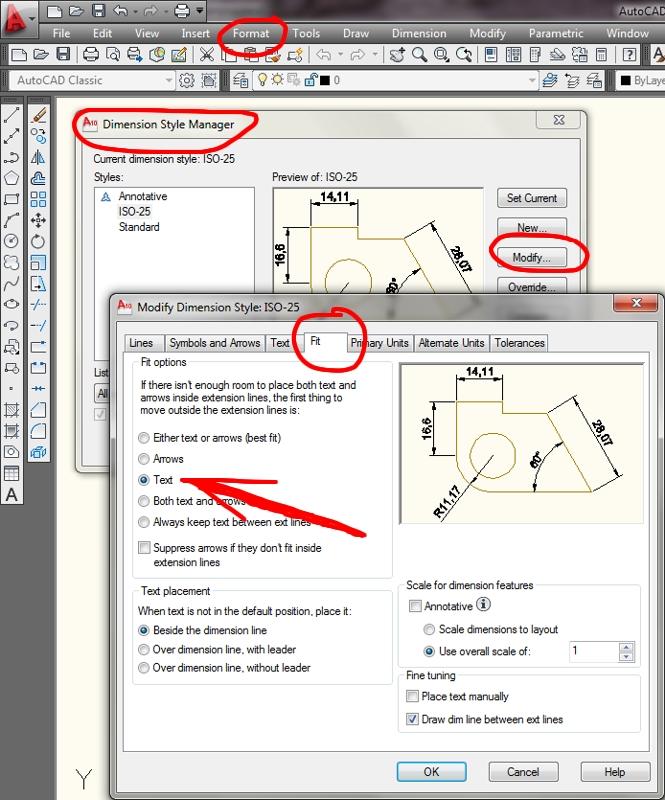
AutoCAD — это программное обеспечение, которое широко используется в инженерных и архитектурных проектах. Оно предоставляет возможность создавать различные размерные и графические элементы, в том числе и стрелки. Стрелки могут быть использованы для обозначения направления или указания размеров объектов на чертеже.
Чтобы нарисовать стрелку в AutoCAD, вам потребуется знать, как использовать инструмент «Стрелка». Для этого выберите соответствующую кнопку на панели инструментов AutoCAD или воспользуйтесь командой «Стрелка» в строке меню.
После выбора инструмента «Стрелка» вам нужно указать точку начала стрелки и точку окончания. AutoCAD автоматически нарисует стрелку в указанном направлении. Если вам необходимо изменить размер или вид стрелки, воспользуйтесь соответствующими параметрами в разделе настроек инструмента.
Таким образом, нарисовать стрелку в AutoCAD довольно просто, используя инструмент «Стрелка». Важно помнить, что AutoCAD предоставляет множество возможностей для настройки размеров и вида стрелки, что позволяет создавать более детализированные и профессиональные чертежи.
Как нарисовать стрелку в AutoCAD: подробное руководство
Для того, чтобы нарисовать стрелку в AutoCAD, вам потребуется использовать соответствующий инструмент, который поможет вам создать нужный вид стрелки. Следуя простым шагам, вы сможете сделать идеальную стрелку в AutoCAD и при необходимости изменить ее параметры.
Шаг 3: Укажите начальную точку
На этом шаге вы должны указать начальную точку, откуда начнется стрелка. В AutoCAD есть два способа выбрать начальную точку:
Подшаг 3.1: Выберите точку на чертеже
Переместите курсор мыши в нужное место на чертеже и щелкните левой кнопкой мыши, чтобы выбрать начальную точку. В этом случае AutoCAD автоматически определит координаты этой точки.
Подшаг 3.2: Введите координаты начальной точки
Если вам необходимо точно указать координаты начальной точки, щелкните на инструмент «Стрелка», а затем введите координаты в соответствующих полях. Это позволит вам нарисовать стрелку в нужном месте на чертеже.
Как нарисовать стрелку в AutoCAD
- Шаг 4: Укажите конечную точку
После того, как вы выбрали инструмент «Стрелка» и указали начальную точку, вам необходимо указать конечную точку стрелки.
- Подшаг 4.1: Выберите точку на чертеже
Вы можете выбрать конечную точку, просто щелкнув на нужном месте в чертеже. При наведении курсора мыши на объекты, вы увидите всплывающую подсказку с их координатами. Щелкните на объекте или месте, где вы хотите разместить конечную точку стрелки. В этом случае, конечная точка будет совпадать с точкой выбранного объекта.
- Подшаг 4.2: Введите координаты конечной точки
Если вы хотите ввести координаты конечной точки вручную, вам необходимо воспользоваться командой «Координаты». Вызовите команду, нажав на соответствующую кнопку на панели инструментов или введя «Координаты» в командной строке. Затем введите значения X, Y и Z для конечной точки. После ввода всех значений нажмите клавишу Enter.
Теперь у вас есть полная информация о том, как нарисовать стрелку в AutoCAD, указав начальную и конечную точки. Вы также можете изменить вид и размер стрелки, используя дополнительные инструменты и настройки программы. Это позволяет создать различные типы стрелок, которые соответствуют вашим потребностям и требованиям проекта.
Как нарисовать и изменить размерную стрелку в AutoCAD
Шаг 5: Как нарисовать размерную стрелку в AutoCAD
Чтобы нарисовать размерную стрелку в AutoCAD, выполните следующие действия:
- Выберите инструмент «Стрелка» из панели инструментов AutoCAD.
- Укажите начальную точку, откуда должна начинаться стрелка. Вы можете выбрать точку на чертеже либо ввести координаты начальной точки вручную.
- Укажите конечную точку, где должен заканчиваться размерный стрелка. Выберите точку на чертеже или введите координаты конечной точки вручную.
Теперь у вас на чертеже появилась размерная стрелка, которая указывает на расстояние между выбранными точками.
Шаг 5.1: Как изменить вид размерной стрелки
AutoCAD предлагает несколько возможностей для изменения вида размерных стрелок. Чтобы изменить вид размерной стрелки, необходимо:
- Выберите размерную стрелку, которую вы хотите изменить.
- Нажмите правую кнопку мыши на выбранной стрелке и выберите «Свойства» в контекстном меню.
- В открывшемся окне «Свойства размерных стрелок» выберите вкладку «Тип и размер» и измените параметры стрелки по своему вкусу.
Таким образом, вы можете нарисовать размерную стрелку в AutoCAD и изменить ее вид с помощью соответствующих инструментов и настроек программы.
Как изменить размерную стрелку в AutoCAD
Когда вы рисуете размерные стрелки в AutoCAD, иногда может возникнуть необходимость изменить их размеры в соответствии с требуемыми параметрами. Для того чтобы сделать это в AutoCAD, следуйте следующим шагам:
- Выберите инструмент «Стрелка» в панели инструментов.
- Укажите начальную точку для стрелки:
- Подшаг 3.1: Выберите нужную точку на чертеже;
- Подшаг 3.2: Введите координаты начальной точки в командной строке.
- Укажите конечную точку для стрелки:
- Подшаг 4.1: Выберите нужную точку на чертеже;
- Подшаг 4.2: Введите координаты конечной точки в командной строке.
После выполнения этих шагов вы сможете изменить размерную стрелку в AutoCAD и настроить ее параметры в соответствии с вашими требованиями.
Как изменить размерную стрелку в AutoCAD
В программе AutoCAD есть возможность создавать различные объекты, в том числе и размерные стрелки, которые используются для обозначения размеров на чертежах. Они обычно имеют определенный вид и размер, но иногда может потребоваться изменить их внешний вид или размер.
Чтобы изменить размерную стрелку в AutoCAD, выполните следующие действия:
- Выберите инструмент «Стрелка» из панели инструментов AutoCAD.
- Укажите начальную точку, где должна находиться стрелка.
- Укажите конечную точку, где должен заканчиваться размер.
- Для изменения размера стрелки вы можете использовать следующие методы:
- Выберите стрелку и используйте команду «Изменить» в меню AutoCAD. Затем введите новые значения размеров стрелки.
- Используйте команду «Редактировать размер» в меню AutoCAD для изменения размеров стрелки. Выберите стрелку и задайте новые значения размеров в появившемся диалоговом окне.
После выполнения всех указанных действий размерная стрелка в AutoCAD будет изменена согласно заданным параметрам. Таким образом, вы можете легко настроить вид и размер стрелки в программе AutoCAD, чтобы они соответствовали вашим требованиям и предпочтениям.
Как изменить размерную стрелку в AutoCAD
Чтобы нарисовать размерную стрелку в AutoCAD, также можно изменить ее размер и другие параметры для достижения нужного вида и функциональности. Вот пошаговая инструкция:
- Выберите инструмент «Стрелка» в панели инструментов AutoCAD.
- Укажите начальную точку, откуда должна начинаться размерная стрелка.
- Чтобы выбрать точку на чертеже, наведите курсор на нужное место и щелкните.
- Чтобы ввести координаты начальной точки, воспользуйтесь командой ввода координат и укажите координаты в формате X,Y,Z.
- Укажите конечную точку, где должна заканчиваться размерная стрелка.
- Чтобы выбрать точку на чертеже, наведите курсор на нужное место и щелкните.
- Чтобы ввести координаты конечной точки, воспользуйтесь командой ввода координат и укажите координаты в формате X,Y,Z.
После выполнения этих шагов размерная стрелка будет нарисована в AutoCAD и настроена на нужное вам расстояние. Вы можете изменить ее размер, цвет, стиль и другие параметры с помощью инструментов AutoCAD для создания желаемого вида чертежа.
Как нарисовать и изменить вид размерной стрелки в AutoCAD
Для того чтобы нарисовать и изменить вид размерной стрелки в AutoCAD, выполните следующие шаги:
| Шаг 1: | Откройте AutoCAD. |
| Шаг 2: | Выберите инструмент «Стрелка». |
| Шаг 3: | Укажите начальную точку. |
| — Подшаг 3.1: | Выберите точку на чертеже. |
| — Подшаг 3.2: | Введите координаты начальной точки. |
| Шаг 4: | Укажите конечную точку. |
| — Подшаг 4.1: | Выберите точку на чертеже. |
| — Подшаг 4.2: | Введите координаты конечной точки. |
| Шаг 5: | Сделайте необходимые изменения в виде размерной стрелки. |
Следуя этим шагам, вы сможете нарисовать и изменить вид размерной стрелки в AutoCAD. Помните, что точность ввода координат и выбора точек на чертеже важны для корректного построения и изменения размерной стрелки в программе AutoCAD.
Как нарисовать и изменить размерную стрелку в AutoCAD
Чтобы нарисовать стрелку в AutoCAD, выполните следующие шаги:
Шаг 1: Откройте AutoCAD и создайте новый чертеж или откройте существующий.
Шаг 2: Выберите инструмент «Стрелка» на панели инструментов или воспользуйтесь командой «Стрелка» в строке меню.
Шаг 3: Укажите начальную точку стрелки:
- Подшаг 3.1: Выберите точку на чертеже, куда будет размещена начальная точка стрелки.
- Подшаг 3.2: Введите координаты начальной точки в соответствующие поля диалогового окна AutoCAD.
Шаг 4: Укажите конечную точку стрелки:
- Подшаг 4.1: Выберите точку на чертеже, куда будет размещена конечная точка стрелки.
- Подшаг 4.2: Введите координаты конечной точки в соответствующие поля диалогового окна AutoCAD.
После выполнения этих шагов в AutoCAD будет нарисована размерная стрелка, соединяющая начальную и конечную точки. Если необходимо изменить размер или вид стрелки, воспользуйтесь доступными инструментами AutoCAD.
Теперь вы знаете, как нарисовать и изменить размерную стрелку в AutoCAD. Воспользуйтесь этой информацией при работе с чертежами, чтобы ясно и наглядно обозначить размеры и направления!
Видео:
Уроки Автокад. Динамические блоки Автокад Стрелка, Лестница, Разрыв
Уроки Автокад. Динамические блоки Автокад Стрелка, Лестница, Разрыв by SpaceCad 24,117 views 10 years ago 20 minutes


