
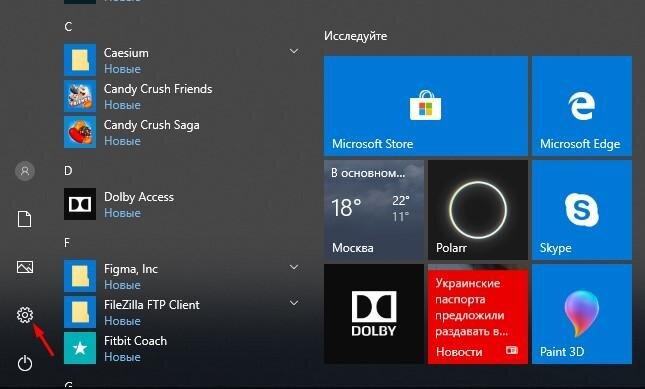
Настройка автозапуска программ в Windows 10 позволяет упростить процесс загрузки операционной системы и сразу запускать необходимые вам приложения. Это особенно полезно, если вы регулярно используете определенные программы после каждого включения компьютера. В данной инструкции мы рассмотрим, как настроить автозапуск программ, а также как отключить или удалить ненужные записи.
Windows 10 предоставляет несколько способов настройки автозапуска программ. Один из самых простых способов — использовать менеджер задач. Для этого вам нужно нажать сочетание клавиш Ctrl + Shift + Esc, чтобы открыть менеджер задач, затем перейти на вкладку «Автозагрузка». Здесь вы увидите список программ, которые запускаются вместе с системой. Чтобы добавить новую программу в автозагрузку, нажмите правой кнопкой мыши на нужную программу и выберите пункт «Включить».
Еще один способ настроить автозагрузку программ — это использовать папку «Автозагрузка» в файловой системе Windows. Для этого откройте проводник и в адресной строке введите %AppData%MicrosoftWindowsStart MenuProgramsStartup. В этой папке вы увидите ярлыки программ, которые запускаются вместе с системой. Чтобы добавить новую программу, просто переместите ярлык нужной программы в эту папку.
Как отключить программы автозапуска на Windows 10
Автоматическая загрузка программ при включении компьютера может быть полезной функцией, но иногда некоторые программы добавляются без нашего разрешения, и мы хотим убрать их из списка автозапуска. В Windows 10 это можно сделать очень просто. Вот пошаговая инструкция:
- Откройте диспетчер задач. Существует несколько способов сделать это: можно нажать комбинацию клавиш Ctrl + Shift + Esc, щелкнуть правой кнопкой мыши на панели задач и выбрать «Диспетчер задач» из контекстного меню или воспользоваться поисковой строкой и ввести «диспетчер задач».
- Перейдите на вкладку «Автозагрузка» в диспетчере задач.
- В списке программ вы увидите все приложения, которые добавлены в автозапуск. Чтобы убрать программу из списка, щелкните правой кнопкой мыши на ней и выберите «Отключить».
- Повторите шаг 3 для всех программ, которые вы хотите убрать из списка автозапуска.
После завершения этих шагов выбранные программы больше не будут запускаться автоматически при загрузке Windows 10.
Отключение программ автозапуска в Windows 10
Автозапуск программ в операционной системе Windows 10 может быть удобным, но иногда некоторые приложения необходимо отключить из списка автозагрузки. Это может быть полезно, если программа сильно замедляет загрузку системы или вызывает другие проблемы. В этом случае следуйте инструкции ниже, чтобы отключить ненужные программы автозапуска.
Шаг 1: Откройте «Диспетчер задач». Существуют разные способы его открытия, но самый простой — нажать комбинацию клавиш «Ctrl + Shift + Esc». Также можно кликнуть правой кнопкой мыши на панели задач и выбрать «Диспетчер задач» в контекстном меню.
Шаг 2: Перейдите на вкладку «Автозагрузка». В верхней части «Диспетчера задач» найдите вкладку «Автозагрузка» и кликните на нее.
Шаг 3: Выберите программу, которую хотите отключить. В списке программ на вкладке «Автозагрузка» найдите программу, которую вы хотите убрать из списка автозапуска. Кликните на нее правой кнопкой мыши и выберите «Отключить».
Шаг 4: Перезагрузите компьютер. После того, как вы отключили программу автозапуска, рекомендуется перезагрузить компьютер, чтобы изменения вступили в силу.
Теперь выбранная программа больше не будет запускаться автоматически при загрузке Windows 10. Если вам потребуется снова включить автозапуск для этой программы, повторите шаги 1-3, но выберите «Включить» вместо «Отключить» в шаге 3. Вы также можете отключать и включать другие программы автозапуска по вашему усмотрению.
Как настроить автозапуск программ в Windows 10
Для настройки автозапуска программ в Windows 10 с помощью диспетчера задач, следуйте инструкциям ниже:
- Нажмите комбинацию клавиш Ctrl+Shift+Esc или Ctrl+Alt+Del, чтобы открыть диспетчер задач.
- Перейдите на вкладку Автозагрузка. В этой вкладке вы увидите список программ, которые уже настроены на автозапуск.
- Выберите программу, которую вы хотите добавить в список автозапуска, щелкнув на ней правой кнопкой мыши.
- В появившемся контекстном меню выберите пункт Открыть расположение файла. Это откроет папку, в которой находится исполняемый файл программы.
- В открывшейся папке найдите файл программы, который вы хотите добавить в автозапуск.
- Щелкните правой кнопкой мыши на файле программы и выберите пункт Создать ярлык. Это создаст ярлык для программы, который можно будет переместить в автозагрузку.
- Переместите созданный ярлык в папку %appdata%MicrosoftWindowsStart MenuProgramsStartup. Это позволит программе запускаться автоматически при загрузке Windows 10.
Теперь выбранная вами программа будет запускаться автоматически при загрузке операционной системы.
Если вы решите убрать программу из автозапуска Windows 10, просто удалите ярлык программы из папки %appdata%MicrosoftWindowsStart MenuProgramsStartup.
Таким образом, настройка автозапуска программ в Windows 10 может быть очень полезной функцией для упрощения работы с приложениями или сервисами, которые вы используете часто. Следуя приведенной выше инструкции, вы сможете легко добавлять и удалять программы из автозапуска и контролировать их запуск при загрузке операционной системы.
Как настроить автозапуск программ в Windows 10
Автозапуск программ в Windows 10 позволяет ускорить загрузку компьютера и облегчить доступ к нужным приложениям. Для настройки автозагрузки программ вам потребуется следовать нескольким простым шагам:
- Откройте диспетчер задач, для этого щелкните правой кнопкой мыши на панели задач в нижней части экрана и выберите пункт «Диспетчер задач».
- Перейдите на вкладку «Автозагрузка».
- В открывшемся окне вы увидите список программ, которые запускаются при загрузке системы.
- Выберите программы, которые вы хотите добавить в список автозапуска. Для этого щелкните правой кнопкой мыши на выбранной программе и выберите пункт «Включить».
Теперь выбранные программы будут автоматически запускаться при загрузке Windows 10. Если вам нужно убрать программу из списка автозапуска, просто повторите шаги 1-3 и выберите пункт «Отключить».
Таким образом, настройка автозапуска программ в Windows 10 позволит вам сделать работу с компьютером более удобной и эффективной.
Как добавить программу в список автозагрузки в Windows 10
Для добавления программы в список автозагрузки в Windows 10 вам потребуется следовать следующим шагам:
- Откройте диспетчер задач, нажав комбинацию клавиш Ctrl + Shift + Esc, либо щелкнув правой кнопкой мыши на панели задач и выбрав пункт «Диспетчер задач».
- Перейдите на вкладку «Автозагрузка».
- В списке программ найдите нужную вам программу, которую вы хотите добавить в список автозапуска.
- Щелкните правой кнопкой мыши на названии программы и выберите пункт «Включить».
После выполнения этих шагов выбранная вами программа будет добавлена в список автозагрузки и будет запускаться автоматически при каждом включении компьютера.
Важно помнить, что если в список автозапуска добавлено слишком много программ, это может замедлить загрузку операционной системы. Поэтому рекомендуется добавлять только самые необходимые программы, которыми вы постоянно пользуетесь.
| Название программы | Описание |
|---|---|
| OneDrive | Облачное хранилище и синхронизация файлов |
| Steam | Цифровая дистрибуционная платформа для игр |
| Skype | Сервис для аудио- и видеозвонков, обмена сообщениями |
| Dropbox | Облачное хранилище и синхронизация файлов |
Чтобы отключить программы из списка автозагрузки в Windows 10, просто повторите указанные выше шаги и выберите пункт «Отключить» для нужной программы.
Теперь вы знаете, как настроить автозапуск программ и отключить ненужные программы в Windows 10. Пользуйтесь этой функцией с умом, чтобы обеспечить быструю и эффективную загрузку вашей операционной системы.
Как отключить программы автозапуска на Windows 10
Когда вы установили новую программу на свой компьютер, она может автоматически добавиться в список автозапуска, что означает, что она будет запускаться каждый раз при загрузке операционной системы Windows 10. Это может замедлить процесс загрузки компьютера и увеличить время, необходимое для доступа к вашему рабочему столу. Если вы хотите ускорить загрузку своего компьютера или просто убрать ненужные программы из списка автозапуска, вам потребуется отключить их.
Вот пошаговая инструкция, как отключить программы автозапуска в Windows 10:
| Шаг 1: | Откройте диспетчер задач, нажав комбинацию клавиш Ctrl + Shift + Esc или щелкнув правой кнопкой мыши на панели задач и выбрав «Диспетчер задач». |
| Шаг 2: | Перейдите на вкладку «Автозагрузка». |
| Шаг 3: | В списке программ найдите ту, которую вы хотите отключить, и щелкните правой кнопкой мыши по ней. |
| Шаг 4: | В выпадающем меню выберите «Отключить». |
После выполнения этих шагов выбранная программа больше не будет запускаться автоматически при загрузке Windows 10.
Отключение ненужных программ автозапуска может значительно ускорить загрузку вашего компьютера и освободить системные ресурсы. Однако будьте осторожны при отключении программ, которые могут быть важны для работы вашего компьютера или необходимы для запуска других программ. Если не уверены в том, нужно ли отключать программу, лучше проконсультироваться с опытным пользователем или провести дополнительные исследования.
Теперь вы знаете, как отключить программы автозапуска в Windows 10. Этот простой процесс позволяет вам контролировать, какие программы запускаются при загрузке вашего компьютера и оптимизировать его производительность.
Как отключить автозапуск программ в Windows 10
Автозапуск программ в Windows 10 может быть полезной функцией, которая позволяет запускать необходимые программы сразу после загрузки системы. Однако, в некоторых случаях, возникает необходимость отключить автозапуск определенных программ для более быстрой загрузки компьютера или из-за нежелательных действий этих программ.
Вот как отключить программы автозапуска на Windows 10:
| Шаг | Действие |
|---|---|
| 1 | Откройте диспетчер задач. Для этого можно воспользоваться комбинацией клавиш Ctrl+Shift+Esc или щелкнуть правой кнопкой мыши на панели задач и выбрать «Диспетчер задач». |
| 2 | Перейдите на вкладку «Автозагрузка». |
| 3 | В списке программ найдите ту, которую вы хотите убрать из автозапуска, и щелкните правой кнопкой мыши на ней. |
| 4 | Выберите в появившемся контекстном меню пункт «Отключить». |
| 5 | Повторите шаги 3-4 для всех программ, которые вы хотите убрать из автозапуска. |
После выполнения этих шагов выбранные программы больше не будут запускаться автоматически при загрузке Windows 10.
Отключение ненужных программ из автозапуска может помочь ускорить загрузку операционной системы и освободить системные ресурсы для других задач. Однако, будьте осторожны и не отключайте программы, которые нужны для нормальной работы компьютера или которыми вы регулярно пользуетесь.
Видео:
УСТАНОВИТЬ WINDOWS 10 с ФЛЕШКИ — Подробнейшая инструкция! + ГДЕ СКАЧАТЬ + ДРАЙВЕРА + НАСТРОЙКИ
УСТАНОВИТЬ WINDOWS 10 с ФЛЕШКИ — Подробнейшая инструкция! + ГДЕ СКАЧАТЬ + ДРАЙВЕРА + НАСТРОЙКИ by ПК без проблем 682,645 views 6 years ago 24 minutes
Как удалить программы из автозагрузки или отключить автозагрузку программ Windows 11
Как удалить программы из автозагрузки или отключить автозагрузку программ Windows 11 by КОМПЬЮТЕРНАЯ АКАДЕМИЯ 18,313 views 1 year ago 6 minutes, 38 seconds
Вопрос-ответ:
Как настроить автозапуск программ в Windows 10?
Для настройки автозапуска программ в Windows 10 нужно открыть диспетчер задач, перейти на вкладку «Автозагрузка» и выбрать программу, которую вы хотите добавить или удалить из автозапуска. Затем нажмите правой кнопкой мыши на выбранную программу и выберите соответствующий вариант действия — «Отключить» или «Включить».
Какую пользу может принести настройка автозапуска программ?
Настройка автозапуска программ может быть полезна для тех пользователей, которые часто используют определенные программы и хотят, чтобы они запускались автоматически при каждой загрузке системы. Это позволяет сэкономить время и упростить рабочий процесс.
Можно ли настроить автозапуск программ для конкретного пользователя?
Да, в Windows 10 можно настроить автозапуск программы для конкретного пользователя. Для этого нужно зайти в реестр системы, найти ключ HKEY_CURRENT_USERSoftwareMicrosoftWindowsCurrentVersionRun и добавить или удалить нужную программу.
Как удалить программу из автозапуска в Windows 10?
Чтобы удалить программу из автозапуска в Windows 10, нужно открыть диспетчер задач, перейти на вкладку «Автозагрузка», найти программу, которую вы хотите удалить, нажать правой кнопкой мыши на нее и выбрать вариант действия — «Отключить». После этого программа больше не будет запускаться автоматически при загрузке системы.
Как добавить программу в автозапуск в Windows 10 с помощью ярлыка?
Чтобы добавить программу в автозапуск в Windows 10 с помощью ярлыка, нужно создать ярлык программы, перетащить его в папку «Автозагрузка», которая находится в меню «Пуск», и перезапустить компьютер. После этого программа будет запускаться автоматически при каждой загрузке системы.


