
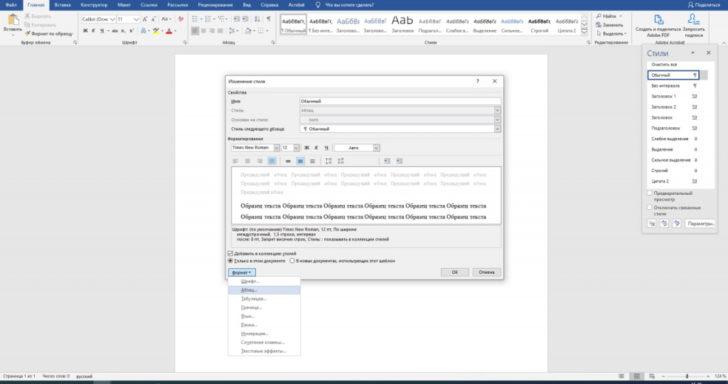
Ворд — популярный текстовый редактор, который позволяет создавать и редактировать документы различной сложности. Одним из важных параметров форматирования текста является межстрочный интервал. Этот параметр определяет расстояние между строками в абзаце и может быть изменен в зависимости от требуемого вида текста и композиции документа.
Чтобы изменить межстрочный интервал в Ворде, вам необходимо выполнить несколько простых шагов. Сначала выделите текст, для которого хотите изменить межстрочный интервал. Затем выберите вкладку «Разметка страницы» в верхней панели инструментов. В открывшемся меню найдите группу «Абзац» и щелкните на кнопке «Изменить межстрочный интервал».
В открывшемся диалоговом окне вы сможете выбрать одну из предложенных опций для межстрочного интервала, таких как одинарный, полуторный, двойной или другие. Кроме того, вы можете указать свое значения для межстрочного интервала, введя нужную величину в поле «Общий». После выбора желаемого варианта нажмите кнопку «ОК», чтобы применить изменения.
Таким образом, изменение межстрочного интервала в Ворде поможет вам достичь оптимального расстояния между строками в абзаце и создать более читабельный и структурированный текст. Не забудьте также настроить другие параметры форматирования текста, такие как отступы, чтобы создать идеальный визуальный вид документа.
Как изменить интервал между строками в Word?
Интервал между строками в Word отвечает за расстояние, которое оставляется между строками в текстовом документе. Правильная настройка межстрочного интервала позволяет сделать текст более читабельным и информативным. В программе Word существует несколько способов изменить интервал между строками, включая использование стандартных настроек или настройку индивидуальных параметров.
Чтобы изменить интервал между строками в Word, следуйте инструкциям:
- Выделите текст, на котором нужно изменить межстрочный интервал.
- На панели инструментов или вкладке «Разметка страницы» выберите кнопку «Интервал между строками».
- В открывшемся меню выберите один из предложенных вариантов интервала (одинарный, полуторный, двойной и др.)
- Если нужный интервал не представлен, выберите пункт «Другой интервал» и укажите конкретные параметры отступа.
- Нажмите «ОК», чтобы применить выбранный интервал между строками.
Также можно изменить межстрочный интервал с помощью горячих клавиш: Ctrl + 1 для одинарного интервала, Ctrl + 2 для двойного интервала и Ctrl + 5 для интервала 1.5.
Правильно настроенный интервал между строками помогает сделать текст более понятным и удобным для чтения. Применение абзацного отступа также может повлиять на восприятие текста, разделяя его на блоки и улучшая его структуру.
Уменьшение межстрочного интервала в Word
Microsoft Word (Ворд) позволяет изменять межстрочный интервал в документах, чтобы создать более плотное или более разреженное расстояние между строками. Установка правильного межстрочного интервала может значительно улучшить внешний вид текста и сделать его более читабельным.
Один из вариантов настройки межстрочного интервала в Word — это уменьшение расстояния между строками. Если вы хотите увеличить количество текста на странице или сделать его более компактным, можно уменьшить межстрочный интервал.
Чтобы уменьшить межстрочный интервал в Word, выполните следующие шаги:
- Выделите текст, для которого хотите изменить межстрочный интервал. Это может быть один абзац или весь документ.
- На панели инструментов выберите вкладку «Размещение».
- В группе «Абзац» найдите кнопку «Интервал» и нажмите на нее.
- В открывшемся меню выберите «Меню интервалов».
- В списке доступных интервалов выберите «Установить значения» или «Другие интервалы».
- В появившемся окне «Параметры абзаца» установите желаемое значение межстрочного интервала, например, 1 или 1,5.
- Нажмите «ОК», чтобы применить изменения.
После выполнения этих шагов межстрочный интервал выбранного текста будет уменьшен до указанного значения. Это изменение сразу же отобразится на экране.
Обратите внимание, что уменьшение межстрочного интервала может сделать текст менее читабельным, особенно если интервал будет слишком мал. Поэтому перед уменьшением межстрочного интервала рекомендуется внимательно оценить его визуальное воздействие и прочитаемость.
Изменение межстрочного интервала в Word может также быть комбинировано с другими настройками форматирования текста, такими как абзацный отступ. Это позволяет создавать более эстетичный и удобочитаемый документ, который соответствует вашим требованиям и предпочтениям.
Абзацный отступ в Word
В программах Microsoft Word можно легко изменить абзацный отступ, чтобы управлять расстоянием между абзацами в документе. Абзацный отступ позволяет установить промежуток перед или после абзацем, что делает текст более удобным для чтения и визуально разделяет его на логические блоки. Чтобы изменить абзацный отступ, следуйте инструкциям:
| Шаг | Действие |
|---|---|
| 1 | Выделите абзацы, для которых вы хотите изменить отступ. |
| 2 | Выберите вкладку «Расположение» в верхней панели инструментов. |
| 3 | В разделе «Абзац» найдите настройку «Отступы» и щелкните на кнопке «Расстояние». |
| 4 | В открывшемся окне вы можете задать значение абзацного отступа, выбрав пункт «Перед» или «После» и указав нужное число. |
| 5 | Нажмите кнопку «ОК», чтобы сохранить изменения. |
После выполнения этих шагов, абзацный отступ будет изменен в вашем документе. Вы можете повторить процесс для других абзацев, если необходимо. Изменение абзацного отступа поможет создать более аккуратный и удобочитаемый текст в Word, позволяя вам контролировать расстояние между абзацами в вашем документе.
Установка размера межстрочного интервала в Word
В программе Word можно легко изменить межстрочный интервал, чтобы адаптировать его к конкретным требованиям и предпочтениям пользователей. Межстрочный интервал определяет расстояние между строками в абзаце и может быть полезным при написании документов, как научных работ, так и простых заметок.
Для изменения межстрочного интервала в Word следуйте этим шагам:
| Шаг 1: | Откройте документ в Word, в котором вы хотите изменить межстрочный интервал. |
| Шаг 2: | Выделите текст, в котором хотите изменить интервал, или выберите весь документ, если хотите изменить интервал для всего текста. |
| Шаг 3: | На панели инструментов нажмите на вкладку «Разметка страницы». |
| Шаг 4: | В разделе «Абзац» вы найдете пункт «Интервал». |
| Шаг 5: | В выпадающем списке «Интервал» выберите нужный размер межстрочного интервала, например, «1,0» для одинарного интервала или «1,5» для полуторного интервала. |
| Шаг 6: | Настройки межстрочного интервала применятся к выбранному тексту или всему документу. |
Теперь вы знаете, как установить размер межстрочного интервала в Word. Этот функционал позволяет вам контролировать расстояние между строками в своих документах и создавать документы в соответствии с вашими требованиями и предпочтениями.
Как изменить межстрочный интервал и абзацный отступ в Word
Чтобы изменить межстрочный интервал в Word, следуйте этим шагам:
- Выделите текст, для которого вы хотите изменить межстрочный интервал.
- На панели инструментов Word выберите вкладку «Главная».
- В группе «Абзац» нажмите на кнопку «Интервалы».
- В открывшемся меню выберите нужный интервал между строками (например, «1,5» для межстрочного интервала 1,5).
Кроме изменения межстрочного интервала, в Word можно также настроить абзацный отступ. Абзацный отступ определяет расстояние от левого или правого края страницы до начала каждого нового абзаца. Чтобы изменить абзацный отступ:
- Выделите абзац или абзацы, для которых вы хотите изменить отступ.
- На панели инструментов Word выберите вкладку «Разметка страницы».
- В группе «Отступы» нажмите на кнопку «Отступы абзаца».
- Выберите вкладку «Отступы» в открывшемся окне.
- Задайте нужные значения для отступов слева, справа, сверху и снизу.
После выполнения этих шагов, межстрочный интервал и абзацный отступ в вашем документе будут изменены в соответствии с выбранными значениями.
Как изменить межстрочный интервал в Word
Межстрочный интервал в документе Word определяет расстояние между строками в тексте. Он может быть полезным при форматировании документа, чтобы улучшить его внешний вид или сделать текст более читабельным. Если вам нужно изменить межстрочный интервал в Word, вы можете с легкостью сделать это с помощью соответствующих инструментов.
Чтобы изменить межстрочный интервал в Word, следуйте следующим шагам:
- Выделите текст, для которого вам нужно изменить межстрочный интервал.
- Откройте вкладку «Разметка страницы» в меню Word.
- В разделе «Параграф» найдите кнопку «Интервал» и нажмите на нее.
- В выпадающем меню выберите нужный вам интервал между строками, например, «1.5» или «2».
- После выбора интервала, межстрочный интервал в вашем документе Word будет изменен.
Опция «Интервал» также позволяет вам установить свое собственное значение межстрочного интервала, если в предложенных вариантах нет подходящего для вас значения. Вы можете выбрать «Настроить интервал» и указать нужное вам значение в диалоговом окне «Параграф».
Если вам нужно изменить интервал между отдельными параграфами, выделите нужный параграф и выполните приведенные выше шаги. Это позволит вам настроить абзацный отступ и межстрочный интервал только для выбранного параграфа, не затрагивая остальной текст.
Теперь вы знаете, как изменить межстрочный интервал в Word, чтобы достичь необходимого расстояния между строками и улучшить визуальное представление вашего текста.
Видео:
Как в ворде сделать любой интервал между строками ( 1.25, 1.5, 1 и тд.)
Как в ворде сделать любой интервал между строками ( 1.25, 1.5, 1 и тд.) by Дмитрий Мамасуев 12,959 views 2 years ago 28 seconds
Как в ворде сделать межстрочный интервал 1 5
Как в ворде сделать межстрочный интервал 1 5 by Excel и Word без воды 82,375 views 4 years ago 53 seconds
Как изменить интервал между буквами в слове в программе Word
Как изменить интервал между буквами в слове в программе Word by Astilba 31,564 views 7 years ago 33 seconds
Вопрос-ответ:
Как в Word установить межстрочный интервал?
Для установки межстрочного интервала в Word необходимо выделить текст, который нужно отформатировать, затем в панели инструментов выбрать вкладку «Разметка страницы». В открывшемся окне нужно найти раздел «Отступы и интервалы» и выбрать нужный вид интервала в поле «Интервал».
Как изменить межстрочный интервал в Word?
Чтобы изменить межстрочный интервал в Word, необходимо выделить текст, который нужно отформатировать. Затем на панели инструментов перейдите на вкладку «Разметка страницы». В открывшемся окне найдите раздел «Отступы и интервалы» и выберите нужный вид интервала в поле «Интервал».
Как увеличить межстрочный интервал в Word?
Если вам необходимо увеличить межстрочный интервал в Word, выделите текст, который нужно отформатировать. Затем перейдите на вкладку «Разметка страницы» в панели инструментов. Найдите раздел «Отступы и интервалы» и выберите больший интервал в поле «Интервал».
Как установить двойной интервал между строками в Word?
Чтобы установить двойной интервал между строками в Word, выберите текст, который нужно отформатировать. Перейдите на вкладку «Разметка страницы» в панели инструментов, а затем найдите раздел «Отступы и интервалы». В поле «Интервал» выберите вариант «2,0» для установки двойного интервала.


