
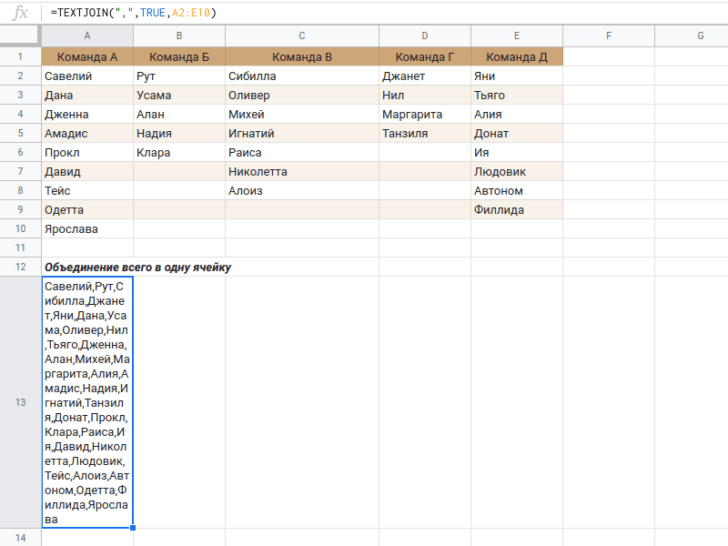
Гугл таблицы – это удобный инструмент для работы с данными в виде таблицы. Однако иногда возникают ситуации, когда необходимо объединить несколько ячеек в таблице. Правильное форматирование таблицы поможет сделать ее более наглядной и информативной. В этой статье мы рассмотрим простой и понятный метод объединения ячеек в гугл таблице.
Для объединения ячеек в гугл таблице необходимо выделить несколько ячеек, которые вы хотите объединить. Выделение ячеек производится путем зажатия левой кнопки мыши и перемещения курсора до нужной ячейки. После того, как вы выделили необходимые ячейки, вы можете начать процесс объединения.
Для объединения ячеек в гугл таблице необходимо воспользоваться группой инструментов, расположенной на верхней панели таблицы. Найдите на панели кнопку «Форматирование» и щелкните на ней. В появившемся меню выберите опцию «Объединить ячейки». После этого все выделенные вами ячейки будут объединены в одну ячейку.
Как закрепить ячейки в таблице Google и объединить их в одну строку
Гугл Таблицы предлагают удобный способ форматирования данных, включая объединение ячеек для создания единой строки. Это особенно полезно, когда нужно сгруппировать информацию и сделать таблицу более читабельной. В этой статье мы рассмотрим, как объединить ячейки в таблице Google и закрепить их в одну строку.
1. Выделите ячейки, которые хотите объединить. Вы можете выделить сразу несколько ячеек, зажав левую кнопку мыши и проведя курсором по необходимой области.
2. Нажмите правой кнопкой мыши на выбранные ячейки и выберите пункт меню «Объединить».
3. В выбранной ячейке будет отображаться объединенное значение.
Теперь у вас есть единая строка, объединяющая несколько ячеек в таблице Google. Это улучшает читабельность таблицы и помогает выделить определенные секции или заголовки.
Обратите внимание, что при объединении ячеек в таблице Google все значения в объединяемых ячейках сохраняются, но в ячейке отображается только первое значение. Если вы хотите сохранить все значения, вам может потребоваться использовать формулу CONCATENATE.
Вы можете использовать и другие способы форматирования таблицы Google для улучшения ее внешнего вида и сделать ее более информативной. Теперь вы знаете, как объединить ячейки в таблице Google и закрепить их в одну строку, что сделает вашу таблицу более удобочитаемой и понятной для других пользователей.
Как объединить ячейки в гугл таблице: простой и понятный метод
Для объединения ячеек в гугл таблице можно использовать несколько методов, включая функцию «Объединить» и формулу «CONCATENATE». В этой статье мы рассмотрим простой и понятный метод, который позволяет объединять ячейки прямо в таблице.
Чтобы объединить ячейки в гугл таблице, следуйте этим шагам:
- Выделите ячейки, которые хотите объединить.
- Нажмите правой кнопкой мыши на выбранные ячейки и выберите пункт меню «Объединить».
- В выбранной ячейке будет отображаться объединенное значение.
Таким образом, вы можете объединить строки или столбцы в таблице, добавлять условное форматирование и закреплять нужные ячейки для удобства работы с данными. Этот простой метод облегчает работу с гугл таблицами и позволяет создавать структурированные и эстетичные таблицы без необходимости использования сложных формул или скриптов.
Воспользуйтесь этим методом, чтобы улучшить свое владение гугл таблицами и сделать свои данные более понятными и легкими в использовании.
Как объединить ячейки в гугл таблице: простой и понятный метод
Объединение ячеек в гугл таблице позволяет объединить несколько ячеек в одну, чтобы создать более крупную ячейку, которая может содержать больше информации. Это особенно полезно, если вы хотите создать заголовки столбцов или объединить несколько ячеек для создания условного форматирования или закрепления заголовков.
Чтобы объединить ячейки в гугл таблице, вы можете использовать функцию «Объединить», которая позволяет объединить выбранные ячейки в одну.
Для того чтобы объединить ячейки, выполните следующие шаги:
- Выделите ячейки, которые вы хотите объединить.
- Нажмите правой кнопкой мыши на выбранные ячейки и выберите пункт меню «Объединить».
- В выбранной ячейке будет отображаться объединенное значение, которое соответствует содержимому обоих объединяемых ячеек.
Теперь вы знаете, как объединить ячейки в гугл таблице с помощью функции «Объединить». Это простой и понятный метод, который позволяет объединить ячейки и создать более крупную ячейку сочетанием содержимого объединяемых ячеек. Это полезное инструмент в гугл таблице для форматирования и улучшения организации данных.
Метод №2: Использование формулы «CONCATENATE»
Для начала необходимо создать новую ячейку, в которую вы хотите поместить объединенное значение. Затем введите следующую формулу:
| =CONCATENATE(A1, » «, B1) |
В данной формуле «A1» и «B1» — адреса объединяемых ячеек. Вы можете изменить эти адреса в соответствии с вашими требованиями.
После ввода формулы и нажатия клавиши «Enter» в выбранной ячейке будет отображено объединенное значение из ячеек «A1» и «B1», разделенное пробелом.
Использование формулы «CONCATENATE» позволяет гибко и удобно объединять ячейки в гугл таблице, что облегчает форматирование таблицы и создание нужной структуры данных.
Применение форматирования в таблице Google Sheets для объединения ячеек
Для объединения ячеек в Google Sheets есть несколько способов, один из которых — использование функции «Объединить». Чтобы объединить ячейки, необходимо выполнить следующие шаги:
- Выберите ячейки, которые вы хотите объединить. Нажмите и удерживайте левую кнопку мыши, чтобы выделить нужные ячейки.
- Нажмите правую кнопку мыши на выделенные ячейки и выберите опцию «Объединить» в контекстном меню.
- В выбранной ячейке будет отображаться значение, объединенное из всех остальных ячеек.
Дополнительный способ объединения ячеек состоит в использовании формулы CONCATENATE. Следуя этим шагам, вы сможете объединить нужные ячейки:
- В новой ячейке введите формулу «=CONCATENATE(A1, » «, B1)».
- Замените «A1» и «B1» адресами ячеек, которые вы хотите объединить.
- Нажмите клавишу Enter.
Теперь вы знаете, как объединять ячейки в Google Sheets, используя простые и понятные методы. С помощью этих методов вы сможете упростить представление данных в таблице и сделать ее более читабельной и ясной.
Гугл таблице: объединение и закрепление ячеек
В гугл таблице есть возможность объединять ячейки для создания более удобной и информативной структуры данных. Это очень полезная функция, которая позволяет объединять несколько ячеек в одну, чтобы сделать таблицу более читаемой и понятной.
Для объединения ячеек в гугл таблице существует несколько методов. Один из самых простых и понятных способов — использование функции «Объединить».
- Выделите ячейки, которые вы хотите объединить.
- Нажмите правой кнопкой мыши на выбранные ячейки и выберите пункт меню «Объединить».
- В выбранной ячейке будет отображаться объединенное значение.
Этот метод очень прост и удобен, но имеет свои ограничения. Например, если вы измените значение в одной из объединенных ячеек, оно автоматически применится ко всей объединенной области. Если вам нужно иметь возможность редактировать или менять значения только в определенных ячейках, то лучше использовать другой метод — формулу «CONCATENATE».
- Создайте новую ячейку, в которой будет отображаться объединенное значение.
- Введите формулу «=CONCATENATE(A1, » «, B1)» в новой ячейке, где A1 и B1 — это адреса ячеек, которые вы хотите объединить.
Этот метод позволяет объединить ячейки, сохраняя возможность редактирования каждой из них по отдельности. Вы можете использовать формулу «CONCATENATE» для объединения нескольких ячеек, добавляя между ними различные разделители (например, пробелы или знаки препинания).
Объединение ячеек в гугл таблице — полезный инструмент, который помогает сделать таблицу более читаемой и понятной. Вы можете использовать эту функцию для создания удобной структуры данных, а также для условного форматирования ячеек, чтобы выделить важные значения или упростить работу с таблицей.
Видео:
Как собрать данные из множества листов Google таблиц в один не используя скрипты.Урок 24.
Как собрать данные из множества листов Google таблиц в один не используя скрипты.Урок 24. by STM Solution 104,363 views 5 years ago 6 minutes, 57 seconds
Объединение текста и значений ячеек Таблицы Google
Объединение текста и значений ячеек Таблицы Google by Marketello — маркетолог прокачайся 23,145 views 5 years ago 2 minutes, 36 seconds
Вопрос-ответ:
Как объединить ячейки в гугл таблице?
Чтобы объединить ячейки в Google Таблицах, нужно выделить нужные ячейки, затем воспользоваться функцией «Объединить ячейки» в меню «Формат».
Можно ли объединить несколько ячеек в одну ячейку?
Да, в Google Таблицах можно объединить несколько ячеек в одну ячейку. Для этого нужно выделить нужные ячейки, затем воспользоваться функцией «Объединить ячейки» в меню «Формат».


