
Java – это очень популярная программа, которая используется во многих приложениях и на различных платформах. Для того чтобы у вас была доступна последняя версия Java, вам необходимо обновить программу.
Обновление Java важно для повышения безопасности вашего компьютера, так как разработчики постоянно исправляют уязвимости и улучшают функционал приложения. Если у вас уже установлена Java, проверьте, доступна ли вам последняя версия, и, если это так, следуйте этой пошаговой инструкции, чтобы обновить программу.
Как обновить Java:
- Перейдите на официальный сайт Java java.com.
- На главной странице найдите кнопку «Загрузить Java» и нажмите на неё.
- На странице загрузки вы увидите доступные версии Java. Выберите последнюю версию, которая обычно отмечена словом «Recommended» или «Рекомендуется».
- Затем нажмите на кнопку «Согласен и продолжить».
- Вам будет предложено сохранить загрузочный файл на ваш компьютер. Укажите место сохранения и нажмите «Сохранить».
- Когда файл загрузится на ваш компьютер, найдите его и дважды кликните по нему, чтобы запустить установку Java.
- В процессе установки вам может быть предложено выполнить дополнительные действия. Следуйте указаниям на экране.
- После завершения установки перезагрузите компьютер, чтобы изменения вступили в силу.
Теперь у вас установлена последняя версия Java! Проверьте, работает ли программа, которая требует Java, и наслаждайтесь её новыми функциями и улучшенной безопасностью.
Как узнать текущую версию Java?
Для обновления программы Java до последней доступной версии, необходимо знать текущую установленную версию. Это позволит определить, требуется ли обновление и какую именно версию нужно скачивать и устанавливать. Проверить версию Java на компьютере можно следующим образом:
- Откройте командную строку в операционной системе Windows, нажав Win + R и введя команду cmd.
- В открывшемся окне командной строки введите java -version и нажмите Enter.
- На экране появится информация о текущей установленной версии Java, которая начнется со слова «java version».
- Обратите внимание на числовой формат версии, например, «1.8.0_181».
Теперь у вас есть информация о текущей версии Java на вашем компьютере. Вы готовы проверить наличие обновлений и обновить Java до последней версии.
Как проверить наличие обновлений для программы Java
Обновление Java до последней версии позволяет исправить ошибки, улучшить безопасность и получить доступ к новым функциям. Чтобы узнать, нужно ли обновить Java до последней версии, выполните следующие шаги:
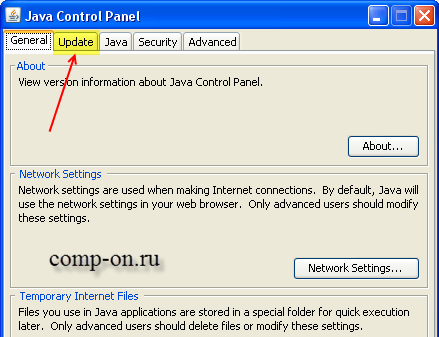
- Шаг 1: Откройте панель управления Java. Для этого нажмите правой кнопкой мыши на значок Java в панели задач и выберите «Управление Java» из контекстного меню.
- Шаг 2: В открывшемся окне нажмите вкладку «Обновление».
- Шаг 3: Нажмите кнопку «Обновить сейчас».
Программа Java проверит наличие последних версий и предложит загрузить и установить обновления, если они доступны. Важно обновлять Java до последней версии, чтобы быть уверенным в безопасности и стабильности работы программы.
Если программа обнаружила обновления, следуйте дальнейшим инструкциям по установке. Если обновлений не обнаружено, значит у вас уже установлена последняя версия Java.
Проверка наличия обновлений для программы Java является важным шагом, который поможет вам быть в курсе последних версий и изменений этой популярной платформы.
Как скачать и установить последнюю версию Java
Прежде чем приступить к обновлению, убедитесь, что в вашей системе уже установлена Java. Если она отсутствует, вам нужно будет установить Java перед обновлением.
- Зайдите на официальный сайт Java по адресу www.java.com.
- На главной странице найдите ссылку «Скачать Java» и кликните на нее.
- Вы перейдете на страницу загрузки Java. На этой странице Java автоматически определит вашу операционную систему и предложит соответствующую версию для скачивания.
- Кликните на кнопку «Скачать» рядом с рекомендованной для вашей системы версией Java.
- После нажатия кнопки «Скачать» будет начато скачивание установочного файла Java. Дождитесь его завершения.
- Запустите загруженный файл и следуйте инструкциям мастера установки Java. Он поможет вам установить последнюю версию программы на ваш компьютер.
- По окончании установки перегрузите компьютер, чтобы изменения вступили в силу.
- После перезагрузки компьютера Java будет обновлена до последней версии и готова к использованию.
Теперь у вас установлена последняя версия Java. Пользуйтесь программой безопасно и эффективно.
Как обновить Java до последней версии?
Если вы хотите обновить Java до последней доступной версии, следуйте этим простым шагам:
- Перейдите на официальный сайт Java, где доступны все версии языка и среды выполнения.
- Найдите раздел загрузки и выберите последнюю версию Java для вашей операционной системы.
- Скачайте установочный файл и запустите его.
- Следуйте инструкциям на экране, чтобы установить обновленную версию Java на ваш компьютер.
- После завершения установки перезапустите ваш браузер, чтобы изменения вступили в силу.
- Проверьте версию Java, чтобы убедиться, что обновление прошло успешно.
Обновление Java до последней версии важно для безопасности вашего компьютера. Уязвимости и ошибки, которые могут быть удалены с помощью обновлений, могут использоваться злоумышленниками для воздействия на вашу систему.
Если вы не знаете, какая версия Java у вас установлена, вы можете ее проверить в настройках вашей системы. Если найдутся доступные обновления, не забудьте установить их, чтобы быть в курсе последних изменений и улучшений.
Теперь вы знаете, как обновить Java до последней версии. Следуя этим простым шагам, вы сможете улучшить безопасность и функциональность вашей Java-платформы.
Как проверить версию Java и загрузить последнюю версию?
Чтобы узнать текущую установленную версию Java на вашем компьютере, выполните следующие шаги:
| 1. | Откройте командную строку или терминал. |
| 2. | Введите команду «java -version» и нажмите «Enter». |
После выполнения этих шагов, вам будет показана установленная версия Java на вашем компьютере. Если у вас установлена последняя версия Java, вы увидите сообщение о версии Java, например «java version 1.8.0_221». Если у вас установлена более старая версия Java, вы увидите соответствующую информацию о версии.
Если ваша текущая версия Java не является последней доступной, вам следует обновиться до последней версии Java. Чтобы сделать это, вам нужно загрузить и установить последнюю версию Java с официального веб-сайта Oracle.
Чтобы скачать и установить последнюю версию Java, выполните следующие шаги:
| 1. | Откройте веб-браузер и перейдите на официальный веб-сайт Java: |
| 2. | На главной странице вы найдете кнопку «Бесплатная загрузка Java». Нажмите на нее. |
| 3. | На открывшейся странице выберите подходящую для вашей операционной системы версию Java и нажмите на кнопку «Согласен и начать бесплатную загрузку». |
| 4. | Дождитесь завершения загрузки файлов установщика Java. |
| 5. | Запустите скачанный файл установщика Java и следуйте инструкциям на экране, чтобы установить последнюю версию Java на ваш компьютер. |
После завершения установки последней версии Java, вам может потребоваться перезагрузить компьютер, чтобы изменения вступили в силу и чтобы ваша система могла использовать новую версию Java.
Теперь у вас есть последняя версия Java установленная на вашем компьютере, и вы можете наслаждаться ее новыми возможностями и исправлениями ошибок.
Как обновить Java до последней версии?
Версия Java, установленная на вашем компьютере, может быть устаревшей, что может повлиять на безопасность и производительность вашей программы Java. Чтобы обеспечить работу программы на самой новой и стабильной версии Java, вам необходимо обновить ее до последней доступной версии.
Для обновления Java до последней версии выполните следующие шаги:
- Откройте программу Java Update на вашем компьютере. Вы можете найти ее в меню Пуск (или поиском) или в панели управления.
- Проверьте наличие доступных обновлений. Если обновление Java доступно, вы увидите соответствующее уведомление.
- Нажмите на кнопку «Обновить» или «Установить», чтобы начать процесс обновления.
- Подтвердите действие, если запрашивается администраторский пароль или разрешение.
- Дождитесь завершения обновления. Это может занять несколько минут в зависимости от скорости вашего интернет-соединения.
- Перезагрузите компьютер, чтобы изменения вступили в силу.
После выполнения этих шагов вы успешно обновите Java до последней доступной версии. Теперь ваша программа будет работать на самой актуальной версии Java, что гарантирует безопасность и производительность работы.
Как обновить Java до последней версии
Если у вас установлена Java, вам необходимо проверить наличие обновлений. Для этого выполните следующие шаги:
| Шаг 1: | Откройте панель управления Java на вашем компьютере. |
| Шаг 2: | Выберите вкладку «Обновление» в окне панели управления Java. |
| Шаг 3: | Нажмите кнопку «Проверить наличие обновлений». |
| Шаг 4: | Если доступно обновление, следуйте инструкциям на экране для скачивания и установки новой версии Java. |
Обновление Java до последней версии не только обеспечивает безопасность вашей системы, но и дает возможность пользоваться всеми новыми функциями и улучшениями, которые появились в последней версии программы. Поэтому рекомендуется всегда обновлять Java до последней доступной версии.
Видео:
Как скачать, установить и обновить Java в Windows 10
Как скачать, установить и обновить Java в Windows 10 by wikitube 18,751 views 3 years ago 1 minute, 44 seconds
КАК УСТАНОВИТЬ НОВУЮ JAVA 18 ДЛЯ MINECRAFT 1.19? САМАЯ ПОСЛЕДНЯЯ ВЕРСИЯ ДЖАВЫ 18 МАЙНКРАФТ ТУТОРИАЛ
КАК УСТАНОВИТЬ НОВУЮ JAVA 18 ДЛЯ MINECRAFT 1.19? САМАЯ ПОСЛЕДНЯЯ ВЕРСИЯ ДЖАВЫ 18 МАЙНКРАФТ ТУТОРИАЛ by TheDeinekoArtem 21,789 views 1 year ago 7 minutes, 9 seconds
Уроки Java для начинающих | #5 — Данные от пользователя
Уроки Java для начинающих | #5 — Данные от пользователя by Гоша Дударь 400,931 views 7 years ago 5 minutes, 51 seconds
Вопрос-ответ:
Как часто нужно обновлять Java?
Рекомендуется обновлять Java как только становится доступна новая версия. Это позволяет вам получить последние исправления уязвимостей и улучшения безопасности, а также новые функции и возможности.
Как узнать, какая версия Java установлена на моем компьютере?
Чтобы узнать, какая версия Java установлена на вашем компьютере, вы можете открыть командную строку или терминал и ввести «java -version». В ответе вы увидите информацию о версии Java, установленной на вашем компьютере.
Как обновить Java на Windows?
Чтобы обновить Java на компьютере с операционной системой Windows, вы можете перейти на официальный веб-сайт Java, загрузить последнюю версию Java и запустить установщик. Установщик сам проведет вас через процесс обновления.


