
Opera — один из самых популярных и удобных браузеров, предлагающий широкий спектр функций и возможностей. Однако, чтобы наслаждаться всеми преимуществами этой программы, вам регулярно необходимо обновлять ее.
Обновление Opera может помочь вам улучшить безопасность браузера, исправить ошибки, добавить новые функции и улучшить производительность программы. В этой статье мы расскажем вам, как обновить Opera бесплатно и автоматически.
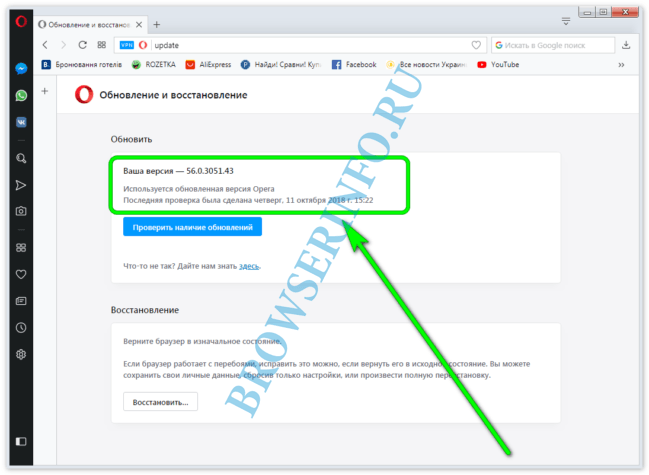
Первым шагом для обновления Opera является проверка наличия новых версий программы. Вы можете сделать это, перейдя в меню Opera и выбрав «О Opera». В открывшемся окне вы увидите информацию о текущей версии браузера и процесс проверки наличия обновлений.
Если новая версия Opera доступна, вам будет предложено обновить браузер. Просто следуйте инструкциям на экране, чтобы скачать и установить обновление. Если вам нужно восстановить предыдущую версию Opera, вы также можете найти предыдущие версии программы и скачать их с официального сайта Opera.
Как проверить наличие обновлений в браузере Opera?
В Opera существует специальная программа, которая автоматически проверяет наличие обновлений для вашего браузера. Это очень удобно, так как вы всегда будете иметь самую последнюю версию программы, в которой исправлены ошибки и улучшена производительность. Проверить наличие обновлений в Opera можно следующим образом:
- Откройте браузер Opera на вашем компьютере.
- Нажмите на кнопку меню, расположенную в верхнем левом углу окна (три горизонтальные линии).
- В открывшемся меню выберите пункт «Настройки».
- В левой части окна выберите раздел «Обновление и восстановление».
- Настройте параметры обновления по вашему усмотрению. Вы можете выбрать автоматическое обновление браузера или проверку наличия обновлений вручную.
- Для проверки наличия обновлений в процессе работы с браузером Opera воспользуйтесь комбинацией клавиш Ctrl + F12.
- В появившемся окне выберите вкладку «Обновление».
- Нажмите кнопку «Проверить обновления».
После нажатия на кнопку, программа автоматически проверит наличие новых версий браузера Opera. Если найдется более новая версия, то вы увидите сообщение о необходимости обновления. В этом случае, вы можете бесплатно скачать и установить последнюю версию Opera, чтобы воспользоваться новыми возможностями и исправлениями.
Теперь вы знаете, как проверить наличие обновлений в браузере Opera. Памятуйте, что обновление программы важно для безопасности и стабильности работы браузера. Автоматическая проверка наличия обновлений поможет вам всегда быть в курсе последних версий и не упустить новые функции, которые улучшат ваше взаимодействие с интернетом.
Скачивание и установка последней версии Opera
Чтобы обновить ваш браузер Opera до последней версии, вам необходимо выполнить следующие действия:
Шаг 1: Проверка наличия обновлений
Перед тем, как начать процесс обновления, вам необходимо убедиться, что у вас установлена предыдущая версия Opera и доступно новое обновление. Чтобы проверить наличие обновлений, выполните следующие шаги:
- Откройте браузер Opera на вашем компьютере.
- Нажмите на кнопку «Меню», которая находится в левом верхнем углу окна браузера.
- В выпадающем меню выберите «Обновления и восстановление».
- Нажмите на «Проверить наличие обновлений».
Шаг 2: Скачивание и установка последней версии Opera
Если обновление доступно, вам будет предложено скачать и установить последнюю версию Opera. Чтобы скачать и установить обновление, выполните следующие шаги:
- Нажмите на кнопку «Скачать».
- Дождитесь завершения загрузки файла установки.
- Запустите загруженный файл установки Opera.
- Следуйте инструкциям на экране, чтобы установить последнюю версию Opera на ваш компьютер.
После завершения процесса установки, ваш браузер Opera будет обновлен до последней версии.
Шаг 3: Завершение обновления и повторный запуск браузера
После установки обновления, необходимо завершить обновление и перезапустить браузер Opera. Чтобы завершить обновление и повторно запустить браузер, выполните следующие шаги:
- После завершения установки, нажмите на кнопку «Готово».
- Закройте все открытые окна браузера Opera.
- Запустите браузер Opera снова.
После перезапуска браузер Opera будет обновлен и готов к использованию.
Завершение обновления и повторный запуск браузера
После успешной установки последней версии Opera браузера, вам необходимо завершить обновление и перезапустить программу. Для этого следуйте инструкциям ниже:
Шаг 1: Завершение обновления
- Закройте все открытые окна Opera.
- Убедитесь, что никаких процессов связанных с Opera не запущено в фоновом режиме.
- Дождитесь полного завершения процесса установки новой версии.
Шаг 2: Повторный запуск браузера
- Откройте Opera браузер, кликнув на ярлык на рабочем столе или используя соответствующую программу в меню «Пуск».
- После запуска браузера убедитесь, что новая версия Opera успешно установлена.
- Проверьте работу различных функций и возможностей браузера.
Теперь вы знаете, как обновить Opera браузер бесплатно и автоматически. После завершения обновления вы можете быть уверены, что используете самую последнюю версию программы. В случае возникновения проблем или ошибок после обновления, вы также можете восстановить браузер Opera автоматически, чтобы исправить любые проблемы с программой.
Восстановление Opera браузера
Если у вас возникли проблемы с программой Opera и вы хотите восстановить его работоспособность, вы можете воспользоваться функцией восстановления, которая доступна в браузере. Восстановление Opera позволит вернуть его к первоначальным настройкам и исправить возможные ошибки или повреждения, которые могут возникнуть в процессе использования.
Для того чтобы восстановить Opera автоматически, следуйте простым инструкциям:
- Запустите браузер Opera.
- Откройте главное меню, щелкнув на трех горизонтальных полосках в верхней части окна браузера.
- Выберите раздел «Настройки» в выпадающем меню.
- В меню настроек выберите вкладку «Расширенные» в левой части окна.
- Прокрутите вниз до раздела «Система» и найдите опцию «Восстановить Opera».
- Щелкните на кнопке «Восстановить», чтобы начать процесс восстановления.
- Опера автоматически восстановит себя к первоначальным настройкам. Все ваши данные, включая закладки, пароли и историю посещений, будут удалены, поэтому убедитесь, что у вас есть резервная копия этих данных.
После восстановления Opera браузер будет работать так, как если бы вы только что установили его на компьютер. Вам необходимо будет повторно настройть все параметры и импортировать необходимые данные.
Восстановление Opera браузера автоматически бесплатно и занимает всего несколько минут. Эта функция особенно полезна, если у вас возникли проблемы с программой или если вы хотите начать все с чистого листа.
Восстановление браузера Opera: проверка наличия ошибок и повреждений
Для того, чтобы восстановить программу браузера Opera и проверить наличие ошибок и повреждений, следуйте указаниям ниже:
- Запустите программу Opera на вашем компьютере.
- В верхней панели меню выберите раздел «Настройки».
- В выпадающем меню выберите пункт «Все настройки».
- В открывшемся окне настроек выберите раздел «Расширенные».
- Прокрутите страницу вниз и найдите раздел «Обновления».
- В разделе «Обновления» выберите кнопку «Проверить наличие обновлений».
- Подождите некоторое время, пока программа Opera проверяет наличие доступных обновлений.
- Если обновления найдены, программа автоматически загрузит и установит их на ваш компьютер.
- После завершения обновления, программа Opera будет перезапущена.
Теперь браузер Opera обновлен и готов к использованию. Вы можете продолжать работать с программой без каких-либо ошибок или повреждений. Установка обновлений и восстановление браузера Opera являются бесплатными и не требуют дополнительных затрат.
Как восстановить Opera браузер автоматически: бесплатный способ
Если в процессе обновления Opera браузера возникли проблемы, вы можете восстановить его автоматически с помощью специальной программы. Этот способ восстановления полностью бесплатен и позволяет проверить наличие ошибок и повреждений в браузере.
Для восстановления Opera браузера автоматически выполните следующие действия:
| Шаг 1: | Запустите программу Opera и откройте раздел «Настройки». |
| Шаг 2: | В разделе «Настройки» найдите вкладку «Дополнительно» и выберите «Восстановление и очистка». |
| Шаг 3: | В разделе «Восстановление и очистка» найдите опцию «Восстановить по умолчанию» и нажмите на нее. |
| Шаг 4: | Opera браузер автоматически восстановит все настройки и вернется к стандартному состоянию. |
| Шаг 5: | После восстановления браузера Opera автоматически перезагрузится и будет готов к использованию. |
Таким образом, вы можете восстановить Opera браузер автоматически и бесплатно. Этот способ позволяет проверить наличие ошибок и повреждений в браузере, а также вернуть его к стандартному состоянию. Убедитесь, что у вас установлена последняя версия Opera (версия 36 или выше), чтобы использовать все возможности и исправления, предлагаемые разработчиками.
Восстановление браузера Opera (пункт №11)
Если в процессе обновления браузера Opera возникли проблемы или ошибки, вы можете восстановить программу автоматически. Для этого выполните следующие шаги:
- Закройте все окна браузера Opera.
- Нажмите клавиши «Win + R», чтобы открыть окно «Выполнить».
- Введите команду «%appdata%» и нажмите «Enter».
- Откроется папка «Roaming». В ней найдите папку «Opera Software» и удалите ее.
- Запустите Opera снова. Она автоматически восстановится к последней установленной версии.
- Проверьте работу обновленного браузера Opera. Убедитесь, что ошибки и проблемы исчезли.
Теперь ваш браузер Opera должен быть восстановлен и работать без проблем. Если проблемы сохраняются, попробуйте повторить операцию восстановления или обратитесь за помощью к специалистам технической поддержки Opera.
Видео:
Как Включить Бесплатный VPN в Браузер ОПЕРА в 2023 году / Быстрый ВПН для Opera
Как Включить Бесплатный VPN в Браузер ОПЕРА в 2023 году / Быстрый ВПН для Opera by Хомяк Компьютерный 27,630 views 9 months ago 3 minutes, 46 seconds
Запрет автоматического обновления браузера Opera
Запрет автоматического обновления браузера Opera by Yuriy Zapolnev 4,201 views 2 years ago 2 minutes, 47 seconds
Вопрос-ответ:
Как проверить текущую версию Opera?
Чтобы проверить текущую версию Opera, откройте браузер и перейдите в меню «Опера» (в верхнем левом углу экрана). Затем выберите «О программе Opera». В появившемся окне будет указана текущая версия браузера.
Как узнать, есть ли доступные обновления для Opera?
Для проверки наличия доступных обновлений в Opera, откройте браузер, перейдите в меню «Опера» и выберите «О программе Opera». В это окне вы увидите информацию о текущей версии браузера и наличии обновлений. Если доступны новые обновления, Opera предложит перейти к их установке.
Как обновить Opera вручную?
Если вы решили обновить Opera вручную, откройте браузер и перейдите в меню «Опера». Затем выберите «Обновить или переустановить». Opera загрузит и установит последнюю версию браузера. После установки вам может потребоваться перезапустить Opera, чтобы изменения вступили в силу.
Как включить автоматические обновления в Opera?
Чтобы включить автоматические обновления в Opera, откройте браузер и перейдите в меню «Опера». Затем выберите «Настройки», перейдите в раздел «Международные» и найдите опцию «Обновлять Opera автоматически». Поставьте галочку рядом с данной опцией. Теперь Opera будет автоматически загружать и устанавливать новые версии браузера, когда они станут доступны.


