
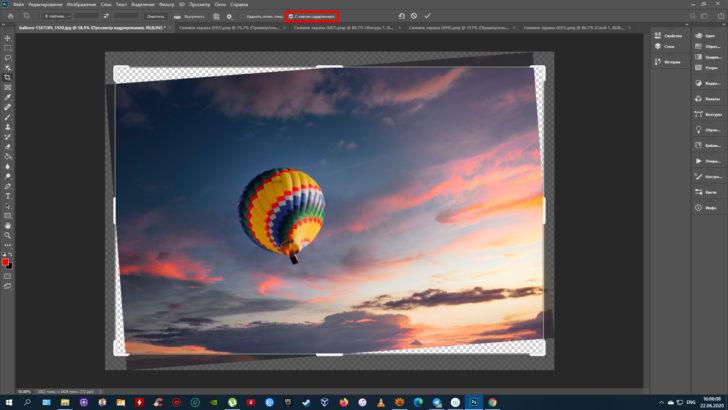
Хотите изменить свою фотографию или отрезать ненужные элементы из картинки? Не беда! Вам поможет Фотошоп – мощное программное обеспечение, с которым можно легко и быстро обрезать, изменить или улучшить любое изображение. Фотошоп – это настоящая находка для фотографов, дизайнеров и просто тех, кто хочет сделать картинку идеальной.
Для обрезки фото в Фотошопе существует несколько способов. Один из самых простых – это использование инструмента «Обрезка». Для начала откройте Фотошоп, затем выберите изображение, которое желаете обрезать или изменить. Далее, выберите инструмент «Обрезка» в панели инструментов слева. После этого выделите область, которую хотите оставить в итоговом изображении, и нажмите Enter. Вуаля, ваша фотография обрезана!
Но это еще не все! Существуют и другие способы обрезки фото в Фотошопе.
Еще один метод – использование панели «Рамка». Чтобы обрезать изображение с помощью этого инструмента, нужно сначала открыть Фотошоп и выбрать изображение. Далее, выберите инструмент «Рамка» в панели инструментов. После этого выделите область, которую хотите оставить в итоговом изображении, и просто кликните внутри рамки. Теперь вы можете редактировать размер или положение рамки, чтобы точно обрезать фото. Нажмите Enter и наслаждайтесь результатом!
Как обрезать фото в фотошопе: полезная инструкция
Хотите узнать, как отрезать картинку или изменить размер фотографии в фотошопе? В этой инструкции мы покажем вам, как обрезать фотошопе и дать вашей фотографии нужную форму.
Вот несколько простых шагов, которые помогут вам обрезать фото в фотошопе:
- Откройте фотошоп и откройте нужную фотографию.
- Выберите инструмент «Обрезка» на панели инструментов слева.
- Выделите область фото, которую хотите обрезать. Просто перетащите курсор мыши по краям фото, чтобы выделить нужную область.
- Подтвердите обрезку, нажав Enter или дважды кликнув внутри выделенной области.
- Сохраните фото, выбрав «Сохранить как» в меню «Файл». Укажите путь и имя файла и нажмите «Сохранить».
Теперь вы знаете, как обрезать фото в фотошопе! Этот простой процесс позволяет убрать ненужные детали и сделать вашу фотографию более привлекательной. Не забывайте экспериментировать с различными форматами и сочетаниями обрезки, чтобы найти наилучший результат.
Инструкция по обрезанию фотографий в фотошопе
1. Откройте фотографию, которую хотите обрезать, в программе Фотошоп. Для этого щелкните на кнопке «Открыть» в верхнем меню программы и найдите нужное изображение на вашем компьютере.
2. Выберите инструмент обрезки на панели инструментов слева. Он выглядит как рамка с угловыми точками.
3. Наведите курсор на картинку и установите нужные значения для обрезки. Вы можете изменить размер рамки обрезки, перетаскивая ее углы или стороны. Нажмите и удерживайте клавишу Shift, чтобы сохранить пропорции изображения.
4. Когда вы выбрали нужный размер и композицию для фото, нажмите клавишу Enter или дважды щелкните внутри рамки обрезки, чтобы выделить выбранную область.
5. Вернитесь на панель инструментов и нажмите на кнопку «Применить» вверху экрана. Фотошоп обрежет вашу фотографию и сохранит изменения.
6. Проверьте результат обрезки, просмотрев измененное изображение. Если вам не нравится результат, вы всегда можете отменить последнее действие, нажав Ctrl + Z.
Теперь вы знаете, как обрезать фото в фотошопе. Этот наглядный руководство поможет вам изменить размер и композицию фотографии, чтобы получить желаемый результат. Для наиболее точной обрезки рекомендуется использовать клавиши Shift и Enter для сохранения пропорций изображения и применения изменений. Не бойтесь экспериментировать и обрезать фотографии, чтобы создать уникальные и интересные композиции.
Шаги для обрезки фото в фотошопе
Хотите изменить или отрезать изображение в фотошопе? В этой инструкции я поделюсь с вами шагами, которые помогут вам обрезать фото или картинку в программе Adobe Photoshop.
1. Откройте фотографию, которую вы хотите обрезать, в фотошопе. Для этого выберите «Файл» -> «Открыть» и выберите нужное изображение.
2. Выберите инструмент «Выделение фрагмента» на панели инструментов или используйте горячую клавишу «C».
3. Кликните на изображение и удерживая левую кнопку мыши, выделите область, которую хотите оставить в фото. Постарайтесь сделать аккуратное выделение, чтобы не обрезать лишние части фотографии.
4. После того как выделение выполнено, выберите «Изображение» -> «Обрезать» или используйте горячую клавишу «Ctrl+Shift+C». Произойдет обрезка фото и удаление лишних частей.
5. Если вам необходимо изменить размер обрезанного фото, выберите «Изображение» -> «Изменить размер» или используйте горячую клавишу «Ctrl+Alt+I». В появившемся окне укажите нужные размеры и нажмите «ОК». Фото будет изменено и готово к использованию.
6. Не забудьте сохранить вашу обрезанную фотографию, чтобы не потерять вашу работу. Выберите «Файл» -> «Сохранить как» и предоставьте имя и формат сохраняемого файла.
Теперь вы знаете, как изменить и обрезать фото в фотошопе. Примените эти шаги к вашим изображениям и создавайте профессиональные и креативные работы!
Полезные советы при обрезке фото в фотошопе
- Выбор правильного соотношения сторон: Перед тем как приступить к обрезке, важно определиться с необходимым соотношением сторон. Если вы хотите сохранить исходное соотношение сторон, удерживайте клавишу Shift при обрезке, чтобы сохранить пропорции изображения.
- Задание центра интереса: При обрезке фотографии стоит учесть главный объект или центр интереса на изображении. Установите границы обрезки так, чтобы главный объект находился в фокусе и был правильно расположен.
- Устранение ненужных элементов: Если на фотографии есть ненужные элементы или отвлекающие детали, можно использовать инструменты Photoshop, такие как штамп или заполнение содержимым, чтобы удалить их перед обрезкой.
- Обрезка с целью улучшения композиции: Обрезка фото позволяет улучшить композицию и ракурс изображения. Экспериментируйте с разными обрезками, чтобы получить наиболее эффективную композицию.
- Сохранение оригинального изображения: Перед обрезкой рекомендуется сохранить оригинал изображения. Так вы сможете вернуться к нему в случае необходимости и внести другие изменения.
- Использование сетки и направляющих: Photoshop предоставляет инструменты для создания сетки и направляющих, которые помогут вам выровнять изображение и сделать более точные обрезки.
- Не бойтесь экспериментировать: Обрезка фотографий — это творческий процесс, поэтому не стесняйтесь экспериментировать. Пробуйте разные обрезки и выбирайте наиболее удачные варианты.
Важно помнить, что каждое изображение может иметь свои особенности, поэтому при обрезке фотошопе нет универсального подхода. Однако эти полезные советы помогут вам получить наилучший результат и максимально использовать возможности программы при обрезке фотографий.
Изменение размера фото в фотошопе
Изображения играют важную роль в нашей жизни. Они помогают нам передать эмоции, сохранить воспоминания и поделиться с другими людьми нашими историями. Иногда нам нужно отрезать или изменить размер фото, чтобы сделать его идеальным для определенного проекта. В этой статье мы расскажем вам, как изменить размер фото в фотошопе.
Шаг 1: Откройте фото в фотошопе. Для этого выберите «Файл» в верхней панели меню, затем «Открыть» и найдите нужное изображение на вашем компьютере.
Шаг 2: Выберите инструмент «Обрезка». Он находится в левой панели инструментов и обозначается иконкой с ножницами.
Шаг 3: Выберите нужную область для обрезки фото. Для этого переместите курсор мыши в нужное место на изображении и зажмите левую кнопку мыши. Перемещайте курсор, создавая рамку обрезки, и отпустите левую кнопку мыши, когда закончите.
Шаг 4: Нажмите клавишу «Enter» или дважды щелкните внутри рамки обрезки, чтобы отрезать фото по выбранной области.
Шаг 5: Сохраните изменения. Для этого выберите «Файл» в верхней панели меню, затем «Сохранить» или «Сохранить как», чтобы сохранить фото в новом файле или переписать исходный файл.
Теперь вы знаете, как изменить размер фото в фотошопе. Этот простой процесс позволит вам легко отрезать или изменить размер фото, чтобы оно идеально подходило для любых проектов. Удачи в творчестве!
Как изменить и обрезать фото в Photoshop?
Если у вас возникла необходимость изменить или обрезать фотографию, вам потребуется знать, как использовать функции программы Photoshop.
Для начала откройте желаемую картинку в Photoshop. Затем выберите инструмент «Обрезка» на панели инструментов, расположенной слева от экрана.
Когда инструмент «Обрезка» активирован, вы сможете выделить нужную часть изображения, просто перемещая мышкой по изображению и регулируя размер рамки обрезки. Чтобы обрезать фото, щелкните дважды мышкой внутри рамки обрезки или выберите команду Обрезать в меню «Изображение».
Это несложный процесс, но следует помнить о нескольких полезных советах:
1. Убедитесь, что вы выбрали нужную часть изображения для обрезки. Можно выбрать свободную форму выделения, прямоугольник или овал.
2. Если вы ошиблись при выделении или просто хотите изменить область обрезки, можно в любой момент корректировать рамку обрезки, перемещая ее границы.
3. Если вы хотите сохранить исходное изображение и создать новую версию с обрезанной частью, вам стоит выбрать опцию «Реальный размер» в окне обрезки, чтобы не потерять качества и детали изображения.
Теперь вы знаете, как изменить и обрезать фото с помощью программы Photoshop. Применяйте эти знания для создания уникальных и красивых изображений!
Как обрезать фотографию в фотошопе?
Если вам нужно отрезать или обрезать фото в фотошопе, чтобы получить нужное изображение, следуйте этой наглядной инструкции:
Шаг 1: Откройте фотографию в фотошопе. Нажмите «Файл» в верхнем меню и выберите «Открыть». Затем найдите и выберите файл с фото на вашем компьютере.
Шаг 2: Выберите инструмент «Кадр» или нажмите клавишу «C» на клавиатуре. С помощью этого инструмента вы сможете изменить размер кадра и обрезать фото по своему усмотрению.
Шаг 3: Выделите необходимую часть фото, которую вы хотите сохранить. Для этого просто зажмите левую кнопку мыши и перетащите кадр фотошопа на нужную область изображения.
Шаг 4: Измените размер кадра по желанию. Если вы хотите изменить размер области обрезки фото, можете воспользоваться окошками на углах и краях кадра, чтобы его увеличить или уменьшить.
Шаг 5: Подтвердите обрезку фото. Если фотография выделена правильно, нажмите клавишу «Enter» на клавиатуре или дважды щелкните внутри кадра, чтобы подтвердить обрезку. Вырезанная часть фото будет сохранена, а остальная часть будет удалена.
Теперь вы знаете, как обрезать фотографию в фотошопе и изменить ее размер. Не забывайте сохранять ваши изменения, чтобы не потерять работу!
Видео:
Как ОЧЕНЬ быстро вырезать предметы в Photoshop I Школа Adobe
Как ОЧЕНЬ быстро вырезать предметы в Photoshop I Школа Adobe by Kaddr 387,028 views 6 years ago 9 minutes, 48 seconds
Вопрос-ответ:
Как мне обрезать фото в фотошопе?
Обрезать фото в фотошопе можно следующим образом: откройте фотографию в программе, выберите инструмент «Обрезка» в панели инструментов, выделите нужную область на фото, затем нажмите кнопку «Применить» на панели свойств или нажмите клавишу «Enter».
Как убрать ненужные элементы на фото в фотошопе?
Чтобы убрать ненужные элементы на фото в фотошопе, можно воспользоваться инструментом «Клонирование» или «Заполнение содержимым». С помощью этих инструментов вы сможете замазать нежелательные элементы, скопировав или заполнив фон рядом с ними.
Могу ли я сохранить оригинальное фото после обрезки в фотошопе?
Да, вы можете сохранить оригинальное фото после обрезки в фотошопе. Для этого перед обрезкой сделайте копию исходного файла, чтобы сохранить его в неизменном виде. После обрезки сохраните измененную версию фотографии под другим именем или форматом, чтобы отличить ее от оригинала.
Как я могу изменить пропорции фото при обрезке в фотошопе?
Чтобы изменить пропорции фото при обрезке в фотошопе, включите опцию «Ограничить пропорции» на панели свойств инструмента «Обрезка». Затем измените размер выделения, удерживая Shift, чтобы сохранить пропорции. После этого вы можете переместить выделение, чтобы обрезать фото с нужным соотношением сторон.
Как выбрать правильную композицию при обрезке фото в фотошопе?
Выбор правильной композиции при обрезке фото в фотошопе зависит от вашей цели и предпочтений. Однако существуют некоторые основные правила, которые помогут вам составить хорошую композицию, такие как правило третей, равновесие и выделение основного объекта. Экспериментируйте с различными вариантами обрезки и выбирайте тот, который наиболее эффективно передает ваше сообщение или выделяет главный элемент фотографии.


