
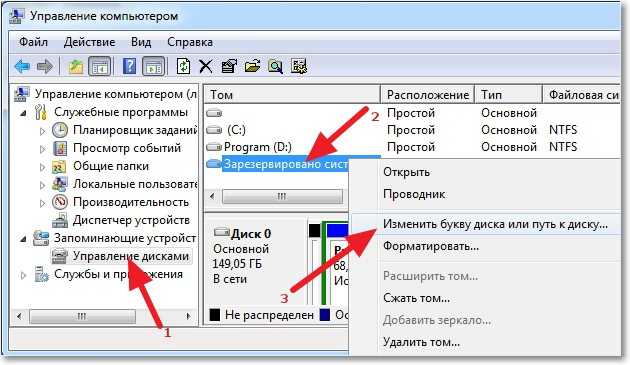
Система Windows 7 предоставляет возможность создания специального раздела на жестком диске, который зарезервирован исключительно для нужд операционной системы. Этот раздел, известный как «зарезервировано системой», содержит важные файлы и данные, необходимые для безопасного и стабильного функционирования операционной системы.
В некоторых случаях пользователь может захотеть скрыть этот раздел для дополнительной защиты данных или для эстетических целей. Но как открыть доступ к скрытым разделам на жестком диске, зарезервированным системой Windows 7?
Простой и эффективный способ скрыть диск зарезервировано системой Windows 7 заключается в использовании командной строки и администраторских привилегий. Для начала необходимо открыть командную строку с правами администратора. Затем следует ввести специальную команду, которая изменит атрибуты раздела и скроет его от обычного представления в проводнике Windows.
Шаги по скрытию раздела зарезервированным системой Windows 7
Для скрытия раздела зарезервированным системой Windows 7 следуйте следующим шагам:
| Шаг | Описание |
|---|---|
| 1 | Откройте командную строку. |
| 2 | Введите команду «diskpart» и нажмите Enter. |
| 3 | Введите команду «list volume», чтобы увидеть список доступных разделов на жестком диске. |
| 4 | Найдите номер раздела, который вы хотите скрыть. |
| 5 | Введите команду «select volume X», где X — номер раздела, и нажмите Enter. |
| 6 | Введите команду «remove» и нажмите Enter, чтобы скрыть выбранный раздел. |
| 7 | Введите команду «exit» и нажмите Enter, чтобы выйти из программы diskpart. |
После выполнения всех указанных шагов выбранный раздел будет скрыт и станет недоступным для обычных операций с файлами и папками.
Однако, следует отметить, что скрытый раздел все равно будет виден в программе управления дисками в системе Windows 7. Если вы хотите полностью скрыть раздел, то рекомендуется использовать дополнительные средства защиты, такие как установка пароля для доступа к диску. Это позволит обеспечить дополнительную безопасность и защиту конфиденциальной информации.
Как проверить доступные разделы жесткого диска и скрыть разделы, зарезервированные системой Windows 7
- Откройте Панель управления в Windows 7.
- Выберите «Система и безопасность», а затем «Система».
- На вкладке «Дополнительные параметры системы» нажмите кнопку «Параметры» в разделе «Защита системы».
- В открывшемся окне «Защита системы» вы увидите список доступных разделов жесткого диска и их текущее состояние.
- Чтобы скрыть раздел, зарезервированный системой, выберите его в списке и нажмите кнопку «Настроить».
- В появившемся окне «Настроить защищенный раздел» выберите пункт «Выключить защиту системы» и нажмите «ОК».
- Подтвердите свое действие в появившемся диалоговом окне, нажав «Удалить».
- После завершения процесса раздел будет скрыт и его содержимое будет недоступно.
Теперь вы знаете, как проверить доступные разделы жесткого диска и скрыть разделы, зарезервированные системой в Windows 7. Помните, что скрытый раздел недоступен для чтения и записи, поэтому будьте осторожны при применении этой функции. Если вам потребуется снова открыть скрытый раздел, следуйте тем же шагам и выберите пункт «Включить защиту системы» вместо «Выключить защиту системы».
Как открыть и скрыть разделы жесткого диска, зарезервированные системой Windows 7
Windows 7 предлагает простой и эффективный способ скрыть разделы жесткого диска, которые зарезервированы системой. Это может быть полезным, если вы хотите предотвратить случайное удаление или изменение содержимого этих разделов. В этой статье я расскажу вам о шагах, необходимых для открытия и скрытия разделов жесткого диска, зарезервированных системой на Windows 7.
1. Откройте командную строку, как администратор. Для этого щелкните правой кнопкой мыши по значку командной строки в меню «Пуск» и выберите «Запуск от имени администратора».
2. В командной строке введите команду:
| diskpart |
3. Нажмите клавишу «Enter», чтобы выполнить команду и открыть программу управления дисками.
4. Введите команду:
| list volume |
5. Нажмите клавишу «Enter», чтобы просмотреть список доступных разделов на вашем жестком диске.
6. Найдите раздел, который вы хотите скрыть, по его номеру в списке. Например, если вы хотите скрыть раздел с номером 3, введите команду:
| select volume 3 |
7. Нажмите клавишу «Enter», чтобы выбрать указанный раздел.
8. Введите команду:
| remove letter={привод} |
Замените «{привод}» на букву привода, которую вы хотите скрыть. Например, если вы хотите скрыть раздел с буквой «D:», введите команду:
| remove letter=D |
9. Нажмите клавишу «Enter», чтобы выполнить команду и скрыть выбранный раздел.
10. Проверьте успешность скрытия раздела, введя команду:
| list volume |
11. Нажмите клавишу «Enter», чтобы просмотреть обновленный список разделов. Раздел, который вы скрыли, должен быть помечен как «Инструментальный».
Вы успешно открыли и скрыли разделы жесткого диска, зарезервированные системой на Windows 7. Помните, что скрытые разделы все равно будут доступны для системы и приложений, но не будут видимы в проводнике или других файловых менеджерах.
Как скрыть раздел зарезервированный системой на жестком диске в Windows 7
Жесткий диск в операционной системе Windows 7 может разделиться на несколько разделов, включая зарезервированный системой раздел. Этот раздел содержит важную информацию для работы операционной системы и обычно не отображается в проводнике.
Однако, иногда может возникнуть необходимость скрыть данный раздел, чтобы предотвратить доступ к нему со стороны пользователей или посторонних программ.
Для скрытия раздела зарезервированного системой на жестком диске в Windows 7 можно использовать командную строку. Следуйте этим шагам:
- Откройте командную строку от имени администратора. Для этого щелкните правой кнопкой мыши по кнопке «Пуск» в левом нижнем углу экрана, выберите «Командная строка (администратор)».
- Введите следующую команду: diskpart и нажмите клавишу Enter. Это откроет программу управления дисками.
- Введите команду: list volume и нажмите клавишу Enter. Это покажет список всех доступных разделов на вашем жестком диске.
- Найдите в списке раздел, который вы хотите скрыть. Обратите внимание на его номер и букву диска.
- Введите команду: select volume X (где X — номер раздела, который вы хотите скрыть) и нажмите клавишу Enter.
- Введите команду: remove letter=X (где X — буква диска, к которому присвоена выбранный раздел) и нажмите клавишу Enter. Это удалит букву диска и скроет раздел.
- Введите команду: exit и нажмите клавишу Enter, чтобы закрыть программу управления дисками.
После выполнения этих шагов выбранный раздел будет скрыт и не будет отображаться в проводнике или других программах, требующих доступ к дискам.
Если вам понадобится снова открыть скрытый раздел зарезервированный системой, повторите подобные действия, но в пункте 6 введите команду assign letter=X, где X — буква диска, которую вы хотите присвоить разделу.
Как сделать диск невидимым в Windows 7
В операционной системе Windows 7 есть возможность скрыть диск, чтобы он не отображался в проводнике и был невидимым для других пользователей компьютера. Данная функция может быть полезна, если нужно сохранить конфиденциальность данных или просто скрыть определенные разделы.
Для скрытия разделов, зарезервированных системой, вам потребуется использовать командную строку. В Windows 7 откройте меню «Пуск», найдите «Командная строка» в списке программ и кликните на него правой кнопкой мыши. Выберите «Запуск от имени администратора».
После открытия командной строки введите следующую команду: diskpart и нажмите клавишу Enter. Затем введите команду list volume для просмотра доступных разделов на вашем компьютере.
Найдите в списке раздел, который вы хотите скрыть, и запомните его номер. Для скрытия раздела используйте следующую команду: select volume X, где X — номер раздела. Затем введите команду remove letter= и нажмите клавишу Enter. Теперь выбранный раздел будет скрыт.
Для того чтобы открыть скрытый раздел, вам снова потребуется запустить командную строку с правами администратора. Введите команду diskpart, а затем list volume, чтобы увидеть все разделы на компьютере. Найдите скрытый раздел по его номеру и выполните команду assign letter=X, где X — буква диска, которую вы хотите присвоить разделу.
Теперь вы знаете, как скрыть и открыть разделы, зарезервированные системой, в Windows 7. Обратите внимание, что данная функция доступна только для разделов без содержимого или для дополнительных разделов, которые вы можете скрыть с целью сохранения конфиденциальности данных.
Как скрыть и открыть диск в Windows 7
В операционной системе Windows 7 есть возможность скрыть или открыть разделы жесткого диска. Это может быть полезно, если вы хотите скрыть конфиденциальные данные или ограничить доступ к определенному разделу. В данной статье будет рассмотрен процесс скрытия и открытия диска в Windows 7.
1. Для начала откройте Диспетчер дисков. Для этого нажмите правой кнопкой мыши по значку «Мой компьютер» на рабочем столе или в меню «Пуск» и выберите пункт «Управление». В окне «Управление» найдите раздел «Система и безопасность» и выберите «Создание и форматирование разделов жесткого диска».
2. В открывшемся окне Диспетчера дисков вы увидите список всех доступных разделов жесткого диска. Найдите тот раздел, который вы хотите скрыть. Щелкните по нему правой кнопкой мыши и выберите пункт «Изменить букву диска и пути».
3. В новом окне нажмите кнопку «Добавить». Выберите пункт «определяющая буква диска или путь» и нажмите «В пустой папке». Введите путь для новой папки или выберите уже существующую папку. Нажмите «ОК».
4. Вернитесь в окно Диспетчера дисков, найдите скрытый раздел и щелкните по нему правой кнопкой мыши. Выберите пункт «Изменить букву диска и пути».
5. В новом окне нажмите кнопку «Удалить». Подтвердите удаление буквы диска или пути. Раздел будет скрыт и станет недоступным для обычного пользователя.
Для открытия скрытого раздела жесткого диска выполните следующие действия:
1. Откройте Диспетчер дисков.
2. Найдите скрытый раздел и щелкните по нему правой кнопкой мыши. Выберите пункт «Изменить букву диска и пути».
3. В новом окне нажмите кнопку «Добавить». Выберите пункт «определяющая буква диска или путь» и нажмите «В пустой папке». Введите путь для новой папки или выберите уже существующую папку. Нажмите «ОК».
4. Вернитесь в окно Диспетчера дисков, найдите скрытый раздел и щелкните по нему правой кнопкой мыши. Выберите пункт «Изменить букву диска и пути».
5. В новом окне нажмите кнопку «Удалить». Подтвердите удаление буквы диска или пути. Раздел станет видимым и доступным для использования.
Теперь вы знаете, как скрыть и открыть разделы жесткого диска в операционной системе Windows 7. Эта возможность позволяет более гибко управлять доступом к вашим данным и повысить уровень безопасности информации.
Как открыть или скрыть диск, зарезервированный системой Windows 7
Операционная система Windows 7 самостоятельно создает зарезервированные разделы на жестком диске, которые не видны обычным способом. Однако иногда пользователю может понадобиться просмотреть и скрыть такие разделы. В данной статье мы рассмотрим, как открыть или скрыть диск, зарезервированный системой на Windows 7.
Для начала проверим доступные разделы на жестком диске. Для этого откройте Диспетчер дисков. Это можно сделать двумя способами:
- Нажмите на кнопку «Пуск» в левом нижнем углу экрана. В поисковой строке введите «Диспетчер дисков» и выберите соответствующий результат.
- Щелкните правой кнопкой мыши на значок «Компьютер» на рабочем столе или в меню «Пуск» и выберите «Управление». Затем перейдите в раздел «Управление коммуникацией и носителями» и откройте «Диспетчер дисков».
В открывшемся Диспетчере дисков вы увидите список разделов, доступных на жестком диске. Там будет указано, какие разделы являются зарезервированными системой Windows 7.
Если вы хотите скрыть диск, зарезервированный системой, выполните следующие действия:
- Нажмите на кнопку «Пуск» в левом нижнем углу экрана, в поисковой строке введите «cmd» и нажмите Enter. Откроется командная строка.
- В командной строке введите команду «diskpart» и нажмите Enter. Запустится утилита управления разделами дисков.
- Введите команду «list disk» и нажмите Enter. Эта команда покажет список всех доступных дисков.
- Найдите номер диска, на котором находится зарезервированный раздел. Обратите внимание на размер раздела.
- Введите команду «select disk X», где X — номер диска с зарезервированным разделом.
- Введите команду «list partition» и нажмите Enter. Будет показан список разделов на выбранном диске.
- Найдите номер зарезервированного раздела и запомните его.
- Введите команду «select partition X», где X — номер зарезервированного раздела.
- Введите команду «remove letter=X», где X — буква диска, которую хотите скрыть.
- Для завершения процесса введите команду «exit» и нажмите Enter, чтобы закрыть утилиту diskpart.
Теперь выбранный диск, зарезервированный системой Windows 7, будет скрыт и не будет виден в проводнике или других приложениях. Если вы захотите открыть скрытый диск, повторите все шаги, указанные выше, и введите команду «assign letter=X», где X — буква диска, которую хотите открыть.
Теперь вы знаете, как открыть или скрыть диск, зарезервированный системой Windows 7. Это простой и эффективный способ управления разделами на жестком диске. Удачи вам!
Вопрос-ответ:
Как скрыть диск зарезервировано системой Windows 7?
Для того, чтобы скрыть диск, зарезервированный системой Windows 7, следует выполнить несколько простых шагов. Во-первых, необходимо открыть Панель управления и выбрать «Система и безопасность». Затем нужно выбрать «Управление дисками» и нажать правой кнопкой мыши на диск, который вы хотите скрыть. После выбора «Смена буквы диска и путей» в контекстном меню, следует нажать на кнопку «Удалить». Диск будет скрыт и более не будет отображаться в проводнике.
Можно ли скрыть диск зарезервировано системой Windows 7 без использования сторонних программ?
Да, можно скрыть диск, зарезервированный системой Windows 7, без использования сторонних программ. Для этого следует открыть Панель управления, выбрать «Система и безопасность», далее выбрать «Управление дисками». После этого нужно нажать правой кнопкой мыши на диск, который вы хотите скрыть, выбрать «Смена буквы диска и путей» и нажать на кнопку «Удалить». Система скроет диск и он больше не будет отображаться в проводнике.
Как скрыть диск в Windows 7, чтобы он не был доступен для других пользователей?
Для того чтобы скрыть диск в Windows 7 и сделать его недоступным для других пользователей, нужно открыть Панель управления, выбрать «Система и безопасность», далее выбрать «Управление дисками». Затем нужно нажать правой кнопкой мыши на диск, который вы хотите скрыть, выбрать «Смена буквы диска и путей» и нажать на кнопку «Удалить». Но помимо этого, также следует отключить общий доступ к диску для других пользователей, перейдя в свойства диска и выбрав «Защита».
Можно ли восстановить доступ к скрытому диску в Windows 7?
Да, можно восстановить доступ к скрытому диску в Windows 7. Для этого нужно выполнить небольшую процедуру. Сначала откройте Панель управления, выберите «Система и безопасность», затем выберите «Управление дисками». После этого нажмите правой кнопкой мыши на скрытом диске и выберите «Сменить букву диска и пути». Нажмите на кнопку «Добавить», выберите нужную букву и нажмите «ОК». Теперь скрытый диск будет доступен в проводнике.
Как скрыть диск, который зарезервирован системой Windows 7?
Вы можете скрыть диск, который зарезервирован системой Windows 7, с помощью инструмента «Управление дисками». Откройте «Панель управления», выберите «Система и безопасность», затем «Создание и форматирование разделов диска». Правой кнопкой мыши щелкните на диске, который вы хотите скрыть, выберите «Изменить драйв букву и путь», а затем удалите букву диска и нажмите «ОК». После этого диск будет скрыт и не будет отображаться в проводнике.


