
Касперского – один из самых популярных антивирусных программ, который обеспечивает защиту компьютера от различных видов вредоносного ПО. Однако, по различным причинам пользователи могут столкнуться с необходимостью удаления Касперского с компьютера. В операционной системе Windows 7 удалить этот антивирус полностью не так просто, как может показаться.
Многие пользователи сталкиваются с проблемой, что удаление Касперского с компьютера не получается полностью. При попытке удалить программу через «Установку и удаление программ» в настройках контроля учетных записей Windows может возникнуть ошибка или запрет на удаление файла или ключа реестра, что делает процесс удаления затруднительным. В этом руководстве мы рассмотрим пошаговую инструкцию, как удалить Касперского с компьютера полностью и без затруднений.
Прежде чем приступить к удалению Касперского, важно отметить, что процесс может отличаться в зависимости от версии программы и операционной системы. Поэтому, прежде чем приступить к удалению, рекомендуется ознакомиться с официальными инструкциями Касперского или обратиться в службу поддержки для получения дополнительной информации и помощи.
Удаление Касперского с компьютера: шаги для полного удаления
Удаление антивирусного программного обеспечения Касперского из операционной системы Windows может быть не таким простым процессом, как может показаться на первый взгляд. Деинсталляция Касперского через панель управления может не полностью удалить программу, и остатки могут оставаться на вашем компьютере.
Однако, существует несколько шагов, которые можно предпринять для полного удаления Касперского с компьютера:
- Перед началом процесса удаления, убедитесь, что у вас есть административные права на компьютере. Только администраторы могут удалить программное обеспечение с компьютера полностью.
- Отключите защиту Касперского перед деинсталляцией. Это важно, чтобы программное обеспечение не блокировало процесс удаления.
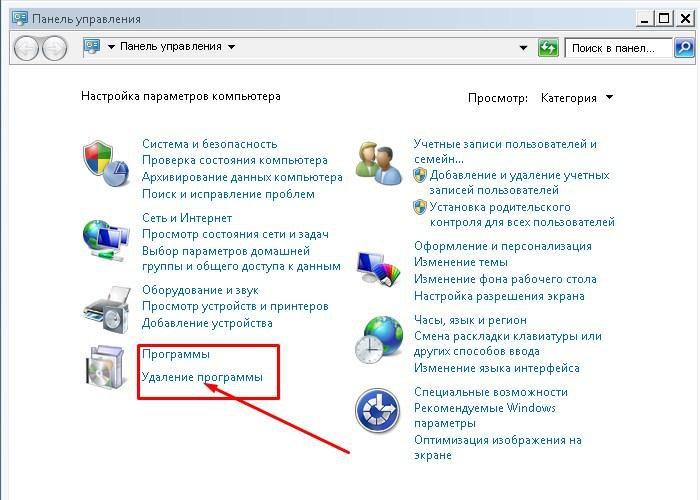
- Запустите деинсталляцию Касперского через панель управления. Для этого откройте «Панель управления» в операционной системе Windows, найдите раздел «Установка программ» или «Программы и компоненты». В этом разделе вы найдете список установленных программ, выберите Касперского и нажмите на кнопку «Удалить».
- Используйте специальную утилиту для удаления Касперского, если обычный способ через панель управления не удалил программу полностью. Скачайте утилиту с официального сайта Касперского и запустите ее. Следуйте инструкциям на экране для удаления остатков Касперского.
- Перезагрузите компьютер после удаления программы и проверьте, что Касперский полностью удален. Проверьте списки установленных программ и проведите поиск на компьютере, чтобы убедиться, что все файлы и остатки программы удалены.
Теперь вы знаете, как удалить Касперского с компьютера полностью и без остатков. Не забывайте, что удаление антивирусного программного обеспечения может потенциально оставить ваш компьютер без защиты, поэтому перед удалением Касперского обязательно установите другое антивирусное программное обеспечение для поддержания безопасности вашей системы.
Как удалить Касперского с компьютера: рекомендации и советы
Удаление антивирусного программного обеспечения с компьютера может быть не всегда простым процессом. Касперский, один из популярных антивирусов, может оставаться на вашем компьютере даже после его удаления через панель управления Windows. В этом случае вам понадобится следовать специфическим шагам, чтобы полностью удалить Касперского с вашего компьютера.
Чтобы удалить Касперского полностью, следуйте этим рекомендациям и советам:
1. Отключите защиту Касперского перед деинсталляцией:
Прежде чем начать процесс деинсталляции Касперского с компьютера, рекомендуется временно отключить его защиту. Для этого откройте программу Касперского на вашем компьютере и найдите опцию «Выключить защиту». Нажмите на нее, чтобы временно отключить антивирусную защиту программы.
2. Деинсталляция Касперского через панель управления:
Найдите в вашей операционной системе Windows панель управления и откройте ее. В панели управления найдите раздел «Программы» или «Программы и компоненты», в зависимости от вашей версии Windows. Просмотрите список установленных программ и найдите Касперского в этом списке. Щелкните правой кнопкой мыши на Касперского и выберите опцию «Удалить» или «Деинсталлировать». Следуйте инструкциям на экране, чтобы завершить процесс удаления Касперского с компьютера.
Если Касперский не удален полностью с помощью панели управления, переходите к следующему шагу.
3. Использование специальной утилиты для удаления Касперского:
Касперский предлагает специальную утилиту для полного удаления своего антивирусного программного обеспечения. Посетите официальный веб-сайт Касперского, найдите страницу с загрузками и скачайте эту утилиту. Запустите утилиту и следуйте инструкциям, чтобы удалить Касперского полностью с вашего компьютера.
После завершения процесса удаления Касперского перезагрузите ваш компьютер и убедитесь, что программа антивируса была полностью удалена. Если вы все еще встречаете проблемы с полным удалением Касперского, обратитесь в службу поддержки Касперского для получения дополнительной помощи.
Как удалить Касперского с компьютера, если в Windows 7 не получается?
Некоторым пользователям может возникнуть проблема с удалением антивирусного программного обеспечения Касперского с компьютера, особенно если установлена операционная система Windows 7. В таких случаях стандартные способы удаления через панель управления могут оказаться неэффективными. Но не отчаивайтесь, есть специальная утилита, которая поможет вам полностью удалить Касперского с компьютера.
| Шаг 1: | Загрузите специальную утилиту для удаления Касперского с официального сайта разработчика. |
| Шаг 2: | Запустите скачанный файл утилиты и следуйте инструкциям на экране. |
| Шаг 3: | Дождитесь завершения процесса удаления Касперского. |
| Шаг 4: | Перезагрузите компьютер, чтобы завершить удаление программы. |
После выполнения всех этих шагов Касперский будет полностью удален с вашего компьютера. Убедитесь, что вы перезагрузили компьютер, чтобы все изменения вступили в силу. Теперь вы можете установить другой антивирус или продолжить работу без него.
Заметьте, что удаление Касперского с компьютера с помощью специальной утилиты может занять некоторое время, поэтому будьте терпеливы и дождитесь завершения процесса. Эта утилита предназначена специально для глубокого удаления программы, поэтому она гарантирует полное удаление Касперского и всех его компонентов.
Надеемся, что эта информация помогла вам удалить Касперского с компьютера с операционной системой Windows 7, когда стандартные методы не работают. Удачи!
Как полностью удалить Касперского с компьютера?
Чтобы воспользоваться утилитой, следуйте следующим шагам:
| Шаг 1. | Закройте все программы и приложения на компьютере. |
| Шаг 2. | Скачайте утилиту для удаления Касперского с официального сайта разработчика. |
| Шаг 3. | Запустите утилиту и следуйте инструкциям на экране. Выберите опцию «Полное удаление», чтобы удалить антивирус полностью. |
| Шаг 4. | Дождитесь завершения процесса удаления. Это может занять несколько минут. |
| Шаг 5. | Перезагрузите компьютер после завершения удаления. |
| Шаг 6. | Проверьте, что Касперского полностью удален с компьютера, не оставив никаких следов. |
После выполнения всех указанных шагов, вы сможете быть уверены, что антивирус Касперского полностью удален с вашего компьютера.
Как удалить Касперского с компьютера: рекомендации и советы
Удаление антивируса Касперского с компьютера может быть не таким простым, как может показаться. В этом разделе вы найдете некоторые рекомендации и советы, которые помогут вам полностью удалить Касперского с компьютера.
1. Перед тем, как удалять антивирус Касперского, убедитесь, что у вас есть альтернативное антивирусное программное обеспечение, чтобы обеспечить защиту вашего компьютера.
2. Перед удалением Касперского важно сохранить все важные файлы и данные, чтобы они не пропали в процессе удаления.
3. Для полного удаления Касперского с компьютера, вам потребуется использовать специальную утилиту, предоставленную Касперским. Ее можно скачать с официального сайта антивируса.
4. Перед использованием утилиты для удаления Касперского, убедитесь, что вы понимаете, как ей пользоваться, чтобы избежать непредвиденных проблем или потери данных.
5. В процессе удаления Касперского следуйте инструкциям утилиты, чтобы она полностью очистила ваш компьютер от антивирусного программного обеспечения.
6. После того, как утилита завершит свою работу, перезагрузите компьютер, чтобы убедиться, что Касперский полностью удален.
7. После перезагрузки компьютера, проверьте, что Касперский действительно удален, попытавшись запустить другой антивирус или проверить наличие файлов и папок, связанных с Касперским.
Важно отметить, что удаление Касперского с компьютера может вызвать некоторые проблемы, особенно если вы не выполняете все шаги правильно. Поэтому рекомендуется ознакомиться с инструкциями и руководствами, предоставленными Касперским, чтобы избежать неприятных ситуаций.
11. Как полностью удалить антивирус Касперского с компьютера на Windows 7?
Если вы решили удалить антивирус Касперского с компьютера, то следуйте этим шагам для полного удаления программы:
- Остановите все активные процессы Касперского. Откройте диспетчер задач (нажмите Ctrl+Shift+Esc), найдите процессы, связанные с Касперским, и завершите их.
- Отключите защиту Касперского перед деинсталляцией. Запустите программу Касперского, найдите настройки защиты и отключите их.
- Деинсталлируйте Касперского через панель управления. Откройте Панель управления, выберите «Программы и компоненты» (или «Установка и удаление программ»), найдите Касперского в списке программ, щелкните на нем правой кнопкой мыши и выберите «Удалить».
- Используйте специальную утилиту для удаления Касперского. Если деинсталляция через панель управления не работает, загрузите специальную утилиту установщика Продуктов Касперского с официального сайта и выполните ее.
- Перезагрузите компьютер и проверьте полное удаление Касперского. После удаления Касперского перезагрузите компьютер и убедитесь, что программа полностью удалена. Проверьте, нет ли больше остатков Касперского в системе.
Следуйте этим шагам и вы сможете полностью удалить антивирус Касперского с компьютера на Windows 7. Помните, что перед деинсталляцией рекомендуется сделать резервную копию важных данных и сохранить все необходимые лицензионные ключи для возможности повторной установки программы в будущем.
Как полностью удалить Касперского с компьютера под Windows 7
Следуя нескольким простым шагам, вы сможете удалить Касперского с компьютера под Windows 7 без особых проблем:
Шаг 1:
Перейдите в «Панель управления» и откройте раздел «Программы и компоненты».
Шаг 2:
Найдите Касперского в списке установленных программ и щелкните правой кнопкой мыши на нем.
Шаг 3:
Выберите «Удалить» и следуйте инструкциям деинсталлятора Касперского.
Шаг 4:
После завершения процесса удаления перезагрузите компьютер.
Примечание: важно отключить защиту Касперского перед началом процесса деинсталляции, чтобы предотвратить возможные проблемы при удалении программы.
После перезагрузки компьютера установка Касперского и связанных с ним файлов должна быть полностью удалена с вашего компьютера под Windows 7. Проверьте, что нет никаких остатков Касперского, проверив список установленных программ и проведите сканирование компьютера на наличие любых других антивирусных программ, которые могли не удалиться полностью.
Теперь вы можете быть уверены, что Касперского полностью удален с вашего компьютера под операционной системой Windows 7 и ваша система готова к установке другого антивирусного программного обеспечения.
Видео:
Меня развели на мой же винлокер
Меня развели на мой же винлокер by Убей Читеров 5,414,262 views 9 years ago 14 minutes, 1 second
УДАЛИТЬ АНТИВИРУС КАСПЕРСКОГО ПОЛНОСТЬЮ
УДАЛИТЬ АНТИВИРУС КАСПЕРСКОГО ПОЛНОСТЬЮ by PC4USER — Компьютерный канал 32,991 views 8 years ago 7 minutes, 44 seconds
Удалить вирусы с компьютера и ноутбука без загрузки Windows, с помощью Kaspersky Rescue Disk
Удалить вирусы с компьютера и ноутбука без загрузки Windows, с помощью Kaspersky Rescue Disk by Компьютерные курсы Евгения Юртаева 80,193 views 4 years ago 12 minutes, 56 seconds
Вопрос-ответ:
Что делать, если не удалось удалить антивирус Касперского с компьютера?
Если вы не смогли удалить антивирус Касперского с компьютера с помощью стандартного процесса удаления, можно воспользоваться специальной программой-удалятором. Для этого скачайте утилиту Kaspersky Removal Tool с официального сайта компании Касперского. Запустите ее и следуйте инструкциям на экране. Это позволит удалить антивирус Касперского до конца. Если проблема сохраняется, обратитесь в службу поддержки Касперского для получения дополнительной помощи.


