
Монитор является одним из основных компонентов компьютера. Он отображает все, что происходит на экране, но мало кто задумывается о его способностях. Один из важных параметров монитора — это его герцовка. Но что это такое и зачем она нужна?
Герцовка монитора показывает, сколько раз в секунду экран может обновиться. Чем выше герцовка, тем плавнее и качественнее воспроизводится изображение. Обновление экрана на высокой частоте позволяет избежать мерцания и размытости картинки. Но как узнать, сколько герцов монитор поддерживает?
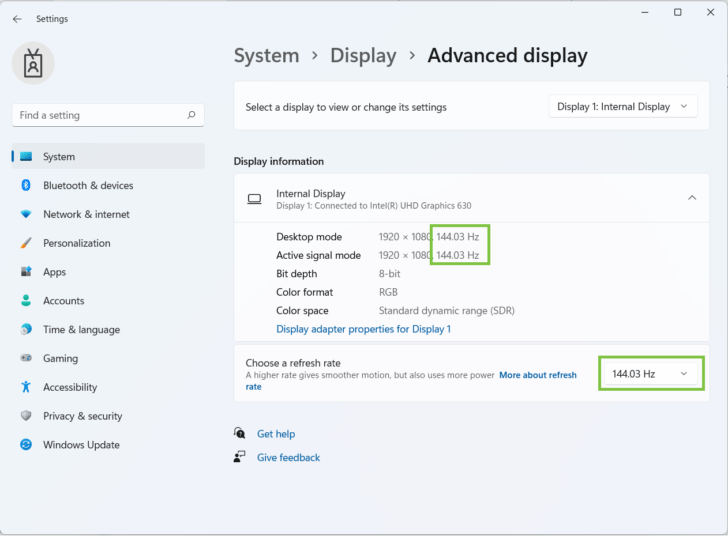
Способов узнать частоту обновления экрана существует несколько. Самый простой способ — это посмотреть настройки монитора в операционной системе. В Windows, например, нужно зайти в Панель управления, выбрать «Экран», затем «Разрешение экрана» и нажать на кнопку «Дополнительные параметры». В открывшемся окне будет указана герцовка монитора. Таким образом, вы сможете узнать, какую частоту обновления поддерживает ваш монитор.
Как посмотреть сколько герц поддерживает монитор?
Частота монитора, измеряемая в герцах (Гц), определяет количество раз, с которым изображение на экране обновляется в течение одной секунды. Знание частоты монитора может быть полезным при выборе и использовании компьютера, особенно для геймеров и профессионалов в области дизайна и видеомонтажа.
Есть несколько способов узнать, сколько герц поддерживает ваш монитор:
- Проверьте настройки монитора в операционной системе. В большинстве случаев вы можете узнать и изменить частоту обновления монитора в настройках дисплея. В Windows откройте «Панель управления», выберите «Оформление и настройка экрана» или «Экран» (в зависимости от версии ОС) и найдите вкладку «Разрешение и частота обновления». В macOS откройте «Настройки системы», выберите «Дисплей» и найдите опцию «Частота обновления».
- Проверьте настройки монитора (если доступно). Некоторые мониторы имеют дополнительные настройки, которые можно найти в меню на экране монитора. Инструкции по изменению частоты обновления можно найти в руководстве пользователя монитора или на сайте производителя.
- Используйте программное обеспечение для проверки частоты монитора. Существуют специальные программы, которые позволяют определить частоту обновления монитора. Некоторые из них, такие как «RefreshLock» или «Custom Resolution Utility», также позволяют изменять частоту обновления, если у вас возникают проблемы с совместимостью или вы хотите экспериментировать с настройками.
Узнав частоту монитора, вы сможете оптимизировать работу своего компьютера, улучшить отображение изображений и предотвратить неприятные артефакты, такие как размытость и мерцание. Будьте внимательны при изменении частоты обновления, так как некорректные настройки могут повредить ваш монитор.
Как определить частоту обновления монитора?
Для того чтобы узнать, сколько герц поддерживает ваш монитор и настроена ли он на максимальную частоту обновления, вам потребуется пройти несколько простых шагов.
Первым делом откройте панель управления вашей операционной системы. В Windows она доступна через меню «Пуск». Затем выберите вкладку «Дисплей» или «Экран». Здесь вы найдете различные настройки отображения.
В появившемся окне вам потребуется найти раздел «Настройки дисплея» или «Настройки экрана». Обычно там будет указана текущая частота обновления монитора, например, 60 Гц или 144 Гц.
Если вы не видите информацию о частоте обновления, вам нужно открыть дополнительные настройки. Для этого найдите кнопку «Дополнительно» или «Дополнительные параметры».
В открывшемся окне должна появиться вкладка с параметрами монитора. В ней вы найдете информацию о текущей частоте обновления.
Если вы хотите проверить, насколько ваш монитор поддерживает высокие частоты обновления, вы можете выбрать другую частоту из списка доступных настроек и нажать «Применить». Если новая частота работает без проблем, то монитор поддерживает эту частоту обновления.
Теперь вы знаете, как узнать и посмотреть, сколько герц ваш монитор поддерживает и какая частота обновления установлена в данный момент. Эта информация поможет вам определить, насколько плавным будет отображаться контент на вашем мониторе и может быть полезна при выборе игр или приложений, требующих высокой частоты обновления.
Как определить частоту обновления монитора?
Если вы хотите узнать, какую частоту обновления поддерживает ваш монитор, вам понадобится простая инструкция. Для начала, откройте настройки экрана. Обычно это делается через контекстное меню на рабочем столе или через раздел настроек операционной системы. Часто название этой функции будет «Разрешение экрана» или «Настройка дисплея».
Когда вы нашли нужный раздел, найдите в нем информацию о частоте обновления экрана. Обычно она будет указана в виде числа, например, 60 Гц или 144 Гц. Это и будет означать, что ваш монитор поддерживает соответствующую частоту обновления.
Если вы не нашли такой раздел или информация об отображении частоты обновления монитора отсутствует, вы можете воспользоваться специальными программами для отображения характеристик вашего устройства. Такие программы могут показать не только частоту обновления, но и другие параметры монитора.
Узнав частоту обновления монитора, вы сможете настроить его соответствующим образом для получения наилучшего качества изображения. Оптимальная частота обновления зависит от многих факторов, включая тип монитора, используемое программное обеспечение и ваши предпочтения. Экспериментируйте с разными значениями и выбирайте наиболее комфортную для себя частоту обновления монитора.
Как узнать сколько герцовую частоту поддерживает монитор?
Если вы хотите узнать, сколько герцовую частоту поддерживает ваш монитор, есть несколько простых способов:
- Проверьте документацию монитора. В инструкции, которая поставляется с монитором, обычно указываются все его технические характеристики. Обратите внимание на раздел, где описывается частота обновления или частота вертикальной развертки. Там вы сможете найти информацию о том, сколько герцов монитор поддерживает.
- Войдите в настройки операционной системы. В Windows это можно сделать, нажав правую кнопку мыши на свободной области экрана и выбрав пункт «Управление видеоадаптером». В открывшемся окне найдите раздел, посвященный монитору, и там вы сможете посмотреть текущую частоту обновления монитора.
- Используйте специальные программы. Существуют программы, которые могут проверить и отобразить текущие технические характеристики монитора. Некоторые из них позволяют узнать частоту обновления и другие параметры монитора одним нажатием кнопки.
Не забывайте, что оптимальная частота обновления монитора зависит от некоторых факторов, включая вашу зрительную способность и тип используемого контента. Рекомендуется выбрать частоту обновления, которая комфортна для ваших глаз и обеспечивает плавное отображение изображений.
Теперь, когда вы знаете как узнать частоту обновления монитора, вы можете легко проверить, сколько герцов монитор поддерживает и настроить его в соответствии с вашими предпочтениями.
Как узнать частоту обновления монитора?
Чтобы узнать частоту обновления монитора, вам понадобится пройти несколько простых шагов.
Шаг 1: Нажмите правой кнопкой мыши на рабочем столе и выберите пункт «Параметры дисплея».
Шаг 2: В открывшемся окне перейдите на вкладку «Дисплей». Здесь вы сможете увидеть информацию о своем мониторе и его текущих настройках.
Шаг 3: Прокрутите вниз до раздела «Дополнительные параметры дисплея» и нажмите на ссылку «Свойства монитора».
Шаг 4: В появившемся окне перейдите на вкладку «Монитор». Здесь вы найдете информацию о частоте обновления монитора.
Важно отметить, что частота обновления может быть выражена в герцах (Hz) или в кадрах в секунду (FPS). Обычно, чем выше частота обновления, тем плавнее и четче будет отображаться изображение на экране.
Теперь, когда вы знаете, как узнать частоту обновления монитора, вы сможете оптимально настроить его для достижения наилучшего качества и комфортного использования.
Как узнать, сколько герцовку поддерживает монитор и посмотреть частоту обновления?
Если вы хотите узнать, сколько герцовку поддерживает ваш монитор и посмотреть его частоту обновления, вам необходимо выполнить несколько простых шагов. Ниже представлена инструкция, которая поможет вам справиться с этой задачей.
1. Включите ваш монитор и компьютер.
2. Найдите кнопку «Меню» на передней панели монитора и нажмите на нее.
3. Используйте кнопки навигации на передней панели монитора, чтобы найти пункт меню, относящийся к настройкам дисплея или изображения. Этот пункт может называться «Display», «Screen», «Image» или что-то подобное.
4. Войдите в этот пункт меню, нажав кнопку «ОК» или подобную кнопку.
5. Внимательно просмотрите настройки дисплея или изображения и найдите информацию о частоте обновления или герцовке. Обычно она указывается рядом с параметром «Refresh Rate» или «Frequency».
6. Если вы не видите этой информации в меню, попробуйте найти кнопку «Информация» или «Информация о системе» на передней панели монитора и войдите в нее. Там, скорее всего, будет указана частота обновления или герцовка.
7. Если ни один из вышеперечисленных способов не дал результатов, попробуйте заглянуть в руководство пользователя вашего монитора. Там обязательно будет указана информация о частоте обновления и герцовке.
Теперь вы знаете, как узнать, сколько герцовку поддерживает ваш монитор и посмотреть его частоту обновления. Эта информация может быть полезна, если вы хотите настроить дисплей так, чтобы он работал на оптимальной частоте обновления для ваших нужд. Надеюсь, данная инструкция была для вас полезной и справится с поставленной задачей не составит особого труда.
Видео:
Как узнать и изменить герцовку монитора ?
Как узнать и изменить герцовку монитора ? by SpoiL PC 862 views 7 years ago 1 minute, 17 seconds
Ремонт импульсных блоков питания — ПОДРОБНО!
Ремонт импульсных блоков питания — ПОДРОБНО! by AKA KASYAN Shorts 162,037 views 7 months ago 48 minutes
[Актуально]Как узнать максимальную частоту монитора(кол-во герц)
[Актуально]Как узнать максимальную частоту монитора(кол-во герц) by AntiS 62,284 views 6 years ago 57 seconds
Вопрос-ответ:
Как узнать герцовку монитора?
Чтобы узнать герцовку монитора, существует несколько способов. Первый способ — посмотреть в настройках операционной системы. Для этого нужно найти раздел «Параметры дисплея» или «Монитор» и там будет указана герцовка. Второй способ — посмотреть на самом мониторе. Обычно информация о герцовке находится на задней стороне монитора или на самом подключении. Третий способ — воспользоваться специальной программой для определения характеристик монитора. Например, программа AIDA64 или Speccy позволяют узнать герцовку монитора.
Какая герцовка монитора лучше?
Лучшая герцовка для монитора зависит от ваших потребностей и возможностей компьютера. Обычно мониторы имеют герцовку 60 Гц или 75 Гц, что подходит для большинства задач. Однако для игр и профессионального графического дизайна может понадобиться монитор с более высокой герцовкой, например, 144 Гц или 240 Гц. Отметим, что повышение герцовки требует более мощного компьютера, чтобы поддерживать высокую производительность.
Можно ли изменить герцовку монитора?
Да, в большинстве случаев герцовку монитора можно изменить. Для этого нужно зайти в настройки операционной системы, найти раздел «Параметры дисплея» или «Монитор» и там будет возможность изменить герцовку. Обычно доступны стандартные значения, такие как 60 Гц, 75 Гц и т.д. Однако не все мониторы поддерживают высокие герцовки, поэтому перед изменением проверьте, какие значения поддерживает ваш монитор.


