
Современный компьютер – это сложное устройство, которое может подвергаться разным неисправностям со временем. При возникновении проблем с работой компьютера, обычно обращаются к специалистам, чтобы произвести диагностику и ремонт. Однако, в некоторых случаях, есть возможность самостоятельно определить причину неисправности. В этой статье мы рассмотрим несколько основных методов диагностики компьютера в домашних условиях.
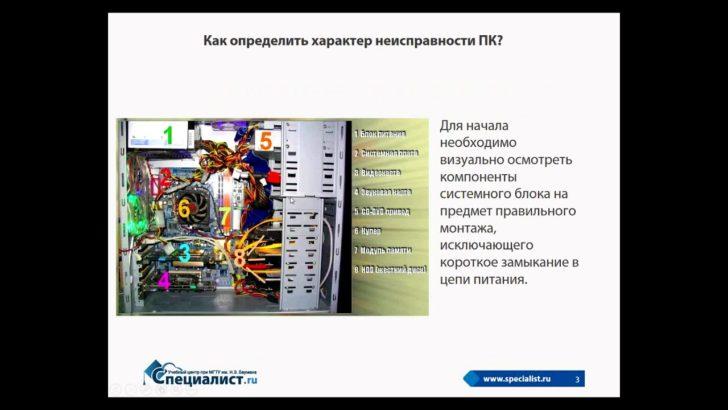
Первым шагом является визуальный осмотр компьютера. Иногда причина проблемы может быть очевидна – неисправный вентилятор, отсоединенные или поврежденные провода или плохое качество компонентов. Если вы обнаружили такие повреждения, их необходимо устранить или заменить. В некоторых случаях это может решить проблему.
Далее, можно приступить к тестированию компьютера с помощью специальной программы. Существует множество программ для диагностики компьютера, которые помогут выявить различные проблемы – от неисправностей оперативной памяти до проблем с жестким диском. Рекомендуется выбрать надежную и проверенную программу, чтобы получить точные и достоверные результаты. При запуске программы, она проведет тестирование различных компонентов компьютера и выдаст отчет с подробными результатами.
Диагностика компьютера на неисправности программами
Тестирование компьютера на наличие неисправностей выполняется с помощью специальных программ, которые проводят проверку работоспособности железных компонентов и выполняют анализ системы. Такие программы обладают большим количеством функций и позволяют определить и устранить возможные проблемы.
Для тестирования компьютера на наличие неисправностей можно использовать различные программы. Некоторые из них предоставляют бесплатные версии с базовым функционалом, в то время как другие предлагают платные версии с расширенными возможностями.
При выборе программы для диагностики компьютера необходимо учитывать его конкретные требования и особенности. Некоторые программы могут быть более универсальными и подходят для диагностики различных систем, в то время как другие специализируются на определенных компонентах.
После выбора программы для диагностики компьютера, необходимо ее установить на устройство и запустить. Программа проведет анализ системы и выдаст отчет о возможных неисправностях.
Тестирование работы компьютера на наличие неисправностей позволяет обнаружить проблемы своевременно и предпринять необходимые меры для их устранения. Это поможет сохранить работоспособность компьютера и продлить его срок службы.
Проверка работоспособности железных компонентов компьютера является важным шагом в диагностике. Путем проведения тестов и анализа результатов можно определить неисправность конкретного компонента и принять меры по его замене или ремонту.
Выбор программы для диагностики компьютера
При выборе программы для диагностики компьютера необходимо учесть ряд факторов. Прежде всего, программа должна быть подходящей для вашей операционной системы. Некоторые программы могут работать только на определенных версиях Windows или Mac OS, поэтому обратите внимание на совместимость.
Также важно проверить репутацию программы и ее отзывы. Посмотрите, что пишут пользователи о ней, насколько она надежна и точна. Часто рекомендации от других людей могут быть полезными при выборе программы для диагностики компьютера.
Дополнительно, рассмотрите функциональность программы. Хорошая программа должна предоставлять возможность тестирования различных железных компонентов компьютера, таких как процессор, оперативная память, жесткий диск и другие. Более полная информация, которую программа может предоставить, поможет вам выявить проблему с вашим компьютером.
И наконец, учитывайте личный опыт и предпочтения. Если у вас есть определенные предпочтения к программам от определенных разработчиков, то можете остановиться на их продукте. Это может быть основано на прошлом опыте работы с программами этого разработчика или на рекомендациях знакомых.
Установка и запуск программы для диагностики компьютера
После того, как вы определились с выбором программы для диагностики компьютера, необходимо перейти к ее установке и запуску. Этот процесс обычно довольно простой и не требует специальных навыков.
1. Скачайте установочный файл программы с официального сайта разработчика. Будьте внимательны и не загружайте программы с подозрительных источников, чтобы не заразить компьютер вредоносным ПО.
2. Запустите установочный файл программы и следуйте инструкциям на экране. Обычно вам будет предложено выбрать язык установки, путь для установки и другие настройки. Следуйте указаниям программы и установите ее на свой компьютер.
3. По окончании установки программа будет готова к запуску. Часто достаточно просто щелкнуть на значке программы на рабочем столе или найти ее в меню «Пуск».
4. После запуска программы вы увидите главное окно, в котором будут доступны основные функции диагностики. Обычно у программы есть различные вкладки или разделы, каждый из которых предназначен для проверки определенной части компьютера.
5. Прежде чем приступить к диагностике, убедитесь, что все другие программы и приложения на компьютере закрыты, чтобы не возникало конфликтов или помех при работе диагностической программы.
6. Теперь вы готовы к началу диагностики компьютера на наличие неисправностей. Пользоваться программой для диагностики достаточно просто: следуйте инструкциям, выбирайте необходимые параметры и запускайте тесты. Программа сама проанализирует работу компьютера и выдаст вам результаты диагностики.
7. После завершения диагностики вы получите подробную информацию о том, какие неисправности обнаружены (если они есть) и какие железные компоненты компьютера могут быть причиной проблем.
Важно запомнить, что программа для диагностики компьютера может занимать определенное время на проведение тестов и анализ результатов, поэтому будьте терпеливы и дождитесь окончания процесса.
Тестирование работы компьютера на неисправности
Для тестирования компьютера на наличие неисправностей можно воспользоваться специальными программами, разработанными для этой цели. Такие программы обычно предлагают широкий набор тестов, позволяющих проверить работоспособность различных железных компонентов.
Перед выбором программы для диагностики компьютера рекомендуется ознакомиться с отзывами пользователей, чтобы убедиться в надежности и эффективности выбранного программного обеспечения.
Установка и запуск программы для диагностики компьютера обычно требуют минимальных навыков работы с компьютером. Программа обычно предлагает простой и понятный интерфейс, который помогает пользователю справиться с процессом установки и настройки.
После установки программы можно приступить к самому тестированию. Программа предлагает провести комплексный анализ работы компьютера, включающий проверку процессора, оперативной памяти, жесткого диска, видеокарты, аудиосистемы и других компонентов.
Тестирование компьютера на наличие неисправностей в домашних условиях позволяет пользователю самостоятельно выявить возможные проблемы с ним. Благодаря программам для диагностики компьютера можно значительно снизить время и деньги, затраченные на поиск и устранение неисправностей.
Тестирование компьютера на неисправности в домашних условиях: выбор и установка программы для диагностики
Программы для диагностики компьютера могут различаться по функционалу и поддерживаемым операционным системам. Перед выбором программы следует учитывать ваши нужды и предпочтения.
Прежде чем приступить к самому тестированию, необходимо установить программу на ваш компьютер. Это может быть достигнуто путем загрузки приложения с официального сайта разработчика или использования специализированных ресурсов для загрузки программного обеспечения.
После загрузки программы необходимо запустить ее. Для этого просто дважды щелкните по иконке программы на рабочем столе или в меню «Пуск» вашей операционной системы.
После запуска программы вы сможете приступить к тестированию работы вашего компьютера. Программа обычно предлагает расширенные возможности по проверке каждого компонента, а также предоставляет детальные отчеты о найденных неисправностях.
Процесс тестирования может занять некоторое время в зависимости от объема и сложности проверяемых компонентов. По завершении тестирования вы получите детальные результаты, которые помогут вам определить неисправность и принять решение о дальнейших действиях.
Таким образом, тестирование компьютера на неисправности с помощью специализированной программы является эффективным и удобным способом провести диагностику вашего устройства в домашних условиях.
Диагностика и тестирование компьютера на неисправности в домашних условиях
Для проведения диагностики и тестирования компьютера на неисправности можно использовать различные программы. Они помогут выявить возможные проблемы и ошибки в работе системы, а также проверить функционирование отдельных компонентов, таких как процессор, память, жесткий диск и другие.
Выбор подходящей программы для диагностики компьютера зависит от конкретной задачи и потребностей пользователя. Существует множество программ, как платных, так и бесплатных, которые предлагают различные функции и возможности для проведения диагностики.
Установка и запуск программы для диагностики компьютера обычно происходит в несколько простых шагов. Пользователь должен скачать программу с официального сайта разработчика, следовать инструкциям по установке и запустить программу на компьютере.
После установки программы можно приступить к тестированию работы компьютера на возможные неисправности. Программа позволяет провести комплексную проверку работы системы, а также отдельных компонентов. Результаты тестирования помогут выявить проблемы и ошибки в работе компьютера.
Важно отметить, что диагностика и тестирование компьютера на неисправности в домашних условиях являются лишь первым шагом в выявлении проблем и ошибок. В случае обнаружения неисправностей, рекомендуется обратиться к специалисту для дальнейшего ремонта и настройки компьютера.
Видео:
Тест проверка диагностика ПК ноутбука на исправность
Тест проверка диагностика ПК ноутбука на исправность by ТЕХНО КОМПЬЮТЕР 25,508 views 1 year ago 20 minutes
компьютерная диагностика авто
компьютерная диагностика авто by АВТО МАСТЕРСКАЯ 66,311 views 5 years ago 17 minutes
Вопрос-ответ:
Можно ли самостоятельно диагностировать компьютер на неисправности без специальных знаний?
Да, можно. Существуют несколько универсальных методов для самостоятельной диагностики компьютера на проблемы в домашних условиях.
Какие основные шаги следует предпринять при диагностике компьютера на неисправности?
Первым шагом при диагностике компьютера на неисправности следует проверить подключение всех кабелей и проводов. Потом стоит перезагрузить компьютер и проверить работу операционной системы. Если проблема не решена, можно приступить к более детальной диагностике.
Какие программы можно использовать для диагностики компьютера на неисправности?
Существует множество программных инструментов для диагностики компьютера. Например, HWMonitor позволяет контролировать показатели работы аппаратных компонентов, CrystalDiskInfo — проверяет состояние жесткого диска, и Memtest86+ — служит для проверки оперативной памяти.
Есть ли специальные советы для диагностики проблем с сетью на компьютере?
Да, для диагностики проблем с сетью на компьютере можно воспользоваться несколькими советами. Например, стоит проверить, что сетевой кабель правильно подключен и нет повреждений. Также можно попробовать перезагрузить роутер и обновить драйвера сетевой карты. Если эти меры не помогут, возможно, проблема лежит в провайдере интернета, и нужно обратиться к нему.


