
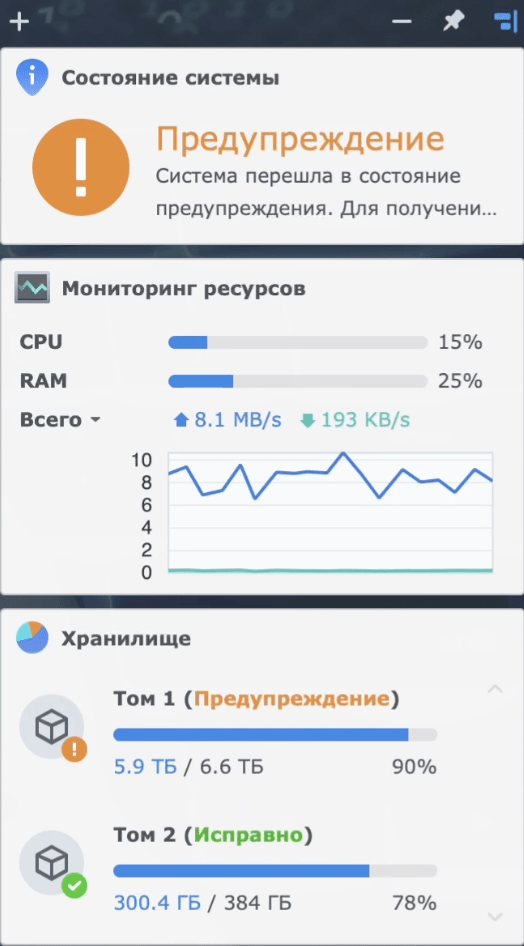
В современном мире мобильных устройств, постоянно развивающихся и становящихся более функциональными, часто возникают проблемы с недостатком памяти. Необходимость в установке новых приложений, загрузке медиафайлов, скачивании игр и обновлении операционной системы может свести на нет возможность использования устройства в полной мере. Всем известно, что ошибка «недостаточно свободной памяти» может вызвать множество неудобств и стать серьезным препятствием в повседневной жизни.
Однако, существует несколько решений, которые помогут избежать подобных проблем. Во-первых, стоит освободить память от ненужных файлов и приложений. Удалите все, что больше не используется или приносит сомнения в полезности. Не забывайте, что даже удаление приложения не всегда полностью освобождает память — некоторые программы оставляют после себя ненужные файлы, такие как кэши, настройки и скины.
Во-вторых, можно воспользоваться дополнительными средствами для оптимизации и упорядочивания памяти на устройстве. Например, существуют специальные программы, которые в автоматическом режиме помогают найти и удалить дублирующиеся, битые или старые файлы. Также, некоторые приложения имеют встроенные функции для очистки памяти и оптимизации работы операционной системы.
Удалить файлы из папки «Cache»
Чтобы удалить файлы из папки «Cache», вы можете следовать этим шагам:
- Откройте настройки вашего устройства.
- Найдите и выберите раздел «Приложения» или «Управление приложениями».
- Прокрутите список приложений, найдите приложение, для которого хотите удалить кэш.
- Нажмите на приложение и выберите опцию «Очистить кэш».
После этого момента, все временные файлы в папке «Cache» будут удалены, что приведет к освобождению свободной памяти на вашем устройстве. Однако, стоит отметить, что некоторые приложения могут использовать кэш для хранения важной информации, такой как логины и пароли. Поэтому перед удалением кэша, убедитесь, что вы понимаете, как это может отразиться на работе приложений. Если после удаления кэша возникнут проблемы с работой приложений, вы всегда можете переустановить или обновить приложение, чтобы восстановить кэшированные данные.
Очистить историю и кэш браузера
Если на вашем устройстве недостаточно свободной памяти, очистка кэша и истории браузера может помочь освободить дополнительное место. Кэш и история браузера накапливаются со временем и занимают ценное пространство на устройстве.
Для начала, откройте веб-браузер на своем устройстве. В зависимости от используемого браузера, процедура очистки кэша и истории может немного отличаться. В данной статье мы рассмотрим примеры для популярных браузеров — Google Chrome, Mozilla Firefox и Safari.
Google Chrome:
1. Откройте браузер Google Chrome на вашем устройстве.
2. Нажмите на иконку с тремя точками в правом верхнем углу экрана.
3. В выпадающем меню выберите «Настройки».
4. Прокрутите страницу вниз и выберите «Причинные связи».
5. В разделе «Конфиденциальность» выберите «Очистить данные браузера».
6. Убедитесь, что включены опции «Кэш изображений и файлов» и «История браузера».
7. Щелкните на кнопку «Очистить данные».
Mozilla Firefox:
1. Откройте браузер Mozilla Firefox на вашем устройстве.
2. Нажмите на иконку с тремя горизонтальными чертами в правом верхнем углу экрана.
3. В выпадающем меню выберите «Настройки».
4. В боковой панели выберите «Конфиденциальность и безопасность».
5. В разделе «История» нажмите на кнопку «Очистить историю».
6. Выберите опции «Кэш» и «История браузера».
7. Нажмите на кнопку «Очистить».
Safari:
1. Откройте браузер Safari на вашем устройстве.
2. В верхней панели выберите «Сафари» и в выпадающем меню выберите «Настройки».
3. В открывшемся окне выберите вкладку «Приватность».
4. Нажмите на кнопку «Управление данными веб-сайтов».
5. В списке можно увидеть кэш и историю браузера, отсортированные по веб-сайтам.
6. Выберите веб-сайт или нажмите на кнопку «Удалить все данные» для удаления кэша и истории браузера для всех сайтов.
7. Нажмите на кнопку «ОК» для подтверждения удаления.
После выполнения этих действий, кэш и история браузера будут удалены с вашего устройства, освободив дополнительное место памяти. Теперь вы можете продолжить свою работу без ошибки «недостаточно памяти».
Как удалить ненужные приложения и файлы, чтобы освободить память устройства
Один из наиболее эффективных способов освободить память на устройстве — удалить ненужные приложения и файлы. Давайте рассмотрим этот процесс подробнее.
1. Просмотр и удаление ненужных приложений
Первым шагом является просмотр установленных приложений на вашем устройстве. Зайдите в меню «Настройки» и выберите раздел «Приложения». Просмотрите список приложений и найдите те, которые вы больше не используете или не нужны. Выделите такие приложения и нажмите на кнопку «Удалить» или «Деинсталлировать».
2. Удаление ненужных файлов
Очистка памяти также включает в себя удаление ненужных файлов. Откройте файловый менеджер на вашем устройстве и просмотрите папку «Загрузки» или другие папки, в которых могут находиться ненужные файлы. Выделите файлы, которые вы хотите удалить, и нажмите на кнопку «Удалить» или «Удалить файл».
Также, обратите внимание на файлы, которые занимают большое количество памяти, например, фотографии и видео. Перенесите их на внешнюю флешку или облачное хранилище, чтобы освободить память устройства и сохранить ценные файлы.
После удаления ненужных приложений и файлов, рекомендуется выполнить перезагрузку устройства, чтобы все изменения вступили в силу.
В результате этих действий, вы сможете избавиться от ненужных файлов и приложений, освободить память вашего устройства и улучшить его работу.
6. Удалить малоиспользуемые приложения
Если на вашем устройстве недостаточно свободной памяти, одним из решений проблемы может быть удаление малоиспользуемых приложений. Часто на устройствах накапливается большое количество приложений, которые либо больше не используются, либо занимают значительное место.
Для удаления малоиспользуемых приложений, вам нужно открыть настройки своего устройства и найти раздел «Приложения» или «Управление приложениями». В этом разделе вы увидите список всех установленных приложений на вашем устройстве.
Прокрутите список приложений и обратите внимание на те, которые вы уже давно не использовали или больше не нужны. Приложения, которые занимают большой объем памяти или редко используются, могут быть хорошим кандидатом для удаления.
Для удаления приложения, просто нажмите на него в списке и выберите соответствующую опцию удаления. Обычно это будет кнопка «Удалить» или «Деинсталлировать». После подтверждения удаления приложение будет полностью удалено с вашего устройства, освобождая свободное место памяти.
Однако, перед удалением приложений, рекомендуется сохранить данные и настройки, если они вам нужны. Некоторые приложения могут хранить важную информацию или настроенные параметры, которые вы можете потерять при удалении. Если вы хотите сохранить данные, вы можете использовать встроенные функции резервного копирования в вашем устройстве или специализированные приложения.
После удаления малоиспользуемых приложений, вы можете заметить значительное увеличение свободного места на устройстве. Это позволит более эффективно использовать память вашего девайса и избежать ошибки «недостаточно свободной памяти» при установке или загрузке новых приложений.
Недостаточно свободной памяти при загрузке Навител: что делать?
Ошибка «Недостаточно свободной памяти» при загрузке или обновлении навигационного приложения Навител может быть очень разочаровывающей. Часто мы сталкиваемся с этой проблемой, когда наше устройство не имеет достаточно свободного места для установки новых приложений или обновлений существующих.
Если вы столкнулись с ошибкой «Недостаточно свободной памяти» при загрузке Навител, не отчаивайтесь. Есть несколько способов решить эту проблему и освободить память на вашем устройстве:
- Очистите кэш и временные файлы.
- Удалите файлы из папки «Cache».
- Очистите историю и кэш браузера.
- Удалите ненужные приложения и файлы.
- Удалите малоиспользуемые приложения.
- Перенесите фотографии и видео на облачное хранилище.
Используя эти действия, вы сможете освободить место на устройстве и успешно загрузить или обновить Навител без ошибки «Недостаточно свободной памяти». Попробуйте эти шаги и наслаждайтесь навигационным приложением без проблем с памятью!
Как исправить ошибку «недостаточно памяти» при загрузке навигатора Навител
Ошибка «недостаточно памяти» при загрузке навигационного приложения Навител часто возникает из-за ограничений операционной системы на количество выделяемой памяти для каждого приложения. Эта ошибка может быть вызвана использованием большого количества памяти другими приложениями или файлами на устройстве, а также неоптимальной работой самого приложения Навител.
Если вы столкнулись с ошибкой «недостаточно памяти» при загрузке Навител, рекомендуется выполнить следующие действия:
| Шаг 1: | Освободите некоторое место в памяти устройства, удалив ненужные файлы и приложения. Убедитесь, что на вашем устройстве достаточно свободного места для установки и работы Навител. |
| Шаг 2: | Очистите кэш и временные файлы на устройстве. Это поможет освободить память и улучшить производительность устройства в целом. |
| Шаг 3: | Удалите файлы из папки «Cache» приложения Навител. Это позволит освободить память и может помочь исправить ошибку «недостаточно памяти». |
| Шаг 4: | Очистите историю и кэш браузера на устройстве. Некоторые данные браузера могут занимать значительное количество памяти, поэтому их удаление может помочь решить проблему. |
| Шаг 5: | Удалите малоиспользуемые приложения с устройства. Если есть приложения, которыми вы не пользуетесь, их удаление поможет освободить память и улучшить производительность устройства. |
| Шаг 6: | Перенесите фотографии и видео на облачное хранилище. Если у вас есть большое количество фотографий и видео, их перенос на облачное хранилище поможет освободить память на устройстве. |
Применение указанных выше шагов должно помочь исправить ошибку «недостаточно памяти» при загрузке навигатора Навител. Если проблема не решается, рекомендуется обратиться в техническую поддержку Навител или установить более новую версию приложения.
Вопрос-ответ:
Что делать, если на устройстве заканчивается свободное место?
Если у вас заканчивается свободное место на устройстве, вы можете предпринять несколько действий. Во-первых, можно удалить ненужные файлы и приложения. Просмотрите список приложений и удалите те, которые вы не используете. Также можно проверить, есть ли на устройстве большие файлы или папки, которые можно удалить. Помимо этого, можно перенести некоторые файлы на внешний накопитель или в облачное хранилище. Это позволит освободить место на устройстве и сохранить данные в безопасности.
Как освободить место на устройстве, если заканчивается свободная память?
Если у вас заканчивается свободное место на устройстве, есть несколько способов освободить его. Первое, что можно сделать — удалить ненужные файлы и приложения. Просмотрите список приложений на вашем устройстве и удалите те, которые вы не используете или редко используете. Также стоит проверить, есть ли на устройстве большие файлы или папки, которые можно удалить. Освобождение места можно также достичь путем переноса некоторых файлов на внешний накопитель или в облачное хранилище. Например, вы можете переместить фотографии и видеозаписи на облачный сервис, чтобы освободить место на устройстве.
Что делать, если на устройстве не хватает памяти?
Если на вашем устройстве не хватает свободной памяти, есть несколько шагов, которые можно предпринять. Во-первых, рекомендуется удалить ненужные файлы и приложения. Просмотрите список приложений и удалите те, которые вы больше не используете или редко используете. Также стоит проверить, есть ли на устройстве большие файлы или папки, которые можно удалить. Если это не помогает, можно попробовать перенести некоторые файлы на внешний накопитель или в облачное хранилище. Это поможет освободить место на устройстве и сохранить важные данные. Если все эти шаги не помогают, то возможно потребуется расширение памяти устройства или покупка нового устройства с большей памятью.


