
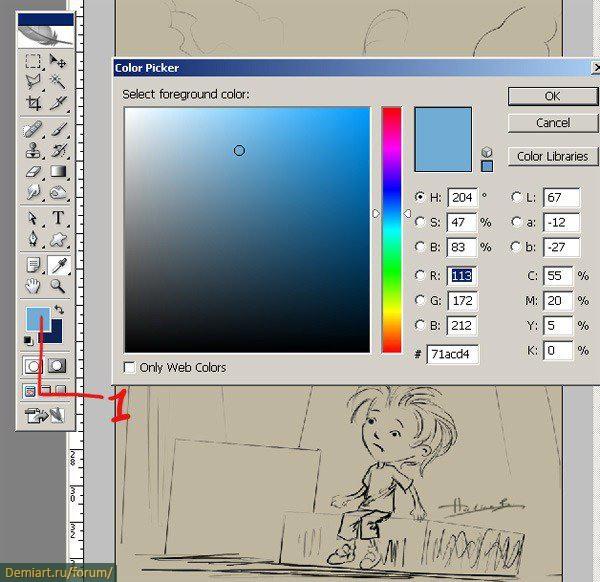
GIMP, или GNU Image Manipulation Program — это бесплатная и мощная программа для редактирования изображений, которая также позволяет талантливым художникам и начинающим художникам создавать произведения искусства прямо в программе. Если вы хотите научиться рисовать в GIMPе, у нас есть для вас несколько полезных советов и инструкций, чтобы помочь вам начать ваше творческое путешествие.
Первым шагом для научиться рисовать в GIMPе является ознакомление с основными инструментами программы. Один из наиболее используемых инструментов для рисования в GIMPе — это инструмент «Кисть». Он позволяет вам выбрать форму кисти и ее размер, а также настраивать прозрачность и цвет.
Однако, когда дело доходит до рисования прямоугольников или других геометрических фигур, помимо инструмента «Кисть», в GIMPе есть и другие полезные инструменты. Например, инструмент «Прямоугольник» позволяет создавать и настраивать прямоугольники с различными параметрами, такими как размер, закругленные углы и цвет.
Чтобы усовершенствовать свое рисование в GIMPе, рекомендуется просмотреть уроки и руководства, которые доступны онлайн. Существует множество видеоуроков и практических уроков, которые помогут вам овладеть различными техниками рисования в GIMPе, от простых шагов до более сложных процессов.
Полезные советы и инструкции по рисованию в GIMP
1. Изучите все инструменты рисования в программе GIMP. GIMP предлагает широкий выбор инструментов, таких как кисть, карандаш, фигуры и многое другое. Постарайтесь опробовать каждый инструмент и понять, как они работают. Это поможет вам выбрать наиболее подходящий инструмент для вашего проекта.
2. Начните с простых форм. Если вы новичок в рисовании в GIMP, начните с простых геометрических фигур, таких как круги и прямоугольники. Это поможет вам освоить базовые навыки рисования и понять, как работает программа.
3. Экспериментируйте с настройками кисти. GIMP предлагает множество настроек кисти, которые позволяют изменять ее размер, прозрачность, текстуру и многое другое. Играйтесь с этими настройками, чтобы создавать уникальные эффекты и стили.
4. Используйте слои. Слои — это мощный инструмент в программе GIMP, который позволяет вам работать с каждым элементом вашего рисунка отдельно. Создавайте новые слои для каждого элемента и меняйте их порядок, чтобы создать глубину и объем в вашем произведении.
5. Используйте эффекты и фильтры. GIMP предлагает широкий выбор эффектов и фильтров, которые могут преобразить ваш рисунок и добавить ему уникальный стиль. Используйте эти инструменты, чтобы придать вашим работам больше выразительности и креативности.
6. Не бойтесь экспериментировать. Одной из лучших вещей в GIMP является возможность экспериментировать. Попробуйте разные стили, комбинации цвета, инструменты и техники. Играясь с рисованием в GIMP, вы откроете для себя новые возможности и станете все более опытным и талантливым художником.
Следуя этим полезным советам и инструкциям по рисованию в GIMP, вы сможете развить свои навыки и создавать удивительные произведения искусства в этой программе. Удачи в вашем творчестве!
Уроки рисования в GIMP
В программе GIMP есть несколько инструментов, которые вы можете использовать для рисования. Один из них — инструмент «Pencil» (Карандаш). Этот инструмент позволяет вам рисовать прямоугольник или другие фигуры прямо на изображении.
Чтобы начать рисовать в GIMP, просто выберите инструмент «Pencil» (Карандаш) из панели инструментов. Затем выберите нужный размер кисти и цвет, которым вы хотите рисовать.
Чтобы нарисовать прямоугольник, удерживайте кнопку мыши нажатой и перетаскивайте курсор в нужное место на изображении. Затем отпустите кнопку мыши, чтобы завершить рисование.
Если вы хотите нарисовать прямоугольник с определенными размерами, вы можете использовать инструмент «Rectangle Select» (Прямоугольное выделение). Этот инструмент позволяет вам выбрать область на изображении и затем заполнить ее цветом.
Чтобы использовать инструмент «Rectangle Select» (Прямоугольное выделение), выберите его из панели инструментов. Затем щелкните и перетащите курсор, чтобы выбрать область для прямоугольника. Затем нажмите клавишу Enter или дважды щелкните, чтобы создать прямоугольник. Затем выберите цвет и заполните прямоугольник с помощью инструмента «Fill» (Заливка).
Теперь вы знаете основные инструменты рисования в GIMP и можете использовать их для создания прямоугольника. Продолжайте практиковаться и исследовать другие функции рисования в этой мощной программе!
Уроки рисования в GIMP
Программа GIMP предоставляет широкий набор инструментов для создания различных рисунков и иллюстраций. Если вы хотите научиться рисовать в GIMP, мы предлагаем вам несколько полезных уроков, которые помогут освоить основные навыки и техники.
1. Овалы и круги: Для начала, попробуйте нарисовать простые овалы и круги с помощью инструмента «Круг» в GIMP. Установите нужные параметры (размер, цвет и толщина линии) и начните создавать формы.
2. Прямоугольники: Затем, перейдите к рисованию прямоугольников с помощью инструмента «Прямоугольник» в GIMP. Выберите нужные параметры (размер, цвет и толщина линии) и начните создавать различные формы.
3. Сочетание фигур: Попробуйте сочетать овалы, круги и прямоугольники, чтобы создавать более сложные и интересные композиции. Экспериментируйте с разными цветами и текстурами, чтобы придать вашим рисункам больше выразительности.
Практика и творчество — ключи к успеху в рисовании в GIMP. Пробуйте разные инструменты, экспериментируйте с техниками и не бойтесь делать ошибки. Учитеся на них и каждый раз будете становиться все лучше и креативнее! Удачи в вашем творческом пути с GIMP!
Уроки рисования в GIMP
Один из основных инструментов, которые вы будете использовать при рисовании в GIMP, — это инструменты «Прямоугольник» и «Круг». С их помощью вы сможете создавать различные формы и контуры для своих рисунков.
Для того чтобы начать рисовать в GIMP, откройте программу и выберите инструмент «Прямоугольник» или «Круг» в панели инструментов. Затем выберите желаемую форму и размер через параметры инструмента.
После выбора инструмента и параметров, вы можете начинать рисовать непосредственно на холсте. Просто кликните и удерживайте левую кнопку мыши, чтобы создать контур выбранной формы. После того, как вы нарисовали контур, вы можете заполнить его цветом, используя инструмент «Заливка».
Уроки по рисованию в GIMP помогут вам освоить все возможности программы и станут удивительным источником вдохновения. Эта программа дает вам свободу и гибкость для творчества, так что не стесняйтесь экспериментировать и создавать уникальные произведения искусства.
Не забывайте использовать последние версии GIMP и изучать новые функции, которые добавляются в программу. Уроки рисования в GIMP помогут вам использовать все возможности этой программы и сделать ваш процесс рисования еще более интересным и продуктивным.
Рисование в GIMP: создание прямоугольников и кругов
Для начала откройте GIMP и создайте новый документ. Выберите инструмент «Прямоугольник» из панели инструментов. В верхней панели настройте нужные параметры для рисования прямоугольника, такие как цвет и толщина линии. Затем просто перетащите курсор мыши по холсту, чтобы нарисовать прямоугольник. Если вам нужно нарисовать круг, выберите инструмент «Эллипс» из панели инструментов и повторите те же действия.
Не забудьте сохранить вашу работу, чтобы не потерять ее. Изучение функций рисования в GIMP очень интересное занятие, которое может помочь вам развить свое творческое мышление и навыки рисования. Не бойтесь экспериментировать с различными инструментами и настройками, чтобы найти свой уникальный стиль.
Видео:
Фотомонтаж — это просто. Как сделать фото монтаж. Графический редактор ГИМП (GIMP)
Фотомонтаж — это просто. Как сделать фото монтаж. Графический редактор ГИМП (GIMP) by Видео Монтажник 26,799 views 2 years ago 17 minutes
Как рисовать мышкой на компьютере (саи). Не хуже, чем на ГП!
Как рисовать мышкой на компьютере (саи). Не хуже, чем на ГП! by Азбука Рисования 231,262 views 4 years ago 21 minutes
Вопрос-ответ:
Какие инструменты рисования доступны в GIMP?
В GIMP доступны различные инструменты для рисования, включая кисти, карандаши, карандаши с размытием, клонирование и другие инструменты. Вы также можете настроить размер, форму, прозрачность и многие другие параметры кистей, чтобы получить нужный эффект.
Каким образом можно настроить кисти в GIMP для рисования?
Чтобы настроить кисти в GIMP, выберите инструмент кисти на панели инструментов. Затем щелкните на значке «браш» на панели инструментов, чтобы открыть окно кистей. В окне кистей вы можете выбрать предустановленные кисти или импортировать новые. Вы также можете настроить параметры кисти, такие как размер, форма, прозрачность и другие, в зависимости от вашего предпочтения.


