
Ни для кого не секрет, что в современном мире флешки используются повсеместно. Они являются отличным средством хранения и передачи информации, так как позволяют переносить большие объемы данных в удобном компактном формате. Однако, иногда возникают ситуации, когда необходимо переформатировать флешку в другую файловую систему NTFS.
Некоторые пользователи испытывают затруднения и не могут понять, почему так важно отформатировать флешку именно в NTFS, а не в другую файловую систему. Ответ прост — NTFS — это наиболее универсальная и распространенная файловая система, которая обеспечивает высокую производительность и безопасность данных. Она поддерживает файлы больше 4 ГБ, позволяет организовывать доступ к данным, устанавливать права доступа и многое другое.
Чтобы отформатировать флешку в NTFS, необходима специальная программа. Существует множество программ, предназначенных для форматирования накопителей, но одной из самых популярных и надежных является программа «NTFS Formatter». Она позволяет быстро и легко отформатировать флешку в желаемую файловую систему. Процесс форматирования флешки при помощи этой программы очень прост и займет всего несколько минут.
Критерии выбора программы для форматирования флешки в NTFS
Когда возникает необходимость отформатировать флешку в NTFS, важно правильно выбрать программу, которая справится с данной задачей. Все дело в том, что не все программные обеспечения одинаково хорошо справляются с форматированием флешек, особенно если речь идет о переформатировании, а не первоначальном форматировании.
Одним из важных критериев выбора программы является ее надежность и безопасность. Неверное и некачественное программное обеспечение может привести к потере данных и неправильным настройкам флешки. Поэтому стоит обратить внимание на отзывы пользователей и рейтинг программы.
Другим важным критерием является удобство использования программы. Чем проще и понятней интерфейс программы, тем легче будет вам выполнить форматирование флешки в NTFS. Не забывайте, что для работы с программой вам может потребоваться базовые знания компьютера, поэтому выбирайте программу, которую сможете освоить без проблем.
Также стоит обратить внимание на функциональность программы. Некоторые программы могут предлагать дополнительные возможности, такие как проверка и восстановление данных на флешке, создание и управление разделами и т.д. Если вам нужны дополнительные функции, обратите внимание на программы, предлагающие соответствующие возможности.
Не менее важным критерием выбора является совместимость программы с вашей операционной системой. Убедитесь, что выбранное вами программное обеспечение совместимо с вашей ОС и поддерживает форматирование флешек в NTFS.
И, наконец, цена является одним из определяющих факторов при выборе программы для форматирования флешки в NTFS. На рынке существует множество бесплатных программ, но также есть платные программы с расширенным функционалом. Оцените, насколько вы готовы заплатить за дополнительные возможности программы и выбирайте вариант, который наиболее соответствует вашим потребностям и бюджету.
Список популярных программ для форматирования флешки в NTFS
Отформатировать флешку в NTFS можно при помощи специальных программ, которые предоставляют пользователю возможность изменить файловую систему на устройстве хранения данных. Программы для форматирования помогут вам переформатировать флешку с другой файловой системы на NTFS, что особенно полезно, если вы не можете записать на флешку файлы больших размеров или почему-то не можете прочитать данные на ней в NTFS. Вот список некоторых популярных программ для форматирования флешки в NTFS:
- HP USB Disk Storage Format Tool — бесплатная программа, разработанная компанией Hewlett-Packard. Она поддерживает форматирование флешки в NTFS и имеет простой в использовании интерфейс.
- Acronis Disk Director — мощная программа, предназначенная для управления дисками и разделами. Она позволяет отформатировать флешку в NTFS и выполнять другие операции с жесткими дисками.
- Rufus — бесплатная утилита для форматирования и создания загрузочных USB-накопителей. Она поддерживает NTFS и множество других файловых систем.
- MiniTool Partition Wizard — программное обеспечение для управления разделами диска. Оно позволяет отформатировать флешку в NTFS и выполнять другие операции с разделами.
Это лишь небольшая часть программ, которые позволяют отформатировать флешку в NTFS. Каждая из них имеет свои особенности и возможности, поэтому выбор программы зависит от ваших конкретных потребностей.
5. Пошаговая инструкция по форматированию флешки в NTFS
Если вы не можете отформатировать флешку в NTFS с помощью стандартных средств операционной системы, вам потребуется специальная программа или программное обеспечение. Для этой цели можно использовать следующую пошаговую инструкцию:
- Перед началом форматирования убедитесь, что у вас есть резервные копии всех данных с флешки. При форматировании файлы будут удалены без возможности восстановления.
- Выберите подходящую программу для форматирования флешки в NTFS. Учитывайте критерии выбора, такие как надежность, простота использования, наличие дополнительных функций и отзывы пользователей.
- Запустите выбранную программу и найдите опцию для форматирования флешки.
- Выберите флешку, которую вы хотите отформатировать в NTFS. Обратите внимание, что все данные будут удалены.
- Выберите форматирование в NTFS и подтвердите свой выбор. Дождитесь окончания форматирования, это может занять некоторое время в зависимости от объема и скорости флешки.
После выполнения всех этих шагов, ваша флешка должна быть успешно отформатирована в NTFS. Теперь вы сможете использовать ее для хранения и передачи файлов более чем в 4 ГБ размером.
Не забывайте, что форматирование флешки приведет к полному удалению всех данных на ней. Поэтому перед форматированием необходимо сделать резервную копию всех важных файлов.
Переформатирование флешки: пошаговая инструкция
Но сначала давайте разберемся, почему это может понадобиться. Файловая система NTFS имеет некоторые преимущества по сравнению с FAT32, такие как поддержка файлов размером более 4 ГБ и более надежное хранение данных. Кроме того, NTFS обеспечивает более высокую производительность и более защищенное хранение файлов.
Если у вас есть важные данные на флешке и вы планируете ее отформатировать, обязательно сделайте резервную копию данных на другом носителе, чтобы избежать их потери. Форматирование флешки удалит все данные с нее, поэтому резервирование важно для сохранности информации.
Теперь, когда мы разобрались с необходимостью переформатирования флешки, пора приступить к важному вопросу – выбору программы для форматирования. Существует множество программных средств, предлагающих возможность переформатирования флешки в NTFS. При выборе программы обратите внимание на такие критерии, как простота использования, надежность, опытных пользователей, наличие дополнительных функций и так далее.
Вот список нескольких популярных программ для форматирования флешки в NTFS:
- MiniTool Partition Wizard;
- EaseUS Partition Master;
- Acronis Disk Director;
- AOMEI Partition Assistant;
- Paragon Partition Manager.
Как только вы решите, какую программу использовать для форматирования флешки в NTFS, вам понадобится пошаговая инструкция по форматированию. Вот общие шаги, которые вы можете использовать:
- Запустите выбранную программу для форматирования флешки в NTFS.
- Выберите флешку, которую вы хотите отформатировать.
- Убедитесь, что выбрана опция для форматирования в NTFS.
- Нажмите кнопку «Форматировать» или подобную, чтобы начать процесс форматирования.
- Дождитесь завершения форматирования и убедитесь, что процесс прошел успешно.
В свою очередь, каждая программа может иметь некоторые дополнительные особенности или шаги, поэтому необходимо прочитать инструкцию пользователя или руководство программы для получения более подробной информации.
Как переформатировать флешку в NTFS: по выполнении инструкций помощью программного обеспечения
Если вы не можете отформатировать флешку в NTFS с помощью стандартных инструментов операционной системы, вам потребуется использовать программное обеспечение. В этом разделе мы расскажем вам, как выбрать программу и выполнить отформатирование.
Прежде чем мы перейдем к выбору программы, давайте разберемся, почему вам может потребоваться отформатировать флешку в NTFS. NTFS — это файловая система, которая обеспечивает более высокую производительность и безопасность данных по сравнению с другими файловыми системами, такими как FAT32. Кроме того, NTFS поддерживает файлы большего размера и имеет более мощные функции безопасности.
Если ваша флешка не форматирована в NTFS и вы хотите использовать ее для хранения файлов, превышающих 4 ГБ, вам понадобится отформатировать ее в NTFS. Теперь, когда мы понимаем, почему вам может потребоваться отформатировать флешку в NTFS, давайте рассмотрим, как выбрать программу для этой задачи.
| Критерии выбора программы |
|---|
| 1. Простота использования |
| 2. Надежность |
| 3. Бесплатное программное обеспечение |
| 4. Поддержка NTFS |
Существует множество программ, которые можно использовать для форматирования флешки в NTFS. Вот некоторые из популярных программ для этой задачи:
- 1. EaseUS Partition Master
- 2. AOMEI Partition Assistant
- 3. Acronis Disk Director
- 4. MiniTool Partition Wizard
Выберите программу, которая соответствует вашим потребностям и критериям выбора, и установите ее на свой компьютер. Теперь мы перейдем к пошаговой инструкции по отформатированию флешки в NTFS с помощью выбранной программы.
1. Запустите выбранную программу.
2. Выберите флешку, которую вы хотите отформатировать в NTFS, из списка доступных устройств.
3. Проверьте и сделайте резервную копию всех данных на флешке, так как процесс форматирования удалит все файлы с нее.
4. В программе найдите опцию «Форматировать» или подобную ей.
5. Укажите NTFS как тип файловой системы для форматирования.
6. Нажмите «Применить» или «ОК», чтобы начать процесс форматирования.
7. Дождитесь завершения процесса форматирования.
Теперь вы успешно переформатировали флешку в NTFS! Вы можете использовать ее для хранения файлов большего размера и наслаждаться улучшенной производительностью и безопасностью данных.
Как отформатировать флешку в NTFS: пошаговая инструкция
Если вы хотите отформатировать флешку в NTFS, вам потребуется специальное программное обеспечение. Следуя этой пошаговой инструкции, вы сможете выбрать программу и отформатировать флешку в нужном формате.
- Выберите подходящую программу
- Загрузите и установите выбранную программу
- Запустите программу и выберите флешку для форматирования
- Укажите параметры форматирования
- Начните процесс форматирования
- Дождитесь завершения форматирования
- Проверьте флешку и сделайте резервную копию данных
Первым шагом является выбор программы для отформатирования флешки в NTFS. Существует множество программных решений, которые позволяют выполнить это действие. При выборе программы учтите следующие критерии: простота использования, наличие необходимых функций, отзывы пользователей и поддержка вашей операционной системы.
После выбора программы загрузите ее с официального сайта разработчика. Установите программу на ваш компьютер, следуя инструкциям установщика.
После установки программы откройте ее и выберите опцию для форматирования флешки. Обычно она находится в разделе «Утилиты» или «Функции». Выберите флешку, которую вы хотите отформатировать в NTFS, из списка устройств.
Настройте параметры форматирования в соответствии с вашими потребностями. Укажите файловую систему NTFS и выберите опцию «Полное форматирование», чтобы удалить все данные с флешки перед переформатированием.
Нажмите на кнопку «Начать» или «Форматировать», чтобы начать процесс форматирования. Внимательно прочтите предупреждение о том, что все данные на флешке будут удалены, и подтвердите свое намерение.
Подождите, пока программа не завершит процесс форматирования. Время, необходимое для завершения, зависит от размера флешки и скорости вашего компьютера.
После форматирования флешки в NTFS, проверьте ее, чтобы убедиться, что процесс завершился успешно. Также рекомендуется создать резервную копию всех важных данных, перед тем как переносить их обратно на флешку.
Теперь вы знаете, как отформатировать флешку в NTFS при помощи программы. Следуйте этим простым шагам, и вы сможете успешно выполнить форматирование флешки в нужном формате.
Видео:
Как отформатировать флешку в NTFS
Как отформатировать флешку в NTFS by Инструктор ПК 8,730 views 9 years ago 3 minutes, 33 seconds
Как отформатировать флешку в ntfs
Как отформатировать флешку в ntfs by Уроки ПК 23,113 views 10 years ago 2 minutes, 27 seconds
Вопрос-ответ:
Как отформатировать флешку в NTFS?
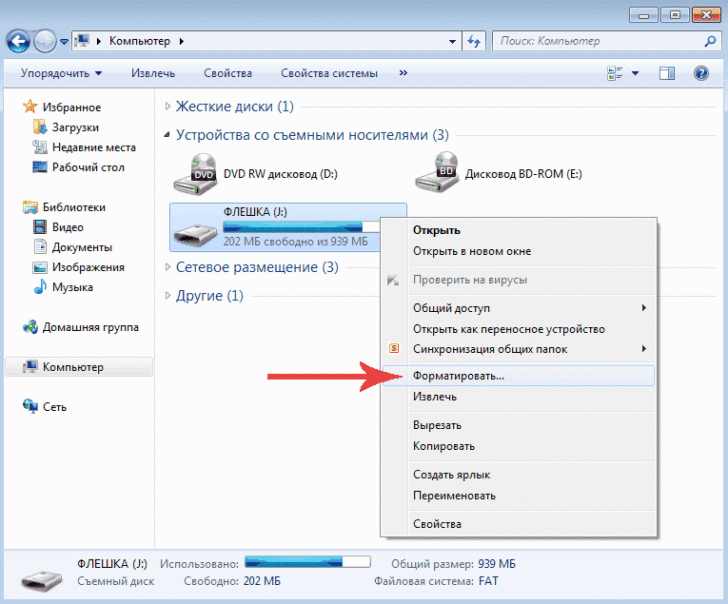
Для отформатирования флешки в NTFS нужно выполнить несколько простых шагов. Сначала подключите флешку к компьютеру. Затем откройте «Мой компьютер» и найдите вашу флешку в списке устройств. Щелкните правой кнопкой мыши на флешке и выберите «Форматировать». В открывшемся окне выберите NTFS как тип файловой системы и нажмите «Начать». После этого флешка будет отформатирована в NTFS.
Какие преимущества имеет NTFS перед другими файловыми системами?
NTFS (New Technology File System) – это новая технология файловой системы, разработанная корпорацией Microsoft. Она обладает рядом преимуществ по сравнению с другими файловыми системами, такими как FAT32. NTFS поддерживает файлы большого размера, разделяет данные на разделы и обеспечивает сохранность файлов и системных данных. Кроме того, NTFS позволяет задавать различные уровни доступа к файлам и папкам, что обеспечивает более высокую безопасность данных.
Что делать, если не получается отформатировать флешку в NTFS?
Если у вас не получается отформатировать флешку в NTFS, возможно, есть несколько причин. Во-первых, убедитесь, что флешка не защищена от записи. Если она защищена, снимите защиту и попробуйте снова. Если проблема не в этом, попробуйте использовать другую программу для форматирования, например, Disk Management или командную строку. Если ничего не помогает, возможно, флешка имеет физические повреждения, и ее следует заменить.
Можно ли отменить форматирование флешки в NTFS и вернуть ее в предыдущее состояние?
Если вы отформатировали флешку в NTFS и хотите вернуть ее в предыдущее состояние, к сожалению, это практически невозможно. Форматирование флешки удаляет все данные и изменяет структуру файловой системы. Если вам нужны данные, которые были на флешке до форматирования, попробуйте использовать программы для восстановления данных, но при этом шансы на успешное восстановление могут быть невелики.


