
Яндекс Браузер позволяет своим пользователям блокировать всплывающие окна, чтобы избежать назойливой рекламы и потенциально вредоносного контента. Однако, иногда бывает необходимо включить такие окна, чтобы корректно работать с определенными сайтами или сервисами.
Если вы хотите отключить блокировщик всплывающих окон в Яндекс Браузере, следуйте этим простым шагам:
1. Откройте настройки Яндекс Браузера
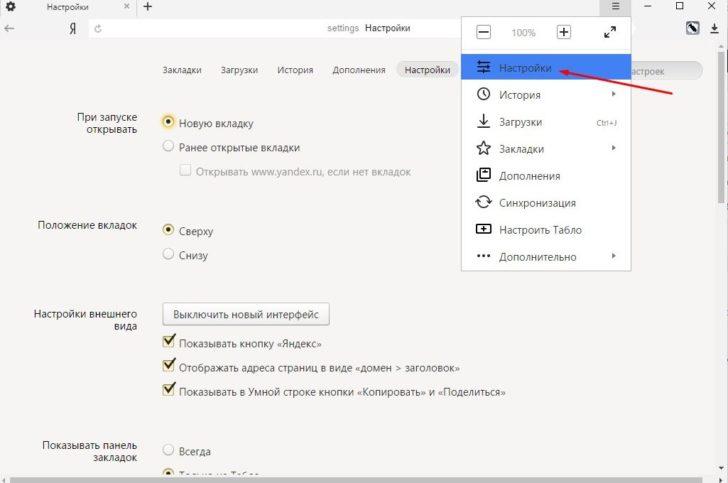
Для этого нажмите на иконку меню в верхнем правом углу окна браузера (три горизонтальные линии), а затем выберите «Настройки» в выпадающем меню.
2. Найти раздел «Блокировка всплывающих окон»
В левой части окна настроек найдите раздел «Блокировка всплывающих окон». Обычно он находится в самом верху списка.
3. Отключите блокировку всплывающих окон
Снимите галочку напротив пункта «Блокировать всплывающие окна». Если галочка уже была снята, значит блокировка всплывающих окон уже отключена, и вы можете переходить к следующему шагу.
4. Перезагрузите браузер
Чтобы изменения вступили в силу, перезапустите Яндекс Браузер.
Теперь блокировка всплывающих окон в Яндекс Браузере будет отключена, и вы сможете работать с сайтами и сервисами, которые требуют всплывающих окон для корректной работы.
Подготовка к отключению блокировки всплывающих окон в яндекс браузере
Для того чтобы отключить блокировку всплывающих окон в Яндекс Браузере, необходимо выполнить несколько простых шагов. В первую очередь, убедитесь, что у вас установлена последняя версия браузера, так как в новых версиях могут быть внесены изменения в настройки блокировщика.
Также рекомендуется сохранить все важные данные и закрыть все открытые вкладки перед тем как выполнять настройки, чтобы избежать потери информации или проблем с работой браузера.
После подготовки вы можете приступить к отключению блокировки всплывающих окон в Яндекс Браузере.
Шаг 1: Открыть настройки Яндекс Браузера
Для того чтобы разрешить всплывающие окна в Яндекс Браузере, необходимо открыть настройки браузера. Для этого следуйте инструкции ниже:
- Откройте Яндекс Браузер на вашем компьютере или ноутбуке.
- В правом верхнем углу окна браузера найдите значок «Три горизонтальные полоски» и нажмите на него.
- В выпадающем меню выберите раздел «Настройки».
Шаг 2: Перейти в раздел «Безопасность»
После открытия настроек браузера, вам нужно перейти в раздел «Безопасность». Пошаговая инструкция ниже поможет вам выполнить данный шаг:
- В интерфейсе настроек браузера найдите раздел «Безопасность» и нажмите на него.
- В открывшемся окне появится список настроек безопасности.
Шаг 3: Найти настройку блокировки всплывающих окон
После перехода в раздел «Безопасность», вам необходимо найти настройку блокировки всплывающих окон. Чтобы выполнить этот шаг, следуйте инструкции ниже:
- Пролистайте список настроек безопасности вниз, пока не найдете пункт «Блокировка всплывающих окон».
- Если настройка «Блокировка всплывающих окон» включена, значит всплывающие окна в Яндекс Браузере заблокированы.
- Чтобы разрешить всплывающие окна, вам нужно выключить эту настройку.
Отключение блокировки всплывающих окон
Для того чтобы разрешить всплывающие окна в Яндекс Браузере, необходимо отключить блокировку всплывающих окон. Выполните шаги ниже:
- Рядом с настройкой «Блокировка всплывающих окон» найдите ползунок или флажок.
- Если ползунок или флажок находятся в положении «Включить» или «Заблокировать», значит блокировка всплывающих окон включена.
- Чтобы разрешить всплывающие окна, переместите ползунок в положение «Выключить» или снимите флажок.
- Сохраните изменения, нажав на кнопку «Применить» или «Сохранить».
Теперь блокировка всплывающих окон в Яндекс Браузере отключена, и вы сможете видеть всплывающие окна на веб-сайтах.
Отключение блокировщика всплывающих окон в Яндекс Браузере: пошаговая инструкция
Блокировка всплывающих окон в Яндекс Браузере может иногда вызывать неудобства, особенно когда необходимо получить доступ к определенным всплывающим окнам. В этом случае необходимо включить или разрешить эти окна. Для этого следуйте пошаговой инструкции ниже:
Шаг 1: Откройте настройки Яндекс Браузера.
Для этого нажмите на иконку «три точки», расположенную в правом верхнем углу браузера. В открывшемся меню выберите пункт «Настройки».
Шаг 2: Перейдите в раздел «Безопасность».
В левой части настроек Яндекс Браузера найдите и выберите вкладку «Безопасность».
Шаг 3: Найдите настройку блокировки всплывающих окон.
Прокрутите страницу настроек вниз и найдите раздел «Блокировка всплывающих окон». Здесь вы увидите опцию, позволяющую включить или отключить блокировку всплывающих окон.
Если блокировка всплывающих окон включена, нажмите на переключатель рядом с опцией, чтобы отключить ее. Если же блокировка всплывающих окон отключена и вам необходимо ее включить, просто снова нажмите на переключатель.
После выполнения всех этих шагов, вы успешно разрешили или заблокировали всплывающие окна в Яндекс Браузере. Теперь вы сможете настроить блокировщик всплывающих окон в соответствии с вашими предпочтениями и потребностями.
Найти настройку блокировки всплывающих окон в Яндекс Браузере
Для того чтобы отключить или включить блокировку всплывающих окон в Яндекс Браузере, необходимо пройти через несколько простых шагов.
| Шаг 1 | Откройте настройки браузера. Для этого нажмите на значок «Меню» (три горизонтальные линии) в правом верхнем углу окна браузера. В открывшемся выпадающем меню выберите пункт «Настройки». |
| Шаг 2 | Перейдите в раздел «Безопасность». Для этого в левой части окна настроек вам необходимо выбрать соответствующий пункт из списка. |
| Шаг 3 | Найдите настройку блокировки всплывающих окон. Обычно эта опция называется «Блокировать всплывающие окна» или что-то похожее. Проверьте, включена ли она или нет. |
После того, как вы нашли настройку блокировки всплывающих окон, вы можете отключить ее, чтобы разрешить отображение всех всплывающих окон, или включить, чтобы блокировать их.
Не забудьте сохранить изменения после отключения или включения блокировки всплывающих окон в настройках Яндекс Браузера. Теперь вы знаете, как быстро и просто настроить блокировку всплывающих окон в браузере Яндекс. Пользуйтесь вашим браузером с удобством и безопасностью!
Отключение блокировки всплывающих окон в Яндекс Браузере
Блокировщик всплывающих окон в Яндекс Браузере может иногда вызвать неудобства, особенно если вам нужно открыть определенные всплывающие окна. Если вы хотите разрешить всплывающие окна в Яндекс Браузере, следуйте этой простой инструкции:
| Шаг 1: | Откройте настройки Яндекс Браузера. |
| Шаг 2: | Перейдите в раздел «Безопасность». |
| Шаг 3: | Найдите настройку блокировки всплывающих окон. |
| Шаг 4: | Отключите блокировку всплывающих окон. |
После выполнения этих шагов вы сможете отключить блокировку всплывающих окон и разрешить открытие любых всплывающих окон в Яндекс Браузере по вашему выбору.
Как включить блокировку или разрешить всплывающие окна в Яндекс Браузере
Для включения или разрешения всплывающих окон в Яндекс Браузере выполните следующие шаги:
- Шаг 1: Откройте настройки Яндекс Браузера. Для этого нажмите на кнопку меню в правом верхнем углу окна браузера и выберите пункт «Настройки».
- Шаг 2: Перейдите в раздел «Безопасность». Для этого в левой части окна настройки выберите соответствующую вкладку.
- Шаг 3: Найдите настройку блокировки всплывающих окон. В разделе «Безопасность» прокрутите страницу вниз и найдите настройку «Блокировать всплывающие окна».
- Шаг 4: Отключите блокировку всплывающих окон. Чтобы разрешить всплывающие окна, снимите флажок с настройки «Блокировать всплывающие окна».
После выполнения этих шагов блокировка всплывающих окон будет отключена, и всплывающие окна будут разрешены в Яндекс Браузере.
Помните, что разрешение всплывающих окон может повлечь за собой увеличение риска получения вредоносного содержимого или нежелательной рекламы. Будьте внимательны и аккуратны при просмотре всплывающих окон.
Как отключить блокировщик всплывающих окон в Яндекс Браузере: пошаговая инструкция
- Шаг 1: Открыть настройки Яндекс Браузера
- Шаг 2: Перейти в раздел «Безопасность»
- Шаг 3: Найти настройку блокировки всплывающих окон
- Отключение блокировки всплывающих окон
- Шаг 4: Сохранить изменения
Откройте Яндекс Браузер и нажмите на значок «Три горизонтальные линии» в верхнем правом углу окна. В раскрывшемся меню выберите «Настройки».
В левой части окна настроек найдите и выберите раздел «Безопасность».
Прокрутите страницу настроек вниз и найдите раздел «Всплывающие окна». Проверьте, есть ли установлен флажок напротив опции «Блокировать всплывающие окна». Если флажок установлен, это означает, что блокировщик всплывающих окон включен.
Чтобы отключить блокировщик всплывающих окон, снимите флажок с опции «Блокировать всплывающие окна».
После того, как вы сняли флажок с опции «Блокировать всплывающие окна», нажмите на кнопку «Сохранить» внизу окна настроек.
Теперь блокировщик всплывающих окон в Яндекс Браузере будет отключен. Пожалуйста, имейте в виду, что разрешение всплывающих окон может повысить риск попадания на небезопасные или мошеннические веб-страницы. Будьте осторожны и разрешайте всплывающие окна только на надежных и проверенных сайтах.
Видео:
Как отключить блокировку всплывающих окон в Google Chrome, Mail, Yandex браузере
Как отключить блокировку всплывающих окон в Google Chrome, Mail, Yandex браузере by Virus channel 21,579 views 8 years ago 59 seconds
ПОЛЕЗНАЯ НАСТРОЙКА КОТОРАЯ ПОЗВОЛИТ ОТКЛЮЧИТЬ ВСПЛЫВАЮЩИЕ УВЕДОМЛЕНИЯ В ВИДЕ РЕКЛАМЫ В БРАУЗЕРЕ!!!
ПОЛЕЗНАЯ НАСТРОЙКА КОТОРАЯ ПОЗВОЛИТ ОТКЛЮЧИТЬ ВСПЛЫВАЮЩИЕ УВЕДОМЛЕНИЯ В ВИДЕ РЕКЛАМЫ В БРАУЗЕРЕ!!! by TIMOXA LIFE 66,731 views 3 years ago 3 minutes, 17 seconds
Как убрать рекламу в браузере яндекс навсегда | Отключаем рекламу
Как убрать рекламу в браузере яндекс навсегда | Отключаем рекламу by Созерцатель 163,728 views 4 years ago 3 minutes, 44 seconds


