
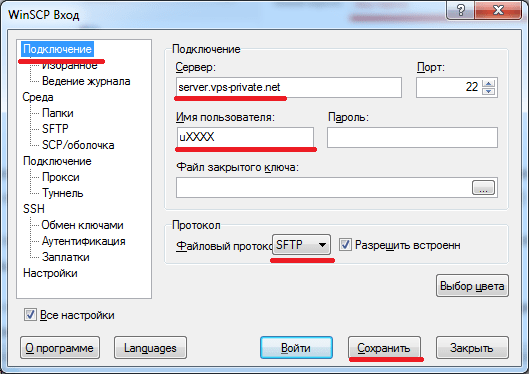
WinSCP — мощный инструмент для управления файлами на удаленном сервере через протокол FTP или SFTP. Когда работаете с файловой системой, иногда вам может потребоваться видеть скрытые файлы, которые обычно остаются невидимыми. Скрытые файлы часто содержат настройки, буфера или другую важную информацию, которую не следует удалять или изменять случайно.
Однако, в WinSCP по умолчанию скрытые файлы не отображаются в файловом менеджере. Чтобы показать скрытые файлы, вы должны сделать несколько простых шагов. Итак, в этой подробной инструкции мы рассмотрим, как показать скрытые файлы в WinSCP.
Первым шагом является открытие программы WinSCP и подключение к вашему удаленному серверу. После успешного подключения, вам нужно найти и открыть меню «Правка». В этом меню вы найдете пункт «Настройки» — нажмите на него.
В открывшемся окне настроек найдите и выберите «Панель избранных» в левой панели. Затем найдите настройку «Показывать скрытые файлы» и установите флажок в ячейке рядом с ней. Нажмите «ОК», чтобы сохранить изменения. Теперь вы сможете видеть и работать со скрытыми файлами в WinSCP. Не забудьте, что некоторые скрытые файлы, такие как файлы .htaccess, содержат важную информацию для оптимизации размера вашего веб-сайта.
Как оптимизировать видимость скрытых файлов в WinSCP
Чтобы показать скрытые файлы в WinSCP и иметь возможность работать с ними, необходимо выполнить следующие действия:
- Запуск WinSCP: Для начала, запустите программу WinSCP на своем компьютере.
- Вход в сессию: Далее, выполните вход в сессию на удаленный сервер, для которого хотите показать скрытые файлы.
- Отображение скрытых файлов: Для того чтобы увидеть скрытые файлы на удаленном сервере, откройте меню настроек WinSCP, нажав на иконку «Настройки» в верхней панели.
- Открытие настроек WinSCP: В открывшемся окне настроек выберите «Панель управления» в левом столбце и щелкните по разделу «Панель управления».
- Настройка отображения скрытых файлов: В разделе «Панель управления» найдите опцию «Показывать скрытые файлы» и установите ее значение в «Да».
- Проверка отображения скрытых файлов: После установки опции «Показывать скрытые файлы», закройте окно настроек и проверьте, видны ли теперь скрытые файлы на удаленном сервере.
- Перезапуск WinSCP: Если после включения опции «Показывать скрытые файлы» скрытые файлы все равно не видны, попробуйте перезапустить WinSCP и повторите процедуру снова.
Теперь вы знаете, как оптимизировать видимость скрытых файлов в WinSCP. Благодаря этому, вы сможете легко управлять файлами, включая такие скрытые файлы как .htaccess и другие, которые ранее были невидимы.
Вход в сессию и отображение скрытых файлов в WinSCP
Чтобы осуществить вход в сессию и настроить отображение скрытых файлов в WinSCP, следуйте простым инструкциям ниже:
| Шаг | Описание |
|---|---|
| 1 | Запустите программу WinSCP, если она еще не запущена на вашем компьютере. |
| 2 | Введите необходимые данные для входа в вашу удаленную сессию, такие как хост, имя пользователя и пароль. Нажмите кнопку «Вход» или «Login» для продолжения. |
| 3 | После успешного входа вы окажетесь в основном окне WinSCP. |
| 4 | Для того чтобы видеть скрытые файлы и папки, откройте настройки WinSCP, нажав на кнопку «Настройки» в верхней панели инструментов. |
| 5 | В окне настроек перейдите на вкладку «Панель команд» и найдите раздел «Удаленный панель команд». |
| 6 | В разделе «Удаленный панель команд» найдите опцию «размеры буфера» и установите ее значение на нужный вам размер. |
| 7 | Прокрутите вниз до раздела «Поиск», затем найдите опцию «файлы htaccess» и установите ее значение на «Всегда видеть». |
| 8 | Нажмите кнопку «ОК», чтобы сохранить изменения в настройках. |
| 9 | Для применения изменений перезапустите программу WinSCP. |
После перезапуска WinSCP вы сможете видеть скрытые файлы и папки в удаленной панели команд, что позволит вам эффективнее управлять файловой структурой на удаленном сервере.
Отображение скрытых файлов в WinSCP
В WinSCP есть возможность отображать скрытые файлы, такие как .htaccess, которые могут быть важны при оптимизации вашего веб-сайта. Опция видеть скрытые файлы полезна, когда вам необходимо получить доступ к этим файлам и внести необходимые изменения.
Для начала, откройте WinSCP и войдите в свою сессию, используя ваше имя пользователя и пароль. После успешного входа, вы увидите окно, отображающее содержимое вашего удаленного сервера.
Чтобы увидеть скрытые файлы, вам нужно открыть настройки WinSCP. Для этого нажмите на меню «Опции» в верхней части окна WinSCP и выберите «Настройки».
В окне настроек найдите вкладку «Панель команд» и щелкните на ней. Затем найдите опцию «Показывать скрытые файлы» и установите флажок рядом с ней.
После того, как вы установите флажок рядом с опцией «Показывать скрытые файлы», нажмите кнопку «ОК» внизу окна настроек. Теперь WinSCP будет отображать все скрытые файлы.
Чтобы проверить, что скрытые файлы отображаются, перезапустите WinSCP. После перезапуска вы должны увидеть все скрытые файлы в вашей удаленной сессии. Вы можете видеть и управлять этими файлами так же, как и обычными файлами.
Настройка отображения скрытых файлов в WinSCP
Чтобы настроить отображение скрытых файлов в WinSCP, следуйте инструкциям ниже:
- Откройте WinSCP и войдите в сессию.
- На верхней панели инструментов WinSCP найдите и нажмите на иконку «Настройки», которая представлена в виде шестеренки.
- В открывшемся окне настроек выберите раздел «Панель команд» в левой части.
- Настройте панель команд согласно следующим значениям:
- После настройки панели команд нажмите кнопку «OK», чтобы сохранить изменения.
- Перезапустите WinSCP, чтобы изменения вступили в силу.
| Настройка | Значение |
|---|---|
| Уровень подробности | Полный |
| Показывать скрытые файлы | Да |
| Показывать системные файлы | Да |
После выполнения этих шагов вы сможете видеть скрытые файлы в WinSCP и легко управлять ими. Это может быть полезно, например, при оптимизации файлов или редактировании .htaccess для настройки сервера.
Настройка отображения скрытых файлов в WinSCP
Для того чтобы видеть и размер и содержимое скрытых файлов, таких как .htaccess, в программе WinSCP необходимо настроить отображение скрытых файлов.
Для начала откройте настройки программы WinSCP. Для этого запустите программу и выполните вход в свою сессию.
Далее откройте окно настроек WinSCP, нажав на кнопку «Options» в верхней панели программы.
В открывшемся окне настроек выберите категорию «Panels» в левой части окна.
В правой части окна найдите опцию «Show hidden files» и установите ее в положение «Always».
После этого нажмите кнопку «OK», чтобы сохранить изменения и закрыть окно настроек.
Теперь вы сможете видеть и размер, и содержимое скрытых файлов, таких как .htaccess, в программе WinSCP. Они будут отображаться в списке файлов в нужной панели программы.
Как оптимизировать отображение скрытых файлов в WinSCP
Для работы с файловыми системами в WinSCP иногда требуется видеть скрытые файлы, такие как .htaccess и другие, которые по умолчанию не отображаются. В этой части инструкции я расскажу, как изменить настройки WinSCP, чтобы показать скрытые файлы.
- Откройте WinSCP и войдите в сессию, как обычно.
- Нажмите на кнопку «Открыть настройки».
- В окне настроек выберите вкладку «Панель команд».
- В разделе «Отображение скрытых файлов» установите флажок «Показывать скрытые файлы».
- Нажмите «ОК», чтобы сохранить изменения и закрыть окно настроек.
- Теперь вы должны видеть скрытые файлы в панели файлов WinSCP.
Помните, что отображение скрытых файлов может повлиять на размер буфера и производительность WinSCP. Если вы не работаете с конфиденциальными или системными файлами, рекомендуется оставить настройки по умолчанию.
После внесения этих изменений, перезапустите WinSCP, чтобы изменения вступили в силу. Теперь вы можете увидеть и работать со скрытыми файлами в WinSCP без проблем.
Как увеличить размер буфера в WinSCP и показать скрытые файлы
Если вам необходимо работать с файлами и папками на удаленном сервере через клиент WinSCP, возможно, вам придется столкнуться с проблемой скрытых файлов, которые по умолчанию не отображаются. Однако, с помощью несложных настроек, вы можете изменить эту ситуацию.
Для начала вам понадобится открыть WinSCP и войти в сессию, как указано в предыдущих шагах. После того, как вы успешно войдете в сессию, взгляните на окно WinSCP — здесь вы увидите список файлов и папок на удаленном сервере. Возможно, вы не увидите некоторые файлы или папки, которые вы ожидали увидеть — это скрытые файлы и папки.
Чтобы показать скрытые файлы и папки в WinSCP, вам нужно открыть настройки программы. Для этого нажмите на кнопку «Настройки» в верхнем меню WinSCP. Затем выберите «Настройки сессии» и перейдите на вкладку «Панель команд». Здесь вы найдете поле «Командная строка». Введите следующую команду в это поле:
set ftp:list-options -a
После ввода этой команды нажмите кнопку «OK», чтобы сохранить настройки и закрыть окно.
Теперь вы должны увидеть скрытые файлы и папки на удаленном сервере. Проверьте их наличие, прокручивая список файлов и папок в окне WinSCP. Вас больше не должны беспокоить скрытые файлы, и вы можете работать с ними так же, как с обычными файлами и папками.
Также, важно упомянуть, что вы можете увидеть и изменить размер буфера в WinSCP. Буфер является временным хранилищем данных, которые используются при передаче файлов между вашим компьютером и удаленным сервером. Увеличение размера буфера может улучшить скорость передачи данных. Чтобы увеличить размер буфера в WinSCP, откройте окно настроек, перейдите на вкладку «Настройки соединения» и найдите поле «Размер буфера». Здесь вы можете ввести желаемый размер буфера в килобайтах.
Теперь вы знаете, как увеличить размер буфера в WinSCP и показать скрытые файлы, что позволит вам более комфортно работать с удаленным сервером и видеть все необходимые файлы и папки, включая скрытые файлы, такие как .htaccess и другие.
Как видеть размер скрытых файлов в WinSCP
После настройки WinSCP для показа скрытых файлов, вы можете легко видеть их размер. Это особенно полезно при работе с файлами таких расширений, как .htaccess, которые могут оказывать значительное влияние на функциональность вашего веб-сайта или приложения.
Для того чтобы видеть размер скрытых файлов в WinSCP, выполните следующие шаги:
| 1. | Запустите WinSCP и войдите в вашу сессию. |
| 2. | Откройте настройки WinSCP. |
| 3. | Перейдите на вкладку «Панель команд». |
| 4. | Настройте размер буфера команд: установите его значение больше, чтобы оптимизировать процесс отображения скрытых файлов. Например, установите размер буфера команд в 1000. |
| 5. | Примените изменения и перезапустите WinSCP. |
После перезапуска WinSCP, вы сможете видеть размер скрытых файлов в списке файлов и папок. Таким образом, вы сможете лучше контролировать и оптимизировать использование пространства на вашем сервере.
Видео:
15 горячих клавиш, о которых вы не догадываетесь
15 горячих клавиш, о которых вы не догадываетесь by AdMe 9,259,904 views 4 years ago 12 minutes, 34 seconds
Вопрос-ответ:
Можно ли показать скрытые файлы в WinSCP?
Да, в WinSCP есть возможность отобразить скрытые файлы.
Как отобразить скрытые файлы в WinSCP?
Чтобы отобразить скрытые файлы в WinSCP, откройте меню «Параметры», перейдите на вкладку «Интерфейс», затем в разделе «Панель команд» установите флажок рядом с опцией «Показывать скрытые файлы». Нажмите «ОК», чтобы сохранить изменения.
Как найти опцию «Показывать скрытые файлы» в настройках WinSCP?
Опцию «Показывать скрытые файлы» можно найти в настройках WinSCP на вкладке «Интерфейс» раздела «Панель команд».
Что делать, если в настройках WinSCP нет опции «Показывать скрытые файлы»?
Если в настройках WinSCP нет опции «Показывать скрытые файлы», попробуйте обновить программу до последней версии. В некоторых старых версиях WinSCP эта опция может быть недоступной.
Можно ли показывать скрытые файлы только на одной из панелей WinSCP?
Да, в WinSCP есть возможность показывать скрытые файлы только на одной из панелей. Для этого откройте меню «Параметры», перейдите на вкладку «Интерфейс» и выберите нужный вариант в разделе «Панель команд». Вы можете выбрать показывать скрытые файлы на правой панели, левой панели или на обеих панелях.


