
Перенос слов – это важный аспект верстки текстов. Ведь никто не хочет видеть ворды слющая строки, да еще и собственно‑слов пополам обрезанными. Правильный перенос слов весьма актуален в период доминирования мсофтовского текстового редактора‑монстра Word. Но, к счастью, сейчас множество программ предоставляют возможность автоматического переноса слов по слогам.
Важно знать, как это работает и какие слов нужно переносить, а какие нет. Важно научиться переносить слово правильно и грамотно. Использование правильных правил переноса слов сделает текст читабельным и красивым. Однако, помимо автоматического переноса, существует возможность использовать ручной перенос слов.
Правила переноса слов по слогам в русском языке представляют собой специфический алгоритм. Построение такого алгоритма дает возможность правильно разбить слово на слоги и перенести его без потери смысла. Таким образом, любой, кто шарит в правилах переноса, может перенести никак не переносимое.
Правила переноса слов в русском языке
1.Перенос по слогам:
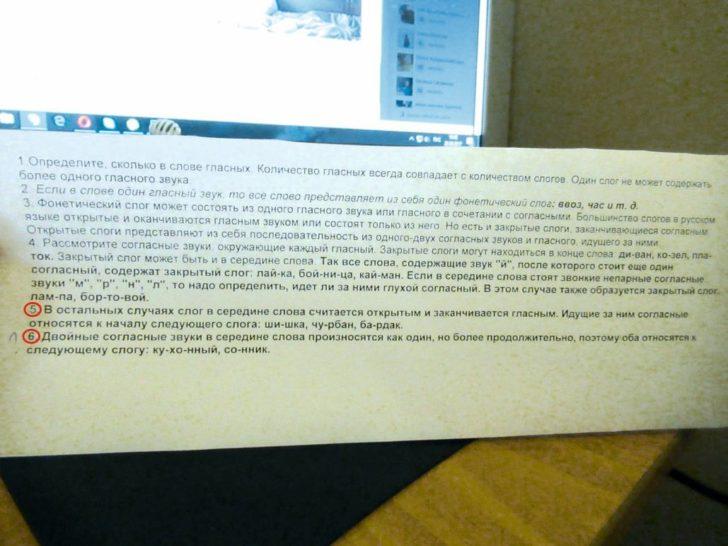
Перенос слов по слогам является самым распространенным и правильным способом переноса слов. Слог — это фонетическая единица, состоящая из одного или нескольких звуков, которая образует основу слова. Слоги разделяются специальным символом — дефисом (-).
2.Принудительный перенос в Ворде:
В программе Microsoft Word 2010 можно использовать принудительный перенос строк, чтобы указать Word, где переносить предлог. Чтобы сделать это, нужно поставить специальный символ переноса перед буквой, после которой вы хотите перенести слово. Например, если вы хотите перенести слово «правильно» после буквы «и», вы должны написать «правильно».
3.Онлайн-перенос слов:
Существуют также онлайн-инструменты, которые помогают автоматически переносить слова по слогам. Эти инструменты считывают текст и автоматически расставляют переносы, где это необходимо. Это очень удобно, особенно при работе с большими объемами текста.
Перенос слов по слогам в Microsoft Word
Чтобы сделать перенос по слогам в Microsoft Word, следуйте следующим шагам:
Шаг 1:
Откройте документ, в котором вы хотите сделать перенос слов. Возможно, вам понадобится включить функцию переноса слов, если она не включена по умолчанию.
Шаг 2:
Выделите текст, в котором вы хотите сделать перенос по слогам. Это может быть одно слово или несколько слов.
Шаг 3:
Нажмите правой кнопкой мыши на выделенный текст и выберите пункт меню «Форматирование» или «Параметры абзаца».
Шаг 4:
В открывшемся окне выберите вкладку «Параметры» или «Текст». Здесь вы найдете различные настройки форматирования текста.
Шаг 5:
Найдите пункт «Перенос слов» или «Перенос по слогам» и установите галочку напротив этой опции. Если нет такой опции, проверьте раздел «Дополнительные настройки» или «Дополнительно».
Шаг 6:
Нажмите кнопку «ОК» или «Применить», чтобы сохранить изменения.
После выполнения этих шагов слова в тексте будут переноситься по слогам автоматически при необходимости. Это улучшит внешний вид документа и сделает его более удобным для чтения.
Теперь вы знаете, как сделать перенос слов по слогам в Microsoft Word и сделать ваш документ более профессиональным и читаемым.
Правильный перенос слов онлайн
Один из таких сервисов — Microsoft перенос слов онлайн. Он предоставляет возможность переносить слова по слогам прямо в браузере, не требуя установки дополнительного программного обеспечения.
Для того чтобы воспользоваться этим сервисом, достаточно ввести нужное слово в специальное поле на странице, и нажать кнопку «Перенести». Сервис автоматически разобьет слово на слоги и выведет результат на экране. Такой способ переноса слов особенно удобен, когда нужно быстро проверить правильность переноса слов во время выполнения работы.
Еще один способ переносить слова по слогам в Microsoft Word 2010 — использовать функцию «Перенос по слогам». Для этого нужно выбрать нужное слово, перейти во вкладку «Расположение» и нажать на кнопку «Перенос по слогам» в разделе «Фонетика». Программа автоматически разобьет слово на слоги и перенесет его по слогам по установленным правилам.
Если нужно принудительно перенести слово в Microsoft Word 2010, можно воспользоваться функцией «Принудительный перенос». Для этого нужно выбрать нужное слово, перейти во вкладку «Расположение» и нажать на кнопку «Принудительный перенос» в разделе «Фонетика». Программа добавит мягкий перенос между слогами, чтобы слово было перенесено на новую строку.
Таким образом, правильный перенос слов онлайн в Microsoft Word 2010 можно осуществить несколькими способами: через онлайн сервисы или с помощью функций «Перенос по слогам» и «Принудительный перенос».
Перенос по слогам в Microsoft Word 2010
Для выполнения переноса по слогам в Microsoft Word 2010 необходимо:
- Открыть нужный документ в программе.
- Выбрать текст, в котором вы хотите выполнить перенос по слогам.
- Для активации функции переноса слов нужно включить режим переноса по слогам. Для этого нужно выбрать вкладку «Разметка страницы» в верхней панели меню, затем в группе «Страница» нажать на кнопку «Перенос по слогам».
- После активации режима переноса по слогам пройдите к месту, где вы хотите выполнить перенос слов.
- Нажмите клавишу «Enter» на клавиатуре или щелкните мышью в нужном месте. Программа автоматически разделит слово на слоги и перенесет его между строками.
- После выполнения переноса по слогам текст будет выглядеть гармонично и последовательно, без лишних пробелов или разрывов между словами.
Таким образом, выполнение переноса по слогам в Microsoft Word 2010 — простая и эффективная процедура, которая позволяет сделать ваш текст более читабельным и профессиональным. Используя эту функцию, вы сможете улучшить внешний вид ваших документов и сделать их более привлекательными для чтения.
Принудительный перенос в Microsoft Word
В Microsoft Word 2010 есть возможность принудительного переноса слов. Это очень полезная функция, особенно при создании документов с разрывами строк в неподходящих местах.
Для правильного переноса слов в Microsoft Word 2010 следует выполнить следующие шаги:
- Выделите слово, которое вы хотите перенести.
- Нажмите правую кнопку мыши и выберите пункт «Перенос слова» в контекстном меню.
- Слово будет автоматически перенесено на новую строку в более удобном месте.
Однако, следует помнить, что принудительный перенос слов может привести к неестественному делению слов, которое может усложнить чтение текста. Поэтому эту функцию следует использовать с осторожностью и только в случаях крайней необходимости.
Правильный перенос слов в Microsoft Word 2010
Правильный перенос слов в Microsoft Word 2010 очень важен для создания эстетически приятного вида текста. Чтобы сделать это правильно, необходимо следовать некоторым простым правилам.
Перенос слов в Word происходит по слогам. Для того чтобы перенести слово по слогам, нужно установить курсор перед последней буквой и нажать клавишу «Shift» и «-» одновременно. Word автоматически определит, где лучше перенести слово, чтобы не нарушить правил русского языка.
| Сделать перенос по слогам | Как правильно переносить слова | Принудительный перенос в ворде |
|---|---|---|
| Щелкнуть правой кнопкой мыши на слове | Слово будет автоматически перенесено по слогам | Нажать клавишу «Ctrl» и «-» одновременно |
Если Word неправильно переносит слово, вы можете вручную установить перенос в нужном месте, нажав клавишу «Ctrl» и «-» одновременно. Но лучше довериться автоматическому переносу, чтобы избежать ошибок.
Теперь вы знаете, как правильно переносить слова в Microsoft Word 2010. С помощью этих простых правил вы сможете создавать читабельные и эстетически приятные тексты.
Как сделать перенос слов по слогам в Microsoft Word 2010 правильно
Шаг 1: Откройте документ, в котором требуется сделать перенос слов по слогам.
Подсказка: Если у вас еще нет документа, вы можете создать новый, нажав на кнопку «Новый документ» в верхнем левом углу программы.
Шаг 2: Выделите текст, в котором хотите сделать перенос слов.
Подсказка: Чтобы выделить весь текст в документе, нажмите клавишу Ctrl и клавишу A.
Шаг 3: Нажмите правой кнопкой мыши на выделенный текст и выберите «Разметка».
Шаг 4: В выпадающем меню выберите «Переносы» и затем «Автоматический».
Шаг 5: После этого программа сама определит места для переносов слов по слогам.
Теперь вы знаете, как сделать перенос слов по слогам в Microsoft Word 2010 правильно. Эта функция поможет сделать ваш документ более профессиональным и улучшить его внешний вид. Не забывайте использовать ее при работе с текстом в программе.
Вопрос-ответ:
Как переносить слова, если они состоят из нескольких слогов?
Если слово состоит из нескольких слогов, то его можно переносить по слогам. Например, слово «австралиец» можно разделить на слоги «ав-стра-ли-ец» и перенести соответственно. При этом, после каждого переноса вставляется дефис или знак тире. Таким образом, слово «австралиец» будет переноситься как «ав-стра-ли-ец».
Какие буквы нельзя разрывать при переносе слов?
При переносе слов нельзя разрывать неразрывные сочетания букв. Это относится к таким буквам, как й, ь, ё. Также нельзя разрывать сочетания гласных и согласных звуков. Например, слово «выход» нельзя разрывать на слоги «вы-ход», так как сочетание «хо» является неразрывным. Правильно будет переносить слово «вы-ход».


