
Фотошоп — это программное обеспечение, которое дает нам возможность создавать и редактировать изображения с помощью различных операций и манипуляций. Безусловно, одним из основных инструментов в фотошопе являются операции. Они позволяют нам изменять фотографии, объединять разные элементы, а также добавлять и удалить объекты.
Запись операций в фотошопе — очень полезная функция, которая позволяет вам повторно использовать свои действия. Просто выберите нужные инструменты, создайте последовательность действий, а затем сохраните ее. Это может быть очень удобно, особенно если вы часто выполняете одни и те же операции на разных изображениях.
Операции сочетания являются другим важным инструментом в фотошопе. Они позволяют вам объединять два или более изображения в одно, создавая новые эффекты и композиции. Вы можете использовать эту технику для создания коллажей, панорамных изображений или просто для творческого эксперимента.
Однако, после сочетания различных элементов, может потребоваться вырезание, чтобы сделать изображение более гармоничным. Вырезание — это процесс удаления ненужных частей фотографии или объектов. Существует множество способов вырезания в фотошопе, обусловленных разной сложностью и результативностью. Вы можете использовать инструмент выделения, маскировки или режимы наложения, чтобы достичь желаемого эффекта.
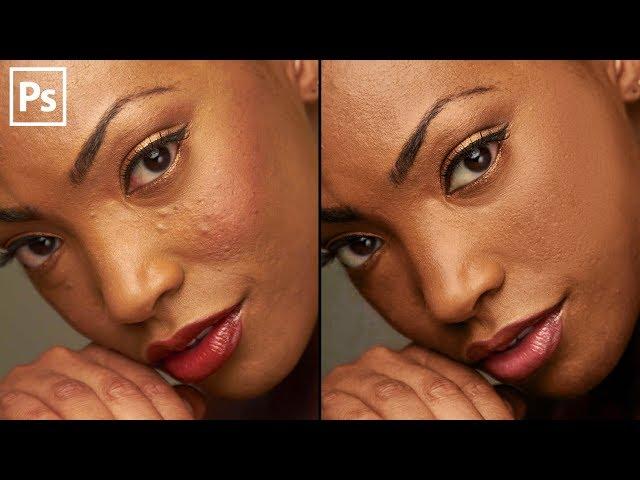
Ретушь — это еще одна важная техника в фотошопе, которая позволяет нам улучшит качество изображения, скрывать недостатки и сделать фото более привлекательным. Вы можете использовать инструменты ретуширования, такие как кисть, пузырьковая ретушь или копирование клонов, чтобы удалить морщины, пятна или другие недостатки на коже. Ретуширование требует некоторой техники и навыков, но с практикой вы сможете достичь профессиональных результатов.
Создание операций в Фотошопе: сочетание, вырезание и ретушь
Операции в Фотошопе представляют собой записанные наборы действий, которые можно использовать для обработки фотографий. Создание операции позволяет сохранить последовательность манипуляций с изображением и применять их к другим фотографиям.
Одной из самых распространенных операций является сочетание различных фильтров и эффектов для создания уникальных эффектов. Например, вы можете создать операцию, которая автоматически применяет черно-белый фильтр, добавляет контраст и объединяет изображение с текстовым слоем.
Другой полезный вид операций — вырезание и ретушь. Вы можете создать операцию, которая автоматически удаляет фон из фотографии или удаляет нежелательные элементы с изображения. Это особенно полезно при работе с портретами или продуктовой фотографией.
Создание операций в Фотошопе очень просто. Сначала вы должны открыть панель действий (Window -> Actions) и нажать на кнопку «New Action». Затем вы можете записывать любые действия, которые вы хотите включить в операцию. Когда вы закончите запись, нажмите кнопку «Stop Recording».
После создания операции вы можете применить ее к другим изображениям, выбрав операцию из списка в панели действий и нажав кнопку «Play». Вы также можете настроить параметры операции, чтобы они соответствовали вашим потребностям.
Создание операций в Фотошопе значительно ускоряет процесс работы и повышает эффективность вашей работы. Они позволяют повторно использовать сложные манипуляции с изображениями и создавать уникальные эффекты без необходимости повторения одних и тех же действий вручную.
Операции фотошоп: манипуляции, запись действий
Одна из важных возможностей фотошопа — возможность записывать и сохранять действия, которые вы производите над изображением. Это позволяет вам создавать собственные операции и повторять их снова и снова на других фотографиях.
Запись действий в фотошопе позволяет значительно ускорить ваш рабочий процесс и сделать его более эффективным. Вы можете записать любые операции и команды, выполняемые над фотографией, чтобы повторить их в будущем. Это особенно полезно при работе с большим количеством фотографий или при необходимости применить одну и ту же операцию к нескольким изображениям.
Чтобы записать действия в фотошопе, откройте панель «Действия» и нажмите на кнопку «Создать новое действие». Затем выполните необходимые операции над фотографией, и фотошоп будет автоматически записывать каждый шаг. После завершения действий нажмите на кнопку «Остановить запись действия».
Когда действие записано, вы можете применить его к другим фотографиям, выбрав нужное изображение и нажав на кнопку «Воспроизвести действие». Фотошоп автоматически повторит все операции, которые были записаны в действии, и применит их к текущему изображению.
Запись действий в фотошопе также позволяет вам настраивать параметры каждого действия, чтобы получить идеальный результат. Вы можете изменять цвета, резкость, контрастность и многие другие параметры в каждой операции. Это дает вам полный контроль над процессом обработки фотографии.
Таким образом, использование операций фотошопа и запись действий позволяют вам с легкостью выполнять сложные манипуляции с фотографиями и сохранять результаты для будущего использования. Это значительно упрощает работу с большим количеством изображений и позволяет достичь профессионального качества фотошопа в ваших работах.
Как записать действия в фотошопе
Создание действий — это процесс, который позволяет вам записывать последовательность операций, выполняемых над изображением. Все, что вы делаете на экране, от изменения цвета фона до добавления текста или фильтров, может быть записано в виде действия.
Чтобы создать действие, вам нужно включить функцию записи действий в панели «Действия». После активации функции, все ваши действия будут автоматически записаны в выбранное вами действие.
Более того, вы можете создавать свои собственные операции в фотошопе. Вам просто нужно выполнить необходимые манипуляции с изображением и сохранить их как новую операцию. Также вы можете редактировать и удалять уже существующие операции по вашему усмотрению.
Запись действий открывает бесконечные возможности для автоматизации процесса работы в фотошопе. Вы можете создавать сложные операции и применять их к большому количеству изображений за короткое время. Это значительно увеличивает эффективность вашей работы и позволяет сэкономить много времени и усилий.
Так что, если вы хотите оптимизировать свой рабочий процесс и сэкономить время, изучите функцию записи действий в фотошопе. Это простой и мощный инструмент, который поможет вам создавать и применять операции с легкостью и эффективностью.
Операции, манипуляции, действия: запись и создание в фотошопе
Операции в фотошопе позволяют производить различные манипуляции с изображениями, чтобы достичь нужного эффекта или исправить недостатки. Для более эффективной работы с программой можно записывать действия, чтобы в дальнейшем повторить их с помощью одного клика. Также в фотошопе есть возможность создания собственных операций, которые можно использовать в своей работе.
Запись действий в фотошопе позволяет сохранить последовательность выполняемых операций и повторить их в будущем. Это особенно удобно, когда нужно выполнить множество однотипных действий, которые можно автоматизировать. Например, при ретушировании портретов можно записать действия по удалению мелких дефектов на коже или изменению цвета глаз, а затем применить их к другим фотографиям.
Создание операций в фотошопе позволяет пользователю сохранять и повторно использовать сложные и часто повторяющиеся комбинации действий. Например, можно создать операцию для создания рамки вокруг фотографии, где будут применены определенные эффекты и изменена ширина рамки. После создания такой операции ее можно использовать в любом проекте, просто применив ее к нужным изображениям.
| Действие | Описание |
|---|---|
| Запись действий | Сохранение последовательности выполняемых операций |
| Создание операций | Сохранение и повторное использование сложных комбинаций действий |
Запись и создание операций в фотошопе значительно ускоряют и упрощают работу с изображениями. Они позволяют повторять сложные действия с одним кликом, что позволяет сэкономить время и усилия при обработке фотографий. Использование операций также способствует повышению профессионализма и качества работы в фотошопе.
Создание и запись действий в фотошопе
Действия в фотошопе позволяют автоматизировать повторяющиеся операции и значительно ускорить процесс работы. Создание и запись действий в фотошопе может быть полезным как для опытных пользователей, так и для начинающих.
Чтобы создать новое действие, необходимо перейти в меню «Окно» и выбрать пункт «Действия». В открывшемся панели «Действия» нужно нажать на кнопку «Создать новое действие», после чего появится диалоговое окно, в котором можно задать название и другие параметры для нового действия.
После создания нового действия можно начинать его запись. Для этого нужно нажать на кнопку «Запись действия» в панели «Действия». Все последующие операции, которые будут выполнены в фотошопе, будут записываться и сохраняться в созданное действие.
Во время записи действия возможно изменение различных параметров и настроек, применение фильтров, инструментов и других операций фотошопа. Когда запись действия завершена, нужно остановить запись, нажав на кнопку «Остановить запись действия» в панели «Действия».
Записанные действия можно сохранять и использовать в дальнейшем. Они могут быть полезными при работе с большим количеством изображений или при необходимости выполнить определенные операции над фотографиями с одинаковыми настройками. Для применения записанного действия к изображению нужно выбрать его в панели «Действия» и нажать на кнопку «Воспроизвести действие».
- Создание и запись действий в фотошопе позволяет значительно ускорить процесс работы;
- Записанные действия могут быть полезными при работе с большим количеством изображений;
- Применение записанных действий позволяет автоматизировать повторяющиеся операции.
В итоге, создание и запись действий в фотошопе является полезным инструментом, позволяющим существенно сэкономить время и упростить рабочий процесс. Они позволяют повторять сложные операции с минимальными усилиями, а также делиться ими с другими пользователями. Используйте эту функцию в фотошопе для увеличения эффективности работы и достижения высоких результатов.
Видео:
Ретушь кожи в Photoshop используя AI
Ретушь кожи в Photoshop используя AI by Школа ретуши и дизайна | Басманов Максим 8,694 views 6 months ago 6 minutes, 34 seconds
НЕВЕРОЯТНЫЙ ЦВЕТ, КОНТРАСТ И ЧЕТКОСТЬ ЗА ПАРУ ДЕЙСТВИЙ В ФОТОШОП
НЕВЕРОЯТНЫЙ ЦВЕТ, КОНТРАСТ И ЧЕТКОСТЬ ЗА ПАРУ ДЕЙСТВИЙ В ФОТОШОП by УРОКИ PHOTOSHOP. Marina Ulanova 24,802 views 2 years ago 11 minutes
Частотное разложение для ленивых. Пошаговый метод для быстрой ретуши в фотошопе
Частотное разложение для ленивых. Пошаговый метод для быстрой ретуши в фотошопе by Александр Макушин 65,636 views 2 years ago 8 minutes, 30 seconds
Вопрос-ответ:
Какая техника операций для фотошопа считается лучшей для сочетания изображений?
Лучшей техникой для сочетания изображений в фотошопе является слоевое соединение. Эта техника позволяет вам создавать композитные изображения, комбинируя различные слои с изображениями, текстом и другими элементами.
Какие техники операций для фотошопа использовать для вырезания объектов на фотографиях?
Для вырезания объектов на фотографиях можно использовать несколько техник в фотошопе. Одна из них — это использование инструмента «Выделение по контуру» или «лассо», чтобы выделить нужный объект, а затем скопировать его на отдельный слой. Другая техника — это использование масок слоя для скрытия ненужных частей изображения и выделения только нужного объекта.
Какие техники ретуши можно использовать в фотошопе?
В фотошопе существует множество техник ретуши для улучшения качества фотографии. Некоторые из них включают использование инструментов «Заплатка» и «Клонирование» для удаления дефектов, таких как пятна, морщины и ссадины. Ещё одна распространенная техника — это использование инструмента «Размытие» для сглаживания кожи и устранения мелких деталей. Также можно использовать «Коррекцию цвета» и инструмент «Уровни» для оптимизации цветового баланса и контраста на фотографии.


