
Outlook – один из самых популярных почтовых клиентов, который используется во многих офисах и компаниях. Он обладает широким функционалом и возможностями, позволяющими эффективно организовывать и управлять электронной почтой. Однако с течением времени почтовый ящик может быть переполнен сообщениями, и его производительность может снизиться. В таком случае рекомендуется архивировать почту, чтобы сохранить ее и освободить место в основном ящике.
В версиях Outlook 2010 и 2013 есть встроенная функция архивирования почты, которая позволяет сохранять старые сообщения в отдельном файле данных. Давайте рассмотрим, как использовать эту функцию и где находится возможность создать архив.
Для архивирования почты в Outlook 2013 нужно сделать следующее:
Шаг 1: Откройте программу Outlook и выберите папку, которую хотите архивировать
Шаг 2: Нажмите на вкладку «Файл» в верхней панели меню
Шаг 3: В открывшемся меню выберите «Информация»
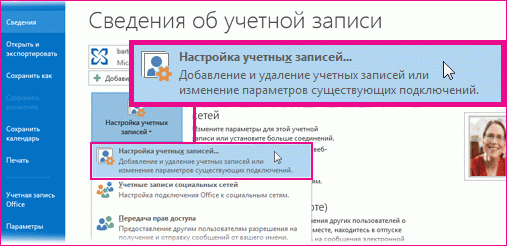
Шаг 4: В разделе «Управление работой с почтой» найдите и выберите «Настройки учетной записи»
Шаг 5: В открывшемся окне выберите вкладку «Автоматическое архивирование»
Шаг 6: Настройте параметры архивирования почты по своему усмотрению, указав папки для сохранения архивных данных и задав необходимый период времени
После завершения настройки архивирования Outlook будет регулярно автоматически архивировать почту в соответствии с выбранными параметрами. Это позволит вам сохранить важные сообщения и освободить место в основном почтовом ящике. И помните, что архивирование почты в Outlook — это хороший способ организовать и управлять сообщениями в вашем почтовом клиенте.
Архивация почты в Outlook 2010
Для архивирования почты в Outlook 2010 нужно выполнить несколько простых шагов.
Во-первых, откройте Outlook 2010 и выберите нужную папку с почтой, которую вы хотите заархивировать.
Затем нажмите на вкладку «Файл» в верхнем левом углу окна Outlook и выберите пункт «Настройки учетной записи».
В открывшемся окне выберите учетную запись, для которой вы хотите создать архив, и нажмите на кнопку «Изменить».
После этого откроется окно «Настройки электронной почты», в котором нужно найти вкладку «Дополнительно» и кликнуть на нее.
На вкладке «Дополнительно» найдите секцию «Доступ к файлу данных» и нажмите на кнопку «Почта с персональными данными».
В открывшейся панели выберите опцию «Включить автоматическую архивацию в разделе и назначьте место сохранения архива на вашем компьютере, например, папку «Архив».
После настройки параметров архивации нажмите на кнопку «ОК», чтобы сохранить изменения.
Теперь Outlook 2010 будет автоматически архивировать почту в заданную папку на вашем компьютере.
Вы также можете выполнить архивацию вручную, выбрав нужную папку с почтой, щелкнув правой кнопкой мыши и выбрав пункт «Архивировать».
Таким образом, вы узнали, как архивировать почту в Outlook 2010.
Архивация почты в Outlook 2010: как создать архив и где он хранится
Чтобы архивировать почту в Outlook 2010, следуйте этим простым шагам:
| Шаг 1: | Откройте Outlook 2010 и выберите вкладку «Файл» в верхнем левом углу. |
| Шаг 2: | В выпадающем меню выберите пункт «Информация» и кликните на «Настройки учетной записи». |
| Шаг 3: | В открывшемся окне выберите вкладку «Дополнительно» и нажмите на кнопку «Автоархивация». |
| Шаг 4: | В появившемся диалоговом окне выберите опцию «Автоархивация по умолчанию» и настройте параметры архивации, такие как период времени, за который будут архивироваться сообщения. |
| Шаг 5: | Укажите путь к папке, где будет храниться архив, при необходимости выбрав опцию «Обзор». |
| Шаг 6: | Нажмите на кнопку «OK», чтобы сохранить настройки архивации. |
Теперь вы создали архив в Outlook 2010 и можете быть уверены, что ваша почта будет архивироваться автоматически в соответствии с указанными параметрами. Также вы знаете, где будет храниться ваш архив.
Важно отметить, что созданный архив в Outlook 2010 не будет отображаться в списке папок слева. Для доступа к нему вы можете использовать вкладку «Файл» и выбрать пункт «Открыть» > «Получить доступ к файлу данных Outlook». В появившемся окне выберите файл архива и нажмите на кнопку «OK». После этого архив будет отображаться в левой панели навигации Outlook.
Теперь вы знаете, как архивировать почту в Outlook 2010, создать архив и где он хранится. Этот процесс поможет вам управлять вашими сообщениями более эффективно и освободить место в основном ящике.
Автоархивация в Outlook 2010: где и как архивировать почту?
Чтобы настроить автоархивацию в Outlook 2010, выполните следующие шаги:
- Откройте программу Outlook 2010 и выберите вкладку «Файл».
- В раскрывающемся меню выберите «Параметры».
- В открывшемся окне «Параметры Outlook» выберите вкладку «Другие».
- Нажмите на кнопку «АвтоАрхивация».
- В разделе «Автоархивация» установите флажок «Включить автоархивацию на этот компьютер».
- Укажите период, через который Outlook будет автоматически архивировать почту. Вы можете выбрать один из предложенных периодов или задать свои настройки.
- Укажите папку, в которой будет создан архив. Нажмите на кнопку «Обзор» и выберите нужную папку.
- Если вы хотите сохранить сообщения, которые были удалены из папки «Удаленные», установите флажок «Включить папку «Удаленные» при архивировании».
- Нажмите на кнопку «ОК», чтобы сохранить изменения и закрыть окно «Параметры Outlook».
После выполнения этих шагов, Outlook 2010 будет автоматически архивировать вашу почту в указанную папку с заданным периодом. Это позволит вам сохранить все важные письма и одновременно освободить место в почтовом ящике. Теперь вы знаете, где и как архивировать почту в Outlook 2010.
Как архивировать почту в Outlook 2013
Для создания архива в Outlook 2013 выполните следующие шаги:
Шаг 1: Откройте Outlook 2013 и выберите папку, которую вы хотите заархивировать.
Шаг 2: Нажмите правой кнопкой мыши на выбранную папку и выберите в контекстном меню «Создать архивную папку».
Шаг 3: В появившемся окне введите название архивной папки и выберите место, где вы хотите сохранить архивный файл.
Шаг 4: Нажмите кнопку «OK» для создания архивной папки и перемещения сообщений из выбранной папки в архив.
Теперь все сообщения из выбранной папки будут сохранены в архивном файле, а сама папка будет пуста. Вы всегда сможете найти архивный файл, открыв Outlook и выбрав его в списке папок.
Где хранить архив в Outlook 2013?
По умолчанию, архивный файл будет сохранен на вашем компьютере в папке «ДокументыOutlook Files». Однако, вы всегда можете выбрать другое место для сохранения архива, указав его в шаге 3.
Архивация почты в Outlook 2013
Outlook 2013 предоставляет возможность заархивировать почту для более эффективного управления электронными сообщениями. Архивирование почты в Outlook 2013 позволяет создать резервную копию старых сообщений и освободить место в основной почтовом ящике.
Чтобы заархивировать почту в Outlook 2013, следуйте этим шагам:
- Откройте Outlook 2013 на своем компьютере.
- В верхнем меню выберите вкладку «Файл».
- В раскрывающемся меню выберите «Параметры».
- В открывшемся окне выберите «Расширенные».
- В разделе «Архивирование и восстановление» нажмите на кнопку «АвтоАрхивация…».
- В окне «Автоархивация» установите флажок рядом с «Использовать автоархивацию».
- Выберите период времени, за который вы хотите архивировать почту (например, 6 месяцев или 1 год).
- Выберите папку для сохранения архивов. Можно создать новую папку или выбрать существующую.
- Установите другие параметры автоархивации по своему усмотрению.
- Нажмите на кнопку «OK», чтобы сохранить настройки автоархивации.
После выполнения этих шагов Outlook 2013 будет автоматически создавать архивы для выбранных папок с почтой в указанный период времени. Созданные архивы будут сохранены в выбранной папке и они будут доступны для просмотра и восстановления в любое время.
Как архивировать почту в Outlook 2010 и 2013?
Для начала, откройте Outlook и перейдите во вкладку «Файл». В меню выберите раздел «Информация» и нажмите на кнопку «Настройка автоархивации».
В открывшемся окне автоархивации можно настроить параметры архивации почты. Выберите папку, которую вы хотите архивировать, и укажите желаемый период (например, последний год или последние 6 месяцев).
Также вы можете настроить расписание автоархивации, указав, как часто Outlook должен создавать архивы. Это может быть каждый день, каждую неделю или каждый месяц.
После того, как вы настроили параметры автоархивации, нажмите на кнопку «OK» и Outlook начнет создавать архивы в соответствии с вашими настройками.
Где можно найти созданные архивы? Вы можете найти их в папке «Архивы» внутри вашей почтовой учетной записи. Чтобы перейти к этой папке, щелкните правой кнопкой мыши на папке «Архивы» в списке папок Outlook и выберите опцию «Открыть файловое расположение».
Вот и все! Теперь вы знаете, как архивировать почту в Outlook 2010 и 2013. Следуя этим простым шагам, вы можете создать регулярные резервные копии своей почты и сохранить ее в безопасности.
Как создать и где заархивировать почту в Outlook 2013
- Откройте программу Microsoft Outlook 2013 и выберите раздел «Файл».
- В открывшемся меню выберите опцию «Информация» и нажмите на кнопку «Настройки учетной записи».
- В разделе «Учетные записи электронной почты» выберите нужную учетную запись и нажмите на кнопку «Изменить».
- В открывшемся окне выберите вкладку «Дополнительно» и нажмите на кнопку «Архивирование электронных сообщений».
- В появившемся окне установите флажок «Автоматически архивировать все электронные сообщения старше определенного количества дней» и введите количество дней, после которого сообщения будут заархивированы.
- Выберите папку, в которой будет храниться архив, либо создайте новую папку.
- Нажмите на кнопку «ОК», чтобы сохранить настройки архивации.
Теперь ваша почта будет автоматически архивироваться в указанную папку. Если вы захотите просмотреть или восстановить архивированные сообщения, вам потребуется открыть соответствующую папку в Outlook 2013.
Архивация почты в Outlook 2013 — это удобный способ организовать свою электронную почту и освободить место в основной папке «Входящие». Попробуйте использовать эту функцию и упростите работу с электронными сообщениями!
Видео:
Курс по Outlook. Урок 1. Вход в учетную запись. Синхронизация почты
Курс по Outlook. Урок 1. Вход в учетную запись. Синхронизация почты by Your Mentor 71,705 views 2 years ago 6 minutes, 6 seconds
Как настроить почту в Outlook?
Как настроить почту в Outlook? by TeachVideo 111,689 views 12 years ago 1 minute, 52 seconds
Вопрос-ответ:
Как архивировать почту в Outlook?
Для архивирования почты в Outlook нужно открыть программу, выбрать нужную папку с письмами, нажать правой кнопкой мыши на эту папку и выбрать в контекстном меню опцию «Архивировать».


