
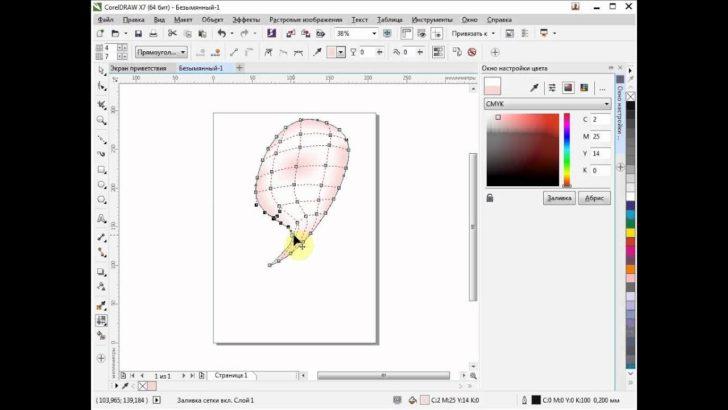
CorelDraw – золотой стандарт в мире графического дизайна. В этой программе можно создавать потрясающие и профессиональные работы. Заливка – одна из самых важных функций CorelDraw, которая позволяет придавать изображениям уникальный внешний вид и эффектность.
Применение заливки в CorelDraw позволяет играть с оттенками, экспериментировать с градиентами и штриховками, чтобы создавать интересные и уникальные эффекты. Это отличный способ добавить глубину и объем вашим работам, сделав их более выразительными и выделяющимися на фоне остальных.
Заливка может быть выполнена одним из множества способов. В CorelDraw есть готовые текстуры и узоры, имеется возможность скачать еще больше вариантов из Интернета, либо создать свои собственные, чтобы полностью контролировать внешний вид и стиль вашей работы.
Градиентная заливка в CorelDRAW: настройка оттенков и скачивание
Настройка градиентной заливки в CorelDRAW происходит посредством выбора различных оттенков и установки их положения на палитре градиента. В программе имеется широкий выбор предустановленных градиентов, но также можно создать собственные градиенты, чтобы добиться максимально точного и желаемого эффекта.
Для настройки градиентной заливки в CorelDRAW нужно выбрать объект, который требует заливки, затем выбрать инструмент «Градиентный наполнитель» в панели инструментов. Когда инструмент выбран, можно перейти к выбору оттенков самого градиента.
На панели настройки градиента отображаются текущие оттенки градиента. Чтобы изменить оттенк, позиционируйте указатель в нужном месте на палитре градиента, а затем щелкните левой кнопкой мыши. Для добавления нового оттенка просто щелкните на палитре градиента в нужном месте. Для удаления оттенка перетащите его за пределы палитры. Каждому оттенку градиента можно задать цвет, прозрачность и уровень насыщенности.
Чтобы сохранить созданный градиент для последующего использования, нужно выбрать его и нажать на кнопку «Сохранить как новый градиент» на панели настройки градиента. После этого градиент будет доступен в списке предустановленных градиентов.
Если же вам нужны уже готовые градиенты для CorelDRAW, вы можете скачать их с различных сайтов и добавить в программу. Существуют множество графических ресурсов, где можно найти и скачать градиенты разных стилей и цветовых схем. Скачанные градиенты можно просто импортировать в CorelDRAW для дальнейшего использования.
Градиентная заливка в CorelDRAW — это мощный инструмент для создания эффектов, добавления объема и придания изображению стильности. Настройка оттенков и возможность скачивания готовых градиентов позволяют вам воплотить свои творческие идеи и создать уникальные проекты с использованием градиентов.
coreldraw, градиентная заливка, настройка, оттенки, скачать, градиенты, шаблоны, штриховка, золотой
Как настроить градиентную заливку в CorelDRAW
1. Выберите объект, который вы хотите заполнить градиентом. Можно выбрать любую фигуру, текст или замкнутый контур.
2. Перейдите во вкладку «Форматирование» в верхнем меню.
3. Нажмите на кнопку «Настроить заливку» в разделе «Форматирование по умолчанию».
4. В открывшемся окне настройки заливки вы увидите разные варианты заливки, включая типы, цвета и ориентацию градиента.
5. Выберите «Градиент» в разделе «Тип заливки».
6. В разделе «Градиент» вы можете выбрать предустановленный градиент или создать свой собственный.
7. Чтобы выбрать предустановленный градиент, нажмите на одну из доступных опций.
8. Чтобы создать свой градиент, нажмите на кнопку «Правка градиента». В открывшемся окне вы можете добавить и настроить точки градиента, выбрать цвета и регулировать их позицию и прозрачность.
9. После настройки градиента нажмите «ОК», чтобы применить его к выбранному объекту.
10. Если вам необходимо скачать дополнительные градиенты для CorelDRAW, вы можете найти их на официальном сайте Corel или на различных ресурсах в Интернете.
Теперь вы знаете, как настроить градиентную заливку в CorelDRAW. Этот эффект может быть использован для создания различных визуальных эффектов, включая гладкое переходы от одного цвета к другому и создание эффекта объемности. Экспериментируйте с различными цветами, ориентацией и положением градиента, чтобы создать уникальный и привлекательный дизайн. Не бойтесь экспериментировать с градиентной заливкой и создавать впечатляющие проекты в CorelDRAW!
Скачать градиенты для CorelDRAW
Применение градиента в CorelDRAW позволяет создавать объемные и интересные композиции. Вы можете использовать градиент для заливки фона, создания эффектов освещения и тени, а также для добавления глубины и объемности объектам.
Для использования градиентов в CorelDRAW вам необходимо скачать нужные градиенты и установить их в программу. Существует множество ресурсов, на которых можно найти готовые градиенты для CorelDRAW. Вы можете найти их на специализированных сайтах, таких как «gradients.com» или «brushking.eu». Вам просто нужно выбрать понравившиеся градиенты и скачать их на ваш компьютер.
После скачивания градиентов для CorelDRAW вам нужно установить их в программу. Для этого откройте CorelDRAW и выберите инструмент «Заливка». Далее, в открывшемся окне выберите опцию «Градиенты» и нажмите на кнопку «Установить градиенты». Затем найдите скачанные градиенты на вашем компьютере и нажмите «ОК». Теперь градиенты будут доступны в списке градиентных заливок в CorelDRAW.
Таким образом, скачивание градиентов для CorelDRAW позволяет расширить возможности программы и использовать разнообразные оттенки и эффекты в вашем дизайне. Скачайте градиенты, установите их в CorelDRAW и начинайте экспериментировать с градиентной заливкой уже сегодня!
Применение золотой штриховки в CorelDRAW: настройка градиента и оттенки
Штриховка в CorelDRAW создается с помощью градиента, который представляет собой плавный переход цветов или оттенков. Чтобы создать золотую штриховку, вам потребуется два цвета: основной цвет, который будет использоваться как основа для штриховки, и золотой цвет, который будет создавать эффект металлического блеска.
- 1. Откройте программу CorelDRAW и создайте новый документ.
- 2. Выберите объект, к которому вы хотите применить золотую штриховку.
- 3. Нажмите на кнопку «Fill» (Заливка) в панели инструментов или выберите соответствующую опцию в меню.
- 4. В диалоговом окне «Fill» (Заливка) выберите опцию «Gradient» (Градиент).
- 5. Нажмите на кнопку «Edit gradient» (Редактировать градиент), чтобы открыть панель настройки градиента.
- 6. В панели настройки градиента выберите тип градиента, который вы хотите использовать.
- 7. Нажмите на кнопку «Color» (Цвет), чтобы выбрать цвет основы штриховки.
- 8. Выберите золотой цвет из палитры цветов CorelDRAW или настройте его самостоятельно, используя RGB или CMYK значения.
- 9. Настройте параметры градиента, чтобы создать эффект металлического блеска. Экспериментируйте с направлением градиента, начальным и конечным цветами, а также с прозрачностью.
- 10. Нажмите на кнопку «OK», чтобы применить золотую штриховку к объекту.
После применения золотой штриховки вы можете дополнительно настроить ее параметры, чтобы достичь нужного вам эффекта. Вы можете изменить основной цвет штриховки, чтобы создать различные оттенки золотого, или добавить дополнительные элементы, такие как тени или отражения.
Теперь у вас есть все необходимые навыки, чтобы создавать эффектные золотые штриховки в CorelDRAW. Не забывайте экспериментировать с различными цветами и настройками градиента, чтобы достичь максимально интересного и выразительного результата. И помните, что всегда можно найти готовые шаблоны золотых штриховок для CorelDRAW, которые можно скачать и использовать в своих проектах.
Как настроить штриховку в CorelDRAW
CorelDRAW предоставляет широкие возможности для создания различных эффектов заливки, включая штриховку. Штриховка позволяет добавить текстурное наполнение объекту и придать ему дополнительный визуальный интерес.
Для настройки штриховки в CorelDRAW следуйте следующим шагам:
- Выберите объект, которому вы хотите добавить штриховку.
- Откройте панель «Свойства объекта», нажав на соответствующую вкладку в левой части экрана или выбрав пункт меню «Свойства объекта».
- В разделе «Заполнение» найдите опцию «Штриховка» и щелкните по ней.
- В появившемся окне настройте параметры штриховки в соответствии с вашими предпочтениями. Вы можете выбрать различные типы штриховки, такие как сплошные линии, пунктирные линии или штрихи другой формы.
- Изменяйте настройки ширины и цвета штриховки, чтобы достичь желаемого эффекта.
- Просмотрите результаты и, если необходимо, внесите дополнительные изменения.
После того как вы настроили штриховку, вы можете применить ее к другим объектам или сохранить ее в виде шаблона для будущего использования. Кроме того, в Интернете существует множество ресурсов, где можно скачать готовые шаблоны штриховок для CorelDRAW, что сэкономит ваше время и поможет воплотить в жизнь самые креативные идеи.
Не бойтесь экспериментировать с различными штриховками и оттенками, чтобы создать уникальные и привлекательные изображения в CorelDRAW. Используйте штриховку для выделения особых деталей, создания объемности или подчеркивания определенного стиля. С возможностями CorelDRAW в области заливки и штриховки, ваши творческие возможности становятся поистине безграничными!
Золотая штриховка в CorelDRAW: применение, настройка и скачать градиенты
Настройка золотой штриховки
Для начала откройте CorelDRAW и создайте новый документ. Затем выберите объект или текст, к которым вы хотите применить золотую штриховку.
Для настройки золотой штриховки в CorelDRAW следуйте этим шагам:
- Шаг 1: Выберите объект или текст, к которому вы хотите применить штриховку.
- Шаг 2: Откройте панель свойств и перейдите на вкладку «Заливка».
- Шаг 3: В разделе «Цвет заливки» выберите «Градиент».
- Шаг 4: Нажмите на кнопку «Редактировать градиент».
- Шаг 5: В открывшемся окне выберите тип градиента, например, «Линейный».
- Шаг 6: Настройте оттенки для градиента, чтобы добиться золотистого эффекта. Вы можете использовать оттенки оранжевого, желтого и коричневого цвета.
- Шаг 7: Добавьте метки на полоске градиента и настройте их положение и прозрачность, чтобы создать эффект золотого блеска.
- Шаг 8: Нажмите «ОК», чтобы применить градиент к выбранному объекту или тексту.
Скачать градиенты для CorelDRAW
Если вы хотите использовать готовые градиенты для создания золотой штриховки в CorelDRAW, то вы можете скачать их из различных источников в интернете. Множество веб-сайтов предлагают бесплатные коллекции градиентов, которые вы можете использовать в своих проектах. Просто найдите подходящие градиенты, скачайте их на свой компьютер, а затем импортируйте в CorelDRAW и настройте их в соответствии с нашими указаниями.
Теперь, когда вы знаете, как настроить золотую штриховку в CorelDRAW и где скачать градиенты для создания этого эффекта, вы можете добавить роскошный и блестящий вид вашему дизайну. Этот эффект отлично подойдет для создания шедевров в области графического дизайна, рекламы и многих других областей.
Как настроить штриховку в CorelDRAW для создания золотого градиента
- Откройте программу CorelDRAW и создайте новый документ.
- Выберите инструмент «Прямоугольник» и нарисуйте прямоугольник на холсте.
- Выделите прямоугольник и перейдите на вкладку «Заливка» в панели свойств.
- В разделе «Тип заливки» выберите «Штриховка».
- Нажмите на кнопку «Настройка штриховки» рядом с полем выбора типа заливки.
- В открывшемся окне «Настройки штриховки» выберите вкладку «Градиент».
- Выберите тип градиента «Линейный» и настройте его по своему вкусу. Для создания золотого градиента можно использовать оттенки желтого и коричневого цвета.
- Настройте направление градиента, щелкнув на линии градиента и перетащив точку начала и конца.
- Измените параметры штриховки, такие как ширина, плотность и угол наклона, чтобы достичь желаемого эффекта.
- Нажмите кнопку «ОК», чтобы применить настройки штриховки.
- Расположите прямоугольник на холсте и наслаждайтесь эффектом золотого градиента, созданным с помощью штриховки в CorelDRAW.
Теперь у вас есть знания о том, как настроить штриховку в CorelDRAW и применить золотой градиент к вашим объектам. Этот метод позволяет создавать интересные и красивые текстуры, которые добавят особый шарм и реализм вашим проектам.
Видео:
НЕЗАМЕНИМЫЙ ИНСТРУМЕНТ КОРЕЛА! ИНТЕЛЛЕКТУАЛЬНАЯ ЗАЛИВКА. РАБОТА С ЦВЕТОМ. КОРЕЛ. Corel DRAW
НЕЗАМЕНИМЫЙ ИНСТРУМЕНТ КОРЕЛА! ИНТЕЛЛЕКТУАЛЬНАЯ ЗАЛИВКА. РАБОТА С ЦВЕТОМ. КОРЕЛ. Corel DRAW by design school 24,807 views 6 years ago 8 minutes, 18 seconds
Вопрос-ответ:
Как сделать заливку в Corel?
Чтобы сделать заливку в Corel, откройте программу и выберите объект, который хотите заливать. Затем, выберите инструмент «Заливка» и задайте нужные параметры: цвет, текстуру, градиент и т.д. Нажмите на объект, и он будет заполнен заданными параметрами заливки.
Как выбрать нужный цвет для заливки в Corel?
Для выбора нужного цвета заливки в Corel, откройте палитру цветов. Можно выбрать цвет из палитры по умолчанию или создать свой собственный цвет, используя смешивание основных цветов. Также, можно указать код нужного цвета или выбрать из предустановленных коллекций цветов.
Как добавить текстуру в заливку в Corel?
Чтобы добавить текстуру в заливку в Corel, выберите объект, которому хотите добавить заливку, затем выберите инструмент «Заливка» и перейдите на вкладку «Текстуры». Здесь вы можете выбрать текстуру из предустановленных или загрузить собственную. Произведите настройку параметров текстуры: масштаб, угол, прозрачность и примените заливку на объекте.
Как создать градиентную заливку в Corel?
Для создания градиентной заливки в Corel, выберите объект, которому хотите добавить заливку, затем выберите инструмент «Заливка» и перейдите на вкладку «Градиент». Здесь вы можете выбрать тип градиента: линейный, радиальный или конический. Задайте цвета градиента и его направление, и примените заливку на объекте.
Как изменить параметры заливки в Corel?
Чтобы изменить параметры заливки в Corel, выберите объект с заливкой и откройте панель «Свойства». Здесь вы можете изменить цвет заливки, текстуру, градиент и другие параметры. Изменения будут применены к выбранному объекту сразу же.


