
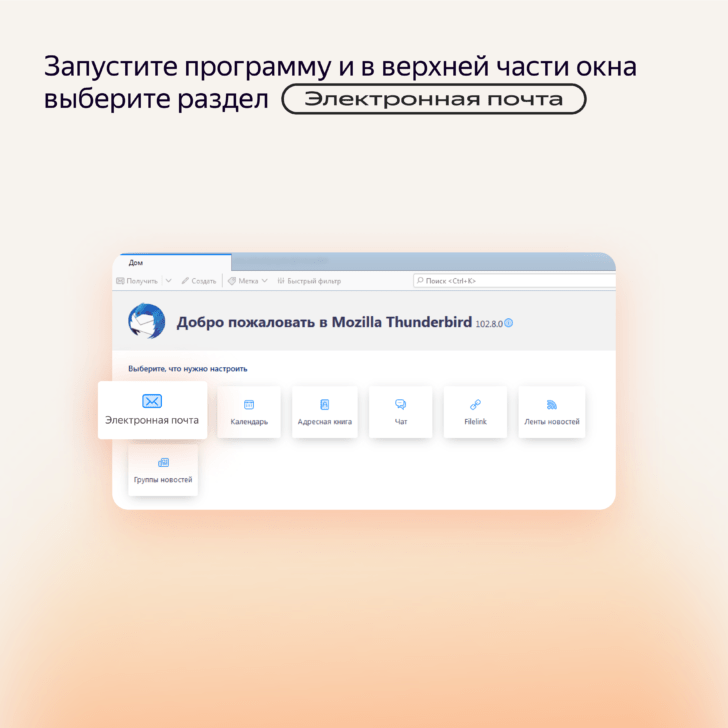
Thunderbird – это популярный бесплатный почтовый клиент, разработанный Mozilla. Один из самых полезных и удобных инструментов Thunderbird – возможность добавлять подпись к электронным письмам. Подпись ‒ это короткий текстовый блок, который вставляется в нижней части письма и может содержать информацию о вас или вашей компании.
Настройка подписи в Thunderbird очень проста. Сначала откройте Thunderbird и перейдите в меню «Настройки». Затем найдите раздел «Настройка учетных записей» и выберите аккаунт, к которому хотите добавить подпись. В панели справа найдите раздел «Подписи» и нажмите кнопку «Добавить».
В окне «Вставка подписи» вы можете ввести текст подписи вручную или вставить уже готовую подпись в формате HTML. HTML позволяет создавать более сложные подписи, включая форматирование, ссылки и даже картинки. Для вставки HTML-подписи просто скопируйте код подписи из внешнего источника, например, из текстового редактора или сайта, и вставьте его в поле ввода.
Настройка подписи в Thunderbird
Чтобы вставить подпись в Thunderbird, выполните следующие шаги:
- Откройте Thunderbird и перейдите в раздел «Настройки».
- Выберите вкладку «Аккаунты» и найдите нужную учетную запись электронной почты.
- Нажмите на кнопку «Настройка» и выберите опцию «Составление сообщений».
- В разделе «Подпись» установите флажок «Включить подпись» и нажмите на кнопку «Подпись текста».
- В появившемся окне введите текст, который вы хотите использовать в качестве подписи. Также вы можете вставить картинку, если желаете.
- После завершения редактирования текста или вставки картинки нажмите на кнопку «ОК».
- Нажмите на кнопку «ОК» для закрытия настроек.
Теперь при написании нового письма или отвечая на письмо, подпись будет автоматически добавлена внизу сообщения. Вы также можете настроить, чтобы подпись была стандартной для всех писем или установить разные подписи для разных учетных записей.
Таким образом, настройка подписи в Thunderbird — простая задача, позволяющая сделать ваше письмо более информативным и профессиональным.
Как добавить подпись в Thunderbird
Чтобы добавить подпись в Thunderbird, выполните следующие шаги:
- Откройте Thunderbird и нажмите на иконку меню в правом верхнем углу.
- Выберите «Настроить подпись» в выпадающем меню.
- В появившемся окне «Настройка подписи» нажмите на кнопку «Добавить».
- Введите текст вашей подписи в поле «Текст подписи». Вы можете также использовать HTML-теги для форматирования текста и добавления ссылок или изображений.
- После того, как вы ввели текст подписи, нажмите на кнопку «ОК».
- Теперь подпись будет автоматически добавлена к каждому письму, которое вы отправляете из Thunderbird.
Настройка подписи в Thunderbird — простой и быстрый процесс. С этой функцией вы можете добавить профессиональный вид к вашим электронным сообщениям и позволить получателям узнать больше о вас или вашей компании. Будьте оригинальны и творчески подходите к созданию своей подписи в Thunderbird!
Как создать подпись в Thunderbird: пошаговая инструкция
Для создания подписи в Thunderbird выполните следующие шаги:
- Откройте Thunderbird и нажмите на кнопку «Меню», расположенную в правом верхнем углу окна.
- В выпадающем меню выберите «Настройки».
- В боковом меню слева выберите «Учетные записи» и выберите аккаунт, для которого вы хотите создать подпись.
- В разделе «Имя, адрес электронной почты и подпись» нажмите на кнопку «Подпись электронной почты».
- В открывшемся окне введите текст подписи. Вы также можете добавить форматирование и стили к тексту, используя доступные инструменты.
- После того, как вы закончили создание подписи, нажмите на кнопку «OK».
Поздравляю! Вы успешно создали подпись для вашей учетной записи в Thunderbird. Теперь каждое отправленное вами письмо будет автоматически содержать вашу персонализированную подпись.
Не забудьте сохранить ваши настройки, чтобы подпись была активна каждый раз, когда вы отправляете электронное письмо из Thunderbird.
Мы надеемся, что эта пошаговая инструкция была полезной для вас и позволила настроить подпись в Thunderbird. Удачи в использовании вашего нового клиента электронной почты!
Как настроить подпись в Thunderbird
Чтобы создать и настроить подпись в Thunderbird, следуйте простым инструкциям ниже:
1. Откройте приложение Thunderbird и выберите «Настройки» в меню «Инструменты».
2. В окне «Настройки» выберите «Вместо текста» в разделе «Состав» в левой части окна.
3. Нажмите кнопку «Подписи» рядом с разделом «Вместо текста».
4. В появившемся окне нажмите кнопку «Добавить» для создания новой подписи.
5. Введите текст для вашей подписи в поле «Текст подписи» и настройте его форматирование. Вы можете использовать HTML-теги для форматирования текста.
6. Нажмите кнопку «OK», чтобы сохранить настройки подписи.
7. Возвращайтесь в окно «Окно настройки» и закройте его, чтобы завершить настройку подписи.
Теперь ваша подпись будет автоматически добавляться к каждому отправляемому из Thunderbird письму. Вы также можете настроить, чтобы подпись добавлялась только к новым сообщениям или только к ответам и пересылкам.
Возможность создания и настройки подписи в Thunderbird позволяет вам лично сделать свои электронные письма более профессиональными и узнаваемыми. Не забудьте также использовать HTML для форматирования текста в подписи и добавления изображений или ссылок.
Теперь, когда вы знаете, как настроить подпись в Thunderbird, вы можете использовать эту функцию для создания уникальной и профессиональной подписи для ваших электронных писем.
Как сделать подпись с картинкой в Thunderbird: подробная настройка
Шаг 1: Откройте Thunderbird и перейдите в меню «Настройки».
Шаг 2: Вкладка «Учетные записи», выберите аккаунт, к которому вы хотите добавить подпись с картинкой.
Шаг 3: Перейдите во вкладку «Подпись».
Шаг 4: Нажмите кнопку «Создать подпись» и введите текст подписи.
Шаг 5: Чтобы добавить картинку, используйте тег <img> и введите путь к изображению. Например, <img src=»путь_к_изображению»>. Вы также можете указать высоту и ширину изображения, добавив атрибуты <img> tag, например: <img src=»путь_к_изображению» width=»200″ height=»100″>.
Пример:
<img src=»путь_к_изображению»>
Шаг 6: Завершив редактирование подписи, нажмите «ОК», чтобы сохранить изменения.
Теперь у вас есть подпись с картинкой в Thunderbird! Не забудьте проверить работу подписи, отправив тестовое письмо себе или другому адресату.
Надеемся, что данное руководство поможет вам создать привлекательную подпись для электронных писем в Thunderbird с использованием картинки. Удачи и приятной работы с Thunderbird!
Как вставить картинку в подпись письма в Thunderbird
Шаг 1: Создание подписи в Thunderbird.
Первым шагом является создание подписи в Thunderbird. Для этого откройте приложение и перейдите в раздел «Параметры». Затем выберите вкладку «Подпись» и нажмите на кнопку «Добавить». Введите текст вашей подписи в поле ввода.
Шаг 2: Вставка картинки в подпись.
Теперь, когда подпись создана, мы можем вставить в нее картинку. Для этого откройте текстовый редактор или программу для редактирования HTML-кода. Создайте тег <img> и используйте атрибут «src», чтобы указать путь к изображению.
Например:
<img src=»путь_к_картинке» alt=»Описание картинки»>
Поместите этот тег в нужное место в тексте подписи. Вы также можете указать дополнительные атрибуты для изображения, такие как ширина и высота.
Шаг 3: Сохранение и использование подписи.
После того, как вы вставили нужную картинку в подпись, сохраните изменения и закройте редактор HTML. Затем вернитесь в настройки Thunderbird и выберите созданную подпись в выпадающем меню «Стандартная подпись для новых сообщений» и/или «Стандартная подпись для ответов и пересылок». Теперь все ваши новые письма будут содержать выбранную подпись с вставленной картинкой.
Как видно, добавление картинки в подпись письма в Thunderbird довольно просто. Следуя этим шагам, вы сможете создать и настроить подпись в формате HTML с вставленной картинкой. Это отличный способ добавить индивидуальность и профессионализм к вашим электронным письмам.
Как вставить подпись с картинкой в Thunderbird
Для начала, откройте Thunderbird и выберите «Инструменты» в верхнем меню. В раскрывающемся списке выберите «Настройки». В появившемся окне, выберите вкладку «Подпись» с левой стороны.
В разделе «Выбрать подпись для писем» нажмите на кнопку «Выбрать…» и найдите файл с вашей подписью в формате HTML на вашем компьютере. Если у вас еще нет подписи, вы можете создать ее в программе для редактирования HTML-кода, такой как Adobe Dreamweaver или Visual Studio Code.
Когда вы выбрали или создали файл с подписью, вернитесь к настройкам Thunderbird и убедитесь, что в поле «Добавлять подпись к» выбрана опция «Письма».
Теперь, чтобы добавить картинку в подпись, необходимо воспользоваться HTML-тегом <img>. Откройте редактор HTML-кода и вставьте следующий код в нужное место подписи:
<img src="URL_изображения" alt="Альтернативный текст"> |
Замените URL_изображения на ссылку на ваше изображение, которую можно получить, загрузив изображение на хостинг и скопировав ссылку на него. Также замените Альтернативный текст на описание изображения, которое будет отображаться в случае, если изображение не может быть загружено.
После внесения изменений в подпись, нажмите кнопку «OK», чтобы сохранить настройки. Теперь каждое новое отправляемое вами письмо будет содержать вашу подпись с картинкой.
При использовании подписи с картинкой в Thunderbird важно учесть, что получатели вашего письма могут иметь различные настройки своего почтового клиента, которые могут блокировать автоматическую загрузку изображений. Поэтому рекомендуется включать дополнительное текстовое описание изображения в виде альтернативного текста.
Теперь вы знаете, как вставить подпись с картинкой в Thunderbird. Наслаждайтесь настраиваемыми и стильными письмами!
Видео:
Как настроить автоматическую подпись внизу электронного письма в почте
Как настроить автоматическую подпись внизу электронного письма в почте by Спиридонова Светлана 4,751 views 7 years ago 2 minutes, 38 seconds
Thunderbird занимает много места – РЕШЕНИЕ проблемы
Thunderbird занимает много места – РЕШЕНИЕ проблемы by ФОТО и ВИДЕО с Антоном Калашниковым 5,349 views 2 years ago 11 minutes, 53 seconds
Thunderbird: a Free, Open Source, and Powerful Email Client
Thunderbird: a Free, Open Source, and Powerful Email Client by Ask Leo! 16,391 views 1 month ago 15 minutes


