
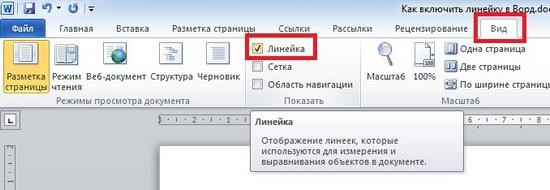
Включение линейки в Word поможет вам разместить любой объект в документе с высокой точностью. Линейка, как видимый инструмент, поможет вам сделать текст или изображение более аккуратными, что даст вашему документу профессиональный вид. Включение линейки в Ворд — это один из способов активировать эту функцию, чтобы создать документ наивысшего качества.
Для того чтобы добавить линейку на панель инструментов, вам необходимо: найти меню «Вид» в главной панели Word, нажать на него, и затем выбрать вкладку «Линейка» в выпадающем списке. Таким образом, линейка станет видимой и будет всегда доступной для использования в Ворде. Это очень полезная функция, которая поможет вам правильно разместить различные элементы в вашем документе.
Кратко говоря, включение линейки в Word — это способ активировать и использовать шкалу, чтобы сделать размещение объектов в вашем документе проще и более точным. Пользуйтесь этой функцией и ваши документы будут выглядеть красиво и профессионально!
Настройка линейки в Word
- Откройте программу Word и создайте новый документ, либо откройте уже существующий.
- На верхней панели инструментов найдите вкладку «Вид».
- Кликните на вкладку «Вид».
- В открывшемся меню найдите пункт «Линейка».
- Кликните на пункт «Линейка», чтобы активировать ее.
- После активации линейка появится на вертикальной и горизонтальной панелях прокрутки ворда.
- Теперь линейка видна и готова к использованию!
Когда линейка активирована, вы можете использовать ее для размещения объектов в документе. Например, вы можете использовать линейку для точного расположения изображений, таблиц или других элементов в ворде. Линейка помогает вам сохранить одинаковые отступы и промежутки между элементами, делая ваш документ более профессиональным и читаемым.
Как добавить линейку в Word
Чтобы добавить линейку в Word, следуйте этим простым шагам:
- Откройте документ в Word, в котором вы хотите добавить линейку.
- На верхней панели инструментов найдите вкладку «Вид».
- В выпадающем меню вкладки «Вид» найдите опцию «Линейка». Если она не отмечена галочкой, щелкните на нее, чтобы активировать линейку.
- После активации линейка появится в верхней и левой частях окна Word. Вы можете перетаскивать линейку, чтобы изменить ее положение на странице.
Теперь, когда линейка включена, вы можете использовать ее для измерения и размещения объектов на странице. Вы можете использовать линейку для выравнивания текста, изображений и других элементов документа в Word.
Как вы можете видеть, добавление линейки в Word очень просто. Включите линейку, настройте ее положение и начинайте создавать более точные и профессиональные документы с помощью этого удобного инструмента.
Как сделать линейку видимой в Word
В программе Word можно использовать линейку для измерения размеров и расположения различных элементов в документе. Однако по умолчанию линейка может быть скрытой. В этом случае вам нужно ее сделать видимой, чтобы пользоваться ее возможностями.
Чтобы добавить линейку в Word и сделать ее видимой, выполните следующие шаги:
- Откройте документ в программе Word.
- Выберите вкладку «Вид» в верхней панели меню программы.
- На вкладке «Вид» найдите группу инструментов «Показать» и нажмите на кнопку «Линейка».
- После нажатия кнопки «Линейка» в верхней и левой частях окна Word появится линейка.
Теперь, когда линейка включена и видима, вы можете использовать ее для измерения и размещения элементов в документе. Например, вы можете изменять отступы, ширину столбцов или высоту строк, используя шкалу линейки.
Обратите внимание, что линейка в Word предоставляет возможность только для измерения величин в пределах текущего документа. Если нужно измерить или разместить элементы на разных страницах или в разных документах, следует повторить указанные шаги для каждого документа.
Как включить и сделать видимой линейку в Word 2013
Для активации и размещения видимой линейки в программе Microsoft Word 2013 необходимо выполнить следующие шаги:
- Откройте документ в программе Word 2013.
- Перейдите на вкладку «Вид» в верхней панели меню.
- В группе «Показать/Скрыть» найдите и щелкните по кнопке «Линейка».
После выполнения этих действий, линейка будет добавлена на вертикальный и горизонтальный края страницы вашего документа. Вы сможете использовать линейку для более точного размещения элементов в тексте, например, для выравнивания отступов или позиционирования изображений.
Также, при помощи линейки можно добавить шкалу, которая позволит измерять расстояние между объектами в документе. Для этого необходимо выполнить следующие действия:
- Выделите область текста или объекты, между которыми необходимо измерять расстояние.
- Щелкните правой кнопкой мыши внутри выделенной области и выберите пункт «Измерение» в контекстном меню.
- В появившемся окне настройки шкалы выберите единицу измерения, например, сантиметры или дюймы, и нажмите кнопку «ОК».
Теперь вы сможете видеть шкалу на линейке и измерять расстояния между выбранными объектами в вашем документе Word 2013.
Не забывайте, что линейка и шкала в Word 2013 могут быть полезными инструментами для точной компоновки и форматирования вашего текста, графики или таблиц, поэтому не стесняйтесь использовать их в своей работе.
Как разместить и сделать видимой шкалу в Word
Для активации и использования шкалы или линейки в Microsoft Word, вам потребуется выполнить несколько простых шагов. В этом пункте мы рассмотрим, как разместить и сделать шкалу видимой.
1. Откройте документ в Word, в котором вы хотите использовать шкалу.
2. На верхней панели инструментов Word найдите вкладку «Вид».
3. Нажмите на вкладку «Вид», чтобы открыть ее.
4. В меню «Вид» найдите группу инструментов «Показать/скрыть» и нажмите на кнопку «Линейка».
5. После нажатия кнопки «Линейка» шкала станет видимой на верхней границе страницы Word.
6. Чтобы изменить местоположение шкалы, просто перетащите ее на нужное место на странице.
7. Если вам нужно скрыть шкалу, просто снова нажмите на кнопку «Линейка» в меню «Вид».
Теперь вы знаете, как разместить и сделать шкалу видимой в Word. Не забывайте, что использование шкалы может быть полезно при оформлении документов и визуальном контроле размеров и отступов.
| Шаги: | Описание: |
|---|---|
| 1. | Откройте документ в Word |
| 2. | Найдите вкладку «Вид» |
| 3. | Откройте вкладку «Вид» |
| 4. | Нажмите на кнопку «Линейка» |
| 5. | Шкала становится видимой |
| 6. | Перетащите шкалу на нужное место |
| 7. | Нажмите на кнопку «Линейка» для скрытия шкалы |
Как разместить шкалу в программе Word
Чтобы активировать шкалу в Word, следуйте инструкциям:
- Откройте программу Word.
- Выберите вкладку «Вид» в верхнем меню.
- В разделе «Показать/скрыть» найдите опцию «Линейка» и поставьте галочку напротив нее.
После выполнения этих действий шкала будет отображаться на вертикальном краю страницы и на горизонтальной линии редактора Word.
Чтобы использовать шкалу, наведите курсор на нее и удерживайте левую кнопку мыши. При этом появится набор управляющих элементов, с помощью которых вы можете изменять отступы, специфицировать интервалы и настраивать выравнивание текста.
Добавление шкалы в Word позволяет эффективно организовать рабочую область, устанавливая необходимые размеры и отступы текста. Пользоваться шкалой в программе Word легко и удобно, и это позволяет вам сделать ваш документ более профессиональным и аккуратным.
Вопрос-ответ:
Как можно включить линейку в программе Word?
Чтобы включить линейку в Word, нужно открыть программу и выбрать вкладку «Вид» в верхнем меню. Затем в разделе «Показать» поставить галочку напротив пункта «Линейка». После этого линейка будет отображаться на верхней и левой границе документа.
Для чего нужна линейка в программе Word?
Линейка в Word используется для измерения и отображения размеров объектов и отступов в документе. Она позволяет задать точные координаты размещения текста, изображений и других элементов в документе. Также линейка может использоваться для выравнивания текста, установки отступов и создания таблиц.
Как корректно использовать линейку в Word?
Чтобы использовать линейку в Word, нужно сначала включить ее, как описано выше. Затем можно перемещать отмеренный отрезок линейки в нужное место документа с помощью мыши. Также можно использовать линейку для установки отступов, выравнивания текста по левому или правому краю, создания таблиц и задания размеров объектов в документе.
Как настроить линейку в программе Word для измерения в сантиметрах?
По умолчанию линейка в Word использует меру измерения в дюймах и пикселях. Однако, можно изменить единицы измерения на сантиметры. Для этого нужно открыть вкладку «Файл» в верхнем меню, выбрать «Параметры», затем «Разное». В разделе «Единицы измерения» можно выбрать «Сантиметры» вместо «Дюймы». После этого, линейка будет отображать значения в сантиметрах.
Какая версия программы Word поддерживает линейку?
Линейка в Word доступна во всех версиях программы, начиная с Word 2007. Она представляет собой полезный инструмент для точного редактирования и форматирования документов. Если у вас установлена старая версия Word, рекомендуется обновить ее до последней версии, чтобы воспользоваться возможностями линейки.


