
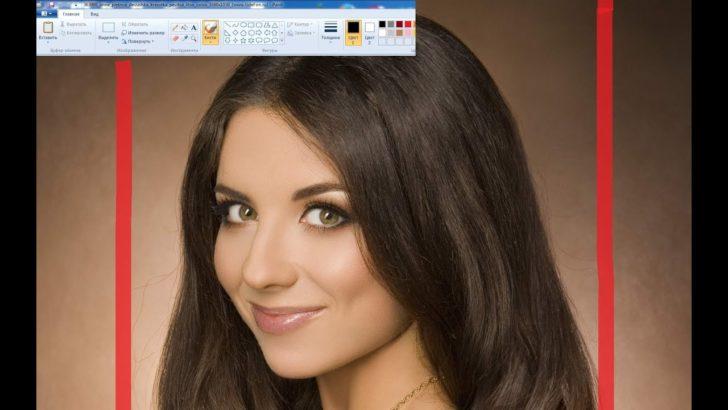
Если у вас есть фото, которое вы хотите обрезать или уменьшить на компе, то это совсем несложно сделать. Нет нужды обращаться к специалистам, потому что вы можете справиться с этой задачей сами. На вашем ноутбуке или компьютере есть возможность быстро и легко изменить любую картинку в соответствии с вашими желаниями. Обрезать фото на компе – это удобный и доступный способ привести картинку в нужный формат и рамки.
Обрезать фото на компе можно при помощи различных программ. Вам понадобится программа для работы с изображениями, например, Adobe Photoshop или бесплатная альтернатива – GIMP. Также существуют онлайн-сервисы, которые предлагают инструменты для редактирования фото, обрезки картинок и изменения размеров изображений. Вы можете выбрать наиболее удобный для вас вариант и начать работу.
Процесс обрезки фото на компьютере довольно простой. Вам нужно открыть программу или сервис, выбрать нужную картинку и указать рамки, в которых вы хотите обрезать изображение. Затем сохраните результат и ваше фото будет обрезано и готово к использованию. Не забывайте сохранять оригинальное фото, чтобы иметь возможность вернуться к нему в дальнейшем, если понадобится.
Советы и инструкции для обрезки фотографий на компьютере
Если у вас есть ноутбук или компьютер, то без проблем можно обрезать фотографии или картинки. Для этого существует множество программ и онлайн-сервисов, которые позволяют легко и быстро выполнить данную задачу.
Прежде чем начать, рекомендуется выбрать программу для обрезки фотографий на компьютере. Вариантов много, и каждая программа имеет свои особенности. Однако, среди наиболее популярных и удобных можно отметить такие программы, как Adobe Photoshop, GIMP, Paint.NET и другие.
Основные принципы обрезки фотографий сводятся к следующему:
- Откройте выбранную программу для обрезки фотографий на компьютере.
- Выберите фотографию, которую хотите обрезать, и откройте ее в программе.
- Найдите функцию обрезки и активируйте ее.
- Выберите нужные параметры обрезки, такие как размер, пропорции и ориентацию.
- Подтвердите выбранные параметры и сохраните изменения.
Дополнительные способы обрезки фотографий на компьютере включают использование специальных инструментов, таких как лассо, кисть и резак. Эти инструменты позволяют выполнять более точную и тонкую обрезку фотографий.
Кроме обрезки фотографий, на компьютере также можно изменить размер фотографии. Для этого необходимо выбрать программу, которая позволяет изменять размер изображений. Затем откройте выбранную фотографию в программе и выберите нужные параметры изменения размера. После этого сохраните изменения.
Главное помнить, что для работы с фотографиями на компьютере необходимо выбрать подходящую программу и следовать инструкциям, чтобы выполнить обрезку или изменение размера фотографии. Полезно также знать основные принципы обрезки и быть внимательным при работе с фото и картинками.
Выбор программы для обрезки фотографий
Если у вас есть необходимость обрезать фотографию на компьютере, то для этой задачи можно воспользоваться различными программами. Важно выбрать подходящую программу, которая позволит вам легко и быстро выполнить задачу. На ноутбуке или компьютере у вас может быть установлено несколько программ, среди которых стандартные редакторы фотографий, а также сторонние программы.
Одним из самых популярных способов обрезки фотографий на компьютере является использование графических редакторов, таких как Adobe Photoshop, GIMP, Paint.NET и других. Эти программы обладают множеством функций и инструментов, позволяющих работать с изображениями.
Также можно воспользоваться онлайн-сервисами, которые позволяют обрезать фотографию прямо в браузере, без необходимости устанавливать дополнительные программы на компьютер. Некоторые из таких сервисов: Pixlr, Fotor, Canva и другие.
Если вы предпочитаете простоту и удобство, вы можете воспользоваться программой, которая была установлена на ваш компьютер изначально. На большинстве ноутбуков и компьютеров, основанных на операционной системе Windows, есть встроенный редактор фотографий Paint. С помощью Paint можно легко обрезать фотографию, сохранить ее в нужном формате и отправить или распечатать готовое изображение.
Важно выбрать программу, которая лучше всего соответствует вашим потребностям и навыкам. Какую бы программу вы ни выбрали, помните, что для обрезки фотографии на компьютере потребуется некоторое время и практика, чтобы достичь желаемого результата. Удачи в вашем творческом путешествии!
Основные принципы обрезки фотографий на компьютере
Если у вас есть необходимость обрезать картинку на компьютере или ноутбуке, вы можете легко справиться с этой задачей с помощью специальных программ. Обрезка фото на компьютере может быть полезной в различных ситуациях, например, когда вам нужно убрать ненужные элементы из фотографии или изменить ее пропорции.
Основные принципы обрезки фотографий на компьютере довольно просты и доступны каждому. Во-первых, выберите программу для обрезки фотографий среди множества доступных вариантов. Возможно, вам потребуется экспериментировать с несколькими программами, чтобы найти наиболее подходящую для ваших нужд. Важно убедиться, что выбранная вами программа имеет все необходимые функции, такие как регулировка размера области обрезки, вращение и зеркальное отражение фотографии.
Далее загрузите фотографию в выбранную программу и выберите инструмент обрезки. Обычно это представлено в виде рамки или прямоугольника, который вы можете растягивать и перемещать по фотографии. Настройте размер и положение рамки таким образом, чтобы выбрать нужную область для обрезки. Не забудьте учесть пропорции, чтобы избежать искажений в финальном результате.
После того, как вы настроили рамку обрезки, нажмите кнопку «Обрезать» или аналогичную функцию в программе. Фотография будет обрезана в соответствии с выбранной областью, и вы сможете сохранить изменения.
Не стесняйтесь экспериментировать с различными способами обрезки фотографий и настройками программы. Используйте функции, такие как поворот и зеркальное отражение, чтобы добиться желаемого эффекта. Помните, что обрезка фото на компьютере — это простой и удобный способ улучшить свои изображения и создать самые эффектные визуальные композиции.
Как можно обрезать фотографию на компьютере, ноутбуке или другом устройстве?
На компьютере или ноутбуке можно использовать специальные графические программы для обрезки фотографий. Некоторые из них встроены непосредственно в операционную систему, такие как Paint для Windows или Preview для macOS. Они предоставляют интуитивно понятные функции обрезки, позволяющие выбирать область выделения и изменять ее размеры с помощью мыши или инструментов.
Кроме того, существуют специализированные программы для обрезки фотографий, которые предлагают более продвинутые функции и инструменты. Например, Adobe Photoshop, GIMP, Lightroom и многие другие. Они позволяют настраивать параметры обрезки, добавлять эффекты и фильтры, редактировать освещение и цвета, и многое другое.
Если у вас нет доступа к компьютеру или ноутбуку, вы можете использовать мобильные приложения для обрезки фотографий на смартфоне или планшете. Для операционной системы Android популярными программами являются Snapseed, Adobe Photoshop Express, Pixlr и другие. Владельцы устройств Apple могут воспользоваться приложениями такими как Adobe Lightroom, Pixelmator и другими.
Независимо от выбранного метода, перед обрезкой фотографии рекомендуется создать резервную копию оригинального изображения, чтобы в случае необходимости можно было восстановить его в исходное состояние. Также следует учитывать формат и пропорции фотографии, чтобы она не потеряла качество при обрезке.
Как изменить размер фотографии на компьютере
Изменение размера фотографии на компьютере может понадобиться, если вам нужно подготовить картинку к публикации в социальных сетях, на веб-сайте или просто уменьшить ее размер для экономии места на жестком диске.
Для изменения размера фотографии на компьютере вам потребуется специальное программное обеспечение. Наиболее распространенным и простым в использовании инструментом для этой задачи является графический редактор, например Adobe Photoshop или GIMP.
Чтобы изменить размер фотографии на компьютере, откройте программу-редактор и загрузите нужную картинку. Затем выберите инструмент для изменения размера из меню или панели инструментов. Введите желаемые значения ширины и высоты картинки и сохраните изменения.
Обратите внимание, что при изменении размера фотографии на компьютере может произойти потеря качества изображения. Поэтому рекомендуется сохранять оригинальную копию фотографии перед изменением размера, чтобы в случае необходимости вернуться к исходному варианту.
Изменение размера фотографии на компьютере является одним из основных инструментов обработки изображений. Это позволяет создавать и адаптировать фотографии под различные потребности, делая их более удобными для просмотра и использования.
Как обрезать фотографию на ноутбуке
Существует множество способов обрезки фотографий, но одним из самых удобных является использование специальных программ или онлайн-сервисов. Подобные программы позволяют легко и точно выделить нужную область на фото и сохранить ее в нужном формате.
Для того чтобы обрезать фотографию на ноутбуке, можно воспользоваться, например, такими программами как Adobe Photoshop, GIMP или Paint.NET. Они предоставляют широкий выбор инструментов для работы с изображениями и позволяют производить обрезку фотографии с высокой точностью.
Кроме того, существует возможность обрезки фотографий с помощью стандартных программ, установленных на большинстве компьютеров. Например, в ОС Windows можно воспользоваться программами «Фотогалерия» или «Просмотр фотографий Windows». Они предоставляют базовые функции для работы с изображениями, включая возможность обрезки.
Чтобы обрезать фотографию с помощью любой из перечисленных программ, необходимо открыть нужное изображение, выбрать инструмент обрезки и выделить нужную область на фото. Затем следует сохранить результат.
Обрезка фотографий на компьютере — процесс, который может сделать ваше фото лучше, удалив ненужные элементы или улучшив композицию. Используя программы, установленные на компьютере, или онлайн-сервисы, вы можете в несколько кликов получить качественное обрезанное фото, которое можно будет использовать для разных целей.
Как изменить размер фотографии на компьютере?
Если вам нужно изменить размер фотографии на компьютере, то вы можете воспользоваться различными программами и инструментами. Сегодня мы рассмотрим несколько способов изменить размер фотографии с помощью простых и доступных программ, которые можно найти на большинстве компьютеров и ноутбуков.
- Откройте программу для работы с изображениями на вашем компьютере или ноутбуке. Это может быть стандартный графический редактор, такой как Paint, или специализированная программа, такая как Adobe Photoshop.
- Откройте файл с фотографией, которую вы хотите изменить.
- Перейдите в меню «Изображение» или «Файл» (в зависимости от используемого редактора) и выберите вкладку «Изменить размер» или «Resize».
- В появившемся окне укажите новые размеры для вашей фотографии. Вы можете изменить размеры по ширине и высоте в пикселях или выбрать одно из предустановленных значений.
- Проверьте предварительный просмотр, чтобы убедиться, что новый размер фотографии выглядит правильно.
- Нажмите кнопку «Ok» или «Применить», чтобы сохранить изменения.
Теперь вы знаете, как изменить размер фотографии на компьютере с помощью простых инструментов. Следуйте этим шагам и вы сможете легко изменять размеры фотографий на вашем компьютере или ноутбуке. Удачи в работе с фото!
Видео:
64. GIMP. Обрезка изображения (кадрирование)
64. GIMP. Обрезка изображения (кадрирование) by Программная мясорубка 6,453 views 2 years ago 10 minutes, 29 seconds
ФОТОШОП — ЭТО ПРОСТО (НЕ ТУТОРИАЛ)
ФОТОШОП — ЭТО ПРОСТО (НЕ ТУТОРИАЛ) by Хумас 1,576,689 views 3 years ago 10 minutes, 11 seconds
Вопрос-ответ:
Как обрезать фотографию на компьютере?
Для того чтобы обрезать фотографию на компьютере, вам понадобится специальное программное обеспечение, например, Adobe Photoshop или GIMP. Вы можете открыть фотографию в выбранной программе, выбрать инструмент для обрезки и затем указать нужные размеры для фотографии. После этого вам нужно будет нажать кнопку «Обрезать» и сохранить отредактированную фотографию.
Какая программа лучше всего подходит для обрезки фотографий на компьютере?
Существует много программ, которые предлагают возможность обрезать фотографии. Но наиболее популярными и функциональными считаются Adobe Photoshop, GIMP и Paint.NET. Все эти программы имеют интуитивно понятный интерфейс и широкие возможности для обработки и обрезки фотографий.
Как изменить размер фотографии на компьютере?
Для того чтобы изменить размер фотографии на компьютере, вам понадобится специальное программное обеспечение, например, Adobe Photoshop или GIMP. Вы можете открыть фотографию в выбранной программе, выбрать инструмент для изменения размера и затем указать нужные значения ширины и высоты фотографии. После этого вам нужно будет сохранить отредактированную фотографию.
Как сохранить обрезанную фотографию на компьютере без потери качества?
Чтобы сохранить обрезанную фотографию на компьютере без потери качества, вам следует обратить внимание на формат сохранения. Рекомендуется выбрать формат JPEG с настройками максимального качества, чтобы изображение сохранялось без потерь. Также важно сохранить фотографию с оригинальным разрешением, чтобы не снижать его в процессе сохранения.
Какие еще функции есть у программ для обрезки фотографий на компьютере?
Программы для обрезки фотографий на компьютере обладают разными дополнительными функциями, помимо основной возможности обрезки изображений. Например, в Adobe Photoshop вы можете изменять яркость, контрастность и насыщенность изображения, применять различные фильтры и эффекты, а также убирать нежелательные элементы на фотографии с помощью инструмента «Клонирование». В GIMP и Paint.NET также есть ряд инструментов для редактирования и улучшения фотографий.


