
iTunes – это одна из самых популярных программ для проигрывания и организации музыки, фильмов и других медиафайлов. Она позволяет с легкостью синхронизировать мультимедийный контент с устройствами Apple, такими как iPhone и iPad. Однако со временем медиатека iTunes может стать слишком масштабной и забить все место на вашем компьютере. В этой статье мы расскажем вам, как очистить медиатеку в iTunes и освободить ценное пространство на вашем компьютере.
Первым шагом для очистки медиатеки iTunes является определение файлов, которые вы хотите удалить. Вы можете начать с удаления неиспользуемых музыкальных файлов, фильмов или других видеоматериалов, которые больше не пригодятся вам. Для этого откройте iTunes и перейдите к разделу «Музыка» или «Фильмы», чтобы просмотреть содержимое вашей медиатеки.
Когда вы нашли файлы, которые вы хотите удалить, щелкните правой кнопкой мыши на них и выберите пункт «Удалить». iTunes спросит вас, хотите ли вы удалить файлы только из медиатеки или также с компьютера. Если вы уверены, что больше не нуждаетесь в этих файлах, выберите вариант «удалить файлы». Это позволит вам сохранить место на вашем компьютере.
Удаление треков из медиатеки iTunes
Удаление треков из медиатеки iTunes позволяет освободить место на компьютере и управлять своей музыкой и другими мультимедийными файлами. Если вы хотите удалить определенные песни, фильмы или другие файлы из вашей медиатеки, следуйте этим шагам:
1. Откройте программу iTunes и найдите медиатеку. Нажмите на вкладку «Музыка» или «Фильмы» в верхней части программы, чтобы открыть соответствующую категорию.
2. Выберите треки или файлы, которые нужно удалить. Вы можете отметить отдельные песни, фильмы или выбрать несколько файлов, удерживая клавишу Ctrl или Cmd на клавиатуре.
3. Нажмите правую кнопку мыши на выбранных треках и выберите «Удалить» в контекстном меню. После этого появится всплывающее окно с предупреждением о том, что удаленные файлы будут перемещены в корзину. Если вы согласны, нажмите «Удалить».
4. Если вы хотите окончательно удалить файлы из медиатеки iTunes и компьютера, перейдите в корзину и удалите их окончательно.
Теперь вы знаете, как очистить медиатеку в iTunes и удалить ненужные треки, фильмы и другие файлы, освободив место на своем компьютере.
Как открыть программу iTunes и найти медиатеку
Перед тем как начать процесс очистки медиатеки iTunes и освобождения места на компьютере, необходимо открыть программу iTunes и найти медиатеку.
1. Запустите программу iTunes на вашем компьютере. Медиатека iTunes содержит все ваши аудио и видео файлы, включая музыку, фильмы и телевизионные шоу.
2. По умолчанию, медиатека iTunes располагается в папке «Музыка» на компьютере.
3. Для того чтобы найти медиатеку iTunes, откройте проводник или файловый менеджер на вашем компьютере и перейдите по следующему пути: Пользователи > Ваше имя пользователя > Музыка > iTunes.
| Путь к медиатеке iTunes: | Описание |
|---|---|
| Пользователи > Ваше имя пользователя > Музыка > iTunes | Путь к медиатеке iTunes для пользователей Windows. |
| Users > Ваше имя пользователя > Music > iTunes | Путь к медиатеке iTunes для пользователей macOS. |
4. В папке iTunes вы найдете файлы с расширениями .mp3, .m4a и другими, которые составляют вашу медиатеку iTunes.
Как удалить песни и фильмы из медиатеки iTunes
Пункт №5 описывает процесс удаления выбранных треков из медиатеки iTunes на компьютере. Это может быть полезно, если вы хотите освободить место на своем компьютере или просто хотите очистить медиатеку от песен и фильмов, которые вам больше не нужны.
- Откройте программу iTunes на вашем компьютере.
- Найдите медиатеку в верхней левой части окна iTunes. Обычно она расположена под логотипом iTunes.
- Перейдите в раздел «Музыка» или «Фильмы», в зависимости от того, что вы хотите удалить.
- Выберите файлы, которые вы хотите удалить из медиатеки. Для выбора нескольких файлов удерживайте клавишу «Ctrl» (для Windows) или «Command» (для Mac) и щелкните на файлы, которые вы хотите удалить.
- Нажмите правую кнопку мыши на выделенные файлы и выберите опцию «Удалить». При этом всплывет окно подтверждения удаления файлов.
- Щелкните по кнопке «Удалить» в окне подтверждения, чтобы окончательно удалить выбранные файлы из медиатеки.
После выполнения этих шагов выбранные песни или фильмы должны быть удалены из медиатеки iTunes на вашем компьютере. Убедитесь, что вы действительно хотите удалить эти файлы, так как удаление происходит окончательно и файлы не могут быть восстановлены без резервной копии.
Удаление песен из медиатеки iTunes
Очистка медиатеки iTunes позволяет освободить место на компьютере и удалить ненужные файлы, песни, фильмы, и другую медиа-информацию. В этом разделе мы рассмотрим, как удалить песни из медиатеки iTunes.
1. Откройте программу iTunes и найдите медиатеку.
2. Выберите треки, которые нужно удалить.
3. Щелкните правой кнопкой мыши на выбранных треках и выберите «Удалить» в контекстном меню.
4. Появится окно подтверждения удаления. Нажмите «Удалить» для подтверждения удаления песни из медиатеки iTunes.
Обратите внимание, что удаление песен из медиатеки iTunes не удаляет сами файлы с вашего компьютера. Если вы хотите полностью удалить песни с компьютера, вам придется удалить их из папки, в которой они сохранены.
Удаление файлов из медиатеки iTunes на компьютере
Если ваша медиатека iTunes на компьютере заполнена музыкой, фильмами и другими медиафайлами, которые вы больше не хотите сохранять, вы можете очистить медиатеку и освободить место на вашем компьютере.
Чтобы удалить файлы из медиатеки iTunes, выполните следующие шаги:
- Откройте программу iTunes на вашем компьютере и найдите медиатеку.
- Выберите треки, которые вы хотите удалить. Вы можете выбрать несколько треков, удерживая клавишу Ctrl (для Windows) или Command (для Mac), и кликая на каждый трек.
- Нажмите правую кнопку мыши на выбранных треках и выберите пункт «Удалить».
После выполнения этих действий выбранные треки будут удалены из медиатеки iTunes на вашем компьютере. Удаление этих файлов освободит место на вашем жестком диске, позволяя вам хранить более актуальные файлы и медиафайлы.
Если вы хотите сохранить удаленные файлы или переместить их на внешний носитель, вы можете подключить ваш внешний носитель к компьютеру и перетащить удаленные файлы на внешний носитель.
Очистка медиатеки iTunes от фильмов и музыки для освобождения места на компьютере
Чтобы очистить медиатеку iTunes от ненужных фильмов и музыки, выполните следующие шаги:
- Откройте программу iTunes на вашем компьютере.
- Перейдите в раздел «Медиатека», который расположен в верхней части окна iTunes.
- Выберите фильмы или музыку, которые вы хотите удалить из медиатеки.
- Щелкните правой кнопкой мыши на выбранных файлах и выберите опцию «Удалить» в контекстном меню.
- Подтвердите удаление файлов, нажав кнопку «Удалить» в появившемся диалоговом окне.
Это позволит вам удалить выбранные фильмы и музыку из вашей медиатеки iTunes. Важно отметить, что при удалении файлов из медиатеки iTunes они также будут удалены с вашего компьютера.
Что касается сохранения файлов, мы также можем порекомендовать переместить некоторые из них на внешний носитель, чтобы освободить еще больше места на вашем компьютере. Для этого выполните следующие шаги:
- Подключите внешний носитель к компьютеру.
- Выберите фильмы или музыку, которые вы хотите переместить на внешний носитель из медиатеки iTunes.
- Щелкните правой кнопкой мыши на выбранных файлах и выберите «Скопировать» в контекстном меню.
- Откройте внешний носитель в проводнике компьютера и щелкните правой кнопкой мыши на пустом месте в папке, где вы хотите сохранить файлы.
- Выберите опцию «Вставить» в контекстном меню.
После завершения этих шагов выбранные фильмы и музыка будут скопированы на ваш внешний носитель, освобождая таким образом место на вашем компьютере. Убедитесь, что внешний носитель имеет достаточно свободного места для хранения этих файлов.
Теперь, после выполнения всех этих шагов, ваша медиатека iTunes будет чистой и освобожденной от ненужных фильмов и музыки. Вы можете наслаждаться своей медиатекой без забот о нехватке места на компьютере.
Как удалить фильмы и песни из медиатеки iTunes для освобождения места на компьютере
Если ваша медиатека iTunes забита фильмами и песнями, которые вы больше не хотите сохранять на своем компьютере, вы можете очистить ее и освободить место на вашем жестком диске. В этой статье мы расскажем вам, как удалить нежелательные файлы из медиатеки iTunes.
Шаг 1: Откройте программу iTunes и найдите медиатеку.
Первым делом, откройте программу iTunes на своем компьютере. После этого, найдите и выберите вкладку «Медиатека» в верхней части окна iTunes.
Шаг 2: Выберите фильмы и песни, которые вы хотите удалить.
В вашей медиатеке iTunes будут отображаться все ваши фильмы и песни. Если вы хотите удалить определенный фильм или песню, просто щелкните по нему правой кнопкой мыши и выберите «Удалить» из контекстного меню.
Шаг 3: Подтвердите удаление файлов.
После выбора файлов, которые вы хотите удалить, iTunes предложит вам подтвердить свое действие. Нажмите «Удалить» или «Ок» для подтверждения удаления выбранных файлов.
Шаг 4: Удаление фильмов и песен из медиатеки iTunes.
После подтверждения удаления файлов, они будут перемещены в корзину iTunes и полностью удалены из вашей медиатеки. Они также будут удалены с вашего жесткого диска, освобождая место для новых файлов.
Теперь вы знаете, как удалить фильмы и песни из медиатеки iTunes для освобождения места на вашем компьютере. Помните, что удаленные файлы нельзя будет восстановить, поэтому будьте осторожны и тщательно выбирайте файлы для удаления.
Видео:
Как почистить медиатеку iTunes
Как почистить медиатеку iTunes by HelloMacNet 81,614 views 9 years ago 4 minutes, 36 seconds
Вопрос-ответ:
Как удалить песню из медиатеки iTunes?
Откройте iTunes и найдите песню, которую хотите удалить. Щелкните на нее правой кнопкой мыши и выберите «Удалить» из контекстного меню.
Можно ли очистить медиатеку iTunes с помощью командной строки?
Нет, нельзя. Для удаления файлов из медиатеки iTunes необходимо использовать интерфейс программы.
Как удалить дублированные песни из медиатеки iTunes?
Существует несколько способов удаления дублированных песен из медиатеки iTunes. Один из них — использовать встроенную функцию «Показать дубликаты» в меню «Просмотр». Другой способ — скачать стороннюю программу для удаления дубликатов, которая поддерживает iTunes.
Можно ли удалить фото из медиатеки iTunes?
Да, можно удалить фото из медиатеки iTunes. Откройте приложение iTunes, выберите «Фотографии» в боковом меню, найдите фото, которые хотите удалить, и щелкните на них правой кнопкой мыши. В контекстном меню выберите «Удалить» и подтвердите удаление.
Можно ли переместить медиатеку iTunes на внешний жесткий диск для освобождения места на компьютере?
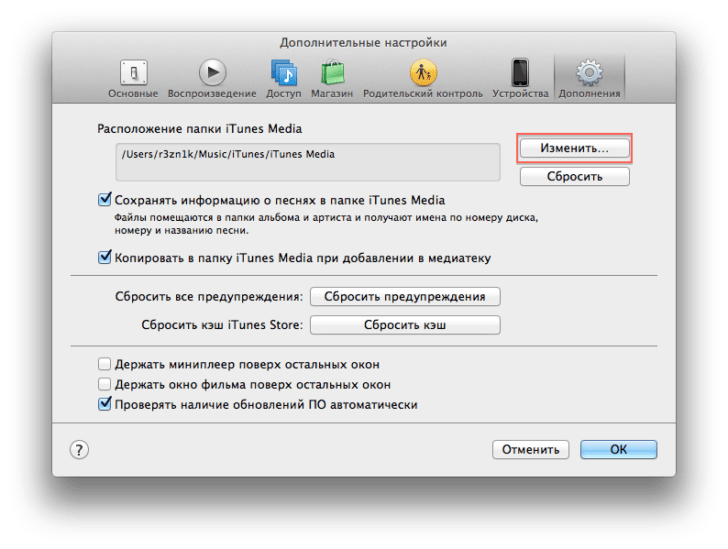
Да, можно переместить медиатеку iTunes на внешний жесткий диск. Для этого откройте iTunes, выберите «Параметры» в меню «Редактировать», затем перейдите на вкладку «Дополнительно». В разделе «Расположение медиатеки» нажмите на кнопку «Изменить» и выберите новое расположение на внешнем жестком диске.


