
Форматирование флешки в формат FAT32 является одним из наиболее распространенных способов подготовки накопителя для использования в различных устройствах. FAT32 обеспечивает совместимость с большинством операционных систем, что делает этот формат идеальным для использования в качестве универсального решения. Но чем отличается FAT32 от других форматов, и как правильно отформатировать флешку?
Формат FAT32 удобен тем, что поддерживает файлы объемом до 4 ГБ и может быть использован в различных операционных системах, в том числе Windows, Mac и Linux. Однако, в некоторых случаях флешка может не форматироваться в FAT32 с использованием стандартных инструментов операционной системы. Например, в Ubuntu можно столкнуться с определенными ограничениями, которые могут предотвратить форматирование флешки в FAT32.
Чтобы отформатировать флешку в FAT32 в Ubuntu, вам потребуется использовать сторонние инструменты. Один из наиболее популярных инструментов для этой цели — GParted. GParted — это бесплатное приложение, которое позволяет управлять разделами жесткого диска и накопителей, включая флешки. Оно предоставляет множество функций, включая возможность форматирования флешек в различных форматах, включая FAT32.
Что такое FAT32 и для чего он используется?
FAT32 (File Allocation Table 32) — это файловая система, которая разработана компанией Microsoft и она является разновидностью более ранней версии — FAT16. FAT32 обеспечивает удобное управление файлами и папками на флеш-накопителях, жестких дисках и других съемных носителях информации.
Одно из главных преимуществ использования FAT32 — совместимость с различными операционными системами, включая Windows, MacOS и Linux. FAT32 является стандартной файловой системой для большинства флешек, а также поддерживается большинством устройств, таких как смартфоны, телевизоры, автомобильные аудиосистемы и т.д.
Как отформатировать флешку в FAT32 на Ubuntu? Для этого можно воспользоваться встроенным инструментом GParted. Прежде чем приступить к форматированию, важно отметить, что при форматировании флешки все данные на ней будут безвозвратно удалены, поэтому перед началом рекомендуется создать резервную копию всех важных файлов.
Чтобы отформатировать флешку в FAT32 на Ubuntu с помощью GParted, выполните следующие шаги:
Шаг 1: Откройте приложение GParted, которое можно найти в меню программ.
Шаг 2: Выберите флешку из списка устройств.
Шаг 3: Нажмите правой кнопкой мыши на флешке и выберите опцию «Отмонтировать».
Шаг 4: После отмонтирования флешки, нажмите правой кнопкой мыши и выберите опцию «Изменить раздел» или «Создать таблицу разделов» (если флешка еще не разделена).
Шаг 5: В открывшемся окне выберите «Файловая система» и выберите «fat32» из раскрывающегося списка.
Шаг 6: Нажмите кнопку «Применить» в верхнем меню для начала процесса форматирования.
Шаг 7: Подождите, пока процесс форматирования завершится. По окончании высветится уведомление о успешном завершении.
Теперь вы знаете, как отформатировать флешку в FAT32 на Ubuntu с помощью GParted. Однако, не забывайте осторожно обращаться с флеш-накопителями и соблюдать все необходимые меры предосторожности, чтобы не повредить информацию и носители данных.
Преимущества и недостатки формата FAT32
Чем хорош и что плохо, когда речь заходит о форматировании флешки в FAT32? Разберемся!
FAT32 — это одна из самых распространенных и широко используемых файловых систем, поддерживаемых многими операционными системами. Ее основное преимущество заключается в широкой совместимости с разными устройствами и возможности передачи данных между различными платформами, такими как Windows, MacOS, Linux и другими.
Как отформатировать флешку в FAT32? Очень просто! В Windows вы можете воспользоваться встроенным инструментом «Диспетчер дисков», а в Ubuntu можно воспользоваться приложением «Диски». Но иногда возникают проблемы, и флешка не форматируется в FAT32. В таком случае можно воспользоваться специальными программами для форматирования, которые доступны для загрузки из Интернета.
Форматирование в FAT32 имеет свои преимущества и недостатки. Среди главных преимуществ можно выделить возможность использовать флешку на разных операционных системах, а также поддержку файлов размером до 4 гигабайт. Это означает, что вы можете хранить и передавать на флешке большие файлы без проблем.
Однако есть и недостатки. Например, FAT32 не поддерживает файлы размером более 4 гигабайт, а также имеет ограничение на количество файлов, которые можно хранить в одной папке. Также FAT32 не обеспечивает надежную защиту данных и восстановление файлов в случае повреждения.
Таким образом, форматирование флешки в FAT32 имеет свои достоинства и ограничения. В зависимости от ваших потребностей и ситуации, вы можете выбрать этот формат или обратиться к другим файловым системам, таким как NTFS или exFAT.
Как выбрать правильный размер кластера при форматировании в FAT32
Формат FAT32 является одним из наиболее популярных форматов для флеш-накопителей. Он поддерживается многими операционными системами, включая Windows, macOS и Linux. FAT32 обеспечивает хорошую совместимость с различными устройствами, позволяет хранить файлы размером до 4 ГБ и поддерживает относительно быстрое чтение и запись данных.
Один из ключевых аспектов при форматировании в FAT32 — это выбор размера кластера. Кластер — это минимальная единица хранения данных на флешке. К большому размеру кластера приводит увеличение эффективного использования дискового пространства, но ухудшает возможность хранить небольшие файлы. К малому размеру кластера приводит повышение возможности хранить небольшие файлы, но ухудшает эффективность использования дискового пространства.
Таким образом, правильный размер кластера можно выбрать исходя из предполагаемых типов файлов, которые будут храниться на флешке. Если предполагается хранение больших файлов, то рекомендуется выбрать большой размер кластера (например, 32 КБ), чтобы обеспечить более эффективное использование дискового пространства. Если предполагается хранение множества небольших файлов, то рекомендуется выбрать малый размер кластера (например, 4 КБ), чтобы обеспечить лучшую совместимость и возможность хранить больше файлов.
Для выбора правильного размера кластера при форматировании в FAT32 необходимо учесть свои потребности и специфику хранения файлов на флешке. Также рекомендуется провести тестирование разных размеров кластеров для определения оптимального размера. Учитывая эти рекомендации, вы сможете успешно отформатировать флешку в FAT32 и эффективно использовать ее для хранения файлов.
Как отформатировать флешку в FAT32 в Windows
Возможно, вы встречались с ситуацией, когда ваша флешка не распознается на компьютере или постоянно просит отформатировать. Однако форматирование флешки в FAT32 может помочь восстановить ее работоспособность и сделать ее снова пригодной для использования.
Прежде чем приступить к форматированию, убедитесь, что все важные данные с флешки были скопированы в безопасное место, так как форматирование приведет к полной потере информации.
Чтобы отформатировать флешку в FAT32 в операционной системе Windows, следуйте этим простым шагам:
Шаг 1: Подготовка флеш-накопителя к форматированию
Подключите флешку к компьютеру через USB-порт. Убедитесь, что флешка распознается системой и отображается в проводнике.
Шаг 2: Выбор файловой системы FAT32 и параметров форматирования
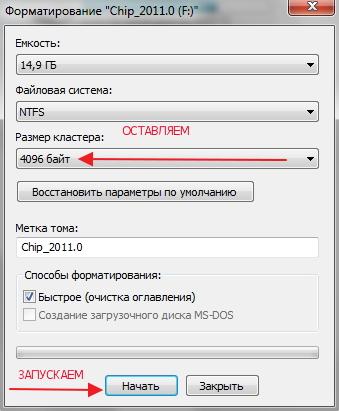
Щелкните правой кнопкой мыши на иконке флешки в проводнике и выберите опцию «Форматировать». В появившемся окне выберите файловую систему FAT32 и оставьте значения параметров по умолчанию.
Шаг 3: Запуск процесса форматирования и ожидание его завершения
Нажмите кнопку «Начать» для запуска процесса форматирования. Будьте терпеливы и дождитесь завершения процесса.
После того, как флешка будет отформатирована в FAT32, она будет готова к использованию на любом устройстве, поддерживающем эту файловую систему. Теперь вы можете безопасно копировать данные на флешку или использовать ее для хранения файлов.
Важно отметить, что форматирование может занять некоторое время, особенно если флешка имеет большой объем памяти. Также помните, что FAT32 имеет ограничение на размер файла в 4 гигабайта, поэтому если вам требуются файлы большего размера, вам нужно будет выбрать другую файловую систему, например NTFS.
Теперь вы знаете, как отформатировать флешку в FAT32 в операционной системе Windows. Следуйте этим шагам, чтобы справиться с проблемами, связанными с форматированием, и вернуть вашу флешку в рабочее состояние.
Как отформатировать флешку в FAT32 в Ubuntu
Если ваша флешка в Ubuntu не форматируется, вам потребуется отформатировать ее в файловую систему FAT32. Этот процесс может быть особенно полезен, если вы хотите использовать флешку с другими устройствами, такими как игровые приставки или ТВ.
Вот как вы можете отформатировать флешку в FAT32 в Ubuntu:
- Подключите флешку к компьютеру Ubuntu.
- Откройте «Диски» (Disk Utility) с помощью меню «Даш» (Dash) или нажав «Ctrl+Alt+T» для открытия терминала и введя команду «gnome-disks».
- В списке устройств найдите флешку и щелкните по ней.
- Щелкните по значку «колесико» в правом верхнем углу окна и выберите «Форматировать диск».
- В появившемся окне выберите файловую систему FAT32 и задайте необходимые параметры форматирования, такие как имя и метку тома.
- Нажмите «Форматировать» и подтвердите свое действие.
- Дождитесь завершения процесса форматирования.
- После завершения форматирования флешка будет готова к использованию с любыми устройствами, поддерживающими FAT32.
Теперь вы знаете, как отформатировать флешку в FAT32 в Ubuntu. Этот простой процесс позволит вам использовать флешку с различными устройствами и обмениваться файлами без ограничений.
Как отформатировать флешку в FAT32 в Ubuntu?
Когда у вас возникает необходимость отформатировать флешку в файловую систему FAT32 в операционной системе Ubuntu, вы можете столкнуться с различными проблемами. Например, встречаются случаи, когда флешка не форматируется или некорректно отображается. Однако, с помощью простых шагов вы сможете успешно выполнить процесс форматирования.
1. Подключите флешку к компьютеру.
Убедитесь, что ваша флешка подключена к компьютеру, а операционная система Ubuntu ее распознает. Если флешка не отображается, проверьте кабель или попробуйте подключить ее к другому USB-порту.
2. Откройте программу «Диски».
Перейдите в меню «Приложения» в верхней панели экрана Ubuntu и найдите программу «Диски». Щелкните по ней, чтобы открыть ее.
3. Выберите флешку в списке устройств.
В левой панели программы «Диски» вы увидите список подключенных устройств. Найдите свою флешку в этом списке и выберите ее.
4. Нажмите на кнопку «Форматировать диск».
После выбора флешки, в верхней части программы «Диски» вы увидите кнопку «Форматировать диск». Щелкните по ней, чтобы продолжить.
5. Выберите параметры форматирования.
В появившемся окне выбора параметров форматирования выберите «FAT» в качестве файла системы. Также, можно выбрать метку диска и опцию «Комплексное форматирование». Как только все необходимые опции выбраны, нажмите на кнопку «Форматировать».
6. Подтвердите свое действие.
Программа «Диски» попросит вас подтвердить свое действие на форматирование флешки. Убедитесь, что вы выбрали правильную флешку для форматирования, и нажмите на кнопку «Подтвердить».
7. Ожидайте завершения процесса.
Как только вы нажали на кнопку «Подтвердить», программа «Диски» начнет процесс форматирования флешки в файловую систему FAT32. Дождитесь окончания процесса и убедитесь, что флешка успешно отформатирована.
Теперь у вас есть отформатированная флешка в файловой системе FAT32, которую вы можете использовать в операционной системе Ubuntu. Будьте внимательны при выборе флешки для форматирования и следуйте указанным шагам, чтобы избежать потери данных или других проблем.
Как отформатировать флешку в FAT32, если она не форматируется в этом формате?
Форматирование флешки в FAT32 может вызывать проблемы, особенно если устройство не форматируется в этом формате. Но не отчаивайтесь, есть несколько способов, которые помогут вам успешно отформатировать флешку в FAT32.
- Воспользуйтесь стандартными инструментами операционной системы. В Windows, например, вы можете воспользоваться встроенной утилитой «Дисковая утилита». Чтобы это сделать, найдите ее в меню «Пуск» и откройте.
- Если предыдущий способ не сработал, попробуйте воспользоваться командной строкой. Нажмите сочетание клавиш Win + R, введите «cmd» и нажмите Enter. В командной строке введите команду «format /FS:FAT32 X:», где X — это буква диска, который вы хотите отформатировать в FAT32.
- Если и командная строка не помогла, вы можете воспользоваться специальными программами для форматирования дисков, такими как «EaseUS Partition Master» или «MiniTool Partition Wizard». Эти программы позволяют отформатировать флешку в FAT32 с помощью простого и понятного интерфейса.
- Если ни один из вышеперечисленных методов не помог, попробуйте отформатировать флешку на другом компьютере. Возможно, проблема связана с вашим компьютером или операционной системой.
Надеюсь, один из этих способов поможет вам успешно отформатировать флешку в FAT32. Помните, что форматирование флешки удалит все данные с нее, поэтому сделайте резервную копию важных файлов перед началом процесса.
Как отформатировать флешку в FAT32 в Ubuntu, если она не форматируется
Форматирование флешки в FAT32 может иногда вызывать определенные проблемы, особенно если вы пытаетесь сделать это в операционной системе Ubuntu. Если ваша флешка не форматируется в FAT32, вам может пригодиться некоторая дополнительная информация и инструкции для решения этой проблемы.
Вот несколько шагов, которые помогут вам отформатировать флешку в FAT32 в Ubuntu:
1. Подготовка флеш-накопителя к форматированию:
Перед тем как начать процесс форматирования, убедитесь, что у вас есть все необходимые файлы и данные, хранящиеся на флешке, скопированы в безопасное место. Форматирование флешки приведет к полной потере данных, поэтому это важный шаг.
2. Запуск программы «Диски»:
В Ubuntu есть встроенная программа «Диски», которая может помочь вам отформатировать флешку в FAT32. Для запуска этой программы нажмите клавишу «Super», введите «Диски» и выберите соответствующий результат.
3. Выбор флешки для форматирования:
В программе «Диски» найдите свою флешку в левой панели. Обычно она будет отображаться как «/dev/sdX», где «X» — это буква, обозначающая вашу флешку.
4. Отмонтирование флешки:
Перед тем как приступить к форматированию, убедитесь, что флешка отмонтирована. Щелкните правой кнопкой мыши на названии флешки в левой панели и выберите пункт «Отмонтировать том».
5. Форматирование флешки в FAT32:
После отмонтирования флешки выберите пункт «Форматировать». В появившемся окне выберите файловую систему «FAT32» и установите необходимые параметры форматирования, если это требуется.
6. Запуск процесса форматирования:
После настройки параметров форматирования нажмите кнопку «Форматировать». Лучше всего также включить опцию «Удаление данных». Теперь, когда все готово, нажмите на кнопку «Форматировать». Процесс форматирования может занять несколько минут, поэтому оставайтесь терпеливыми.
После завершения процесса форматирования ваша флешка будет отформатирована в FAT32 и готова к использованию в Ubuntu. Не забудьте также включить опцию «Подключение автоматически», чтобы ваша флешка автоматически монтировалась при подключении к компьютеру.
Надеемся, что эта инструкция помогла вам отформатировать флешку в FAT32 в Ubuntu, даже если она не форматировалась ранее.
Видео:
Как отформатировать флешку и что нужно знать о форматировании!!!
Как отформатировать флешку и что нужно знать о форматировании!!! by КИБЕР ДУНАТ 310 views 2 years ago 5 minutes, 43 seconds
Как отформатировать флешку в FAT32
Как отформатировать флешку в FAT32 by remontka.pro video 211,344 views 10 years ago 1 minute, 20 seconds
exFAT в FAT32
exFAT в FAT32 by Гарри Поттер 881 views 2 years ago 1 minute, 2 seconds
Вопрос-ответ:
Какой программой можно отформатировать флешку в FAT32?
Для отформатирования флешки в FAT32 вы можете использовать стандартное приложение Windows — «Диспетчер дисков». Просто подключите флешку к компьютеру, откройте «Диспетчер дисков», найдите вашу флешку в списке устройств, щелкните правой кнопкой мыши на ней и выберите «Форматировать». Затем выберите файловую систему FAT32 и нажмите «ОK» для начала форматирования.
Почему я не вижу опцию FAT32 при форматировании флешки?
Если вы не видите опцию FAT32 при форматировании флешки, это может быть вызвано несколькими причинами. Во-первых, размер вашей флешки может превышать максимальный допустимый размер файловой системы FAT32 (32 Гб для Windows). В этом случае вы можете воспользоваться сторонними программами для форматирования в FAT32. Во-вторых, ваша флешка может быть отформатирована в другую файловую систему, такую как NTFS или exFAT. В таком случае вам придется сначала удалить текущую файловую систему и затем создать новый раздел с файловой системой FAT32.


