
Брандмауэр – это защитный экран, который используется для контроля и фильтрации сетевого трафика. В операционной системе Windows 7 он называется файрволом и помогает обеспечить безопасность вашего компьютера. Однако, в некоторых случаях, может возникнуть необходимость его выключить.
Отключение брандмауэра может быть необходимо, если вы используете другие фаерволы или брендмауэры для защиты вашей сети, а также при возникновении проблем с подключением к интернету или другими сетевыми устройствами. В этой статье мы рассмотрим подробную инструкцию о том, как правильно отключить брандмауэр в Windows 7.
Для начала откройте Панель управления и выберите Система и безопасность. Далее нажмите на Брандмауэр Windows, чтобы открыть его настройки. В открывшемся окне вы найдете два варианта: включить и выключить брандмауэр. Чтобы отключить его, выберите опцию Выключить брандмауэр и нажмите ОК.
Отключение брандмауэра через панель управления
Отключить брандмауэр в Windows 7 можно с помощью панели управления. Вот, как это сделать:
- Откройте «Панель управления».
- Выберите «Система и безопасность».
- Нажмите на «Центр управления Windows».
Здесь, вы увидите информацию о вашем защитном экране. Чтобы отключить брандмауэр, нажмите на ссылку «Изменить настройки брандмауэра».
В открывшемся окне «Настройка брандмауэра Windows» выберите радио-кнопку «Отключить брандмауэр» для всех сетей, и нажмите «OK».
Теперь ваш брандмауэр будет выключен для всех типов сетей: частные, общедоступные и рабочие. Будьте осторожны при работе с отключенным брандмауэром, так как это может повлечь за собой потенциальные угрозы безопасности вашего компьютера.
Как отключить брандмауэр в Windows 7
Вот подробная инструкция о том, как отключить брандмауэр в Windows 7:
Откройте «Панель управления».
Выберите «Система и безопасность».
Нажмите на «Центр управления Windows».
Теперь вы окажетесь в разделе «Центр управления Windows». Здесь вы можете включить или отключить различные функции и настройки безопасности операционной системы Windows 7.
Чтобы отключить брандмауэр, следуйте этим инструкциям:
В левой части окна найдите и нажмите на ссылку «Изменение параметров брандмауэра».
На открывшейся странице вы увидите два варианта: «Общественная сеть» и «Домашняя сеть».
Для отключения брандмауэра на выборочной сети нажмите на соответствующую опцию, затем снимите флажок с пункта «Включить брандмауэр для даной сети».
Если вы хотите полностью выключить брандмауэр, снимите флажок с обеих опций.
Нажмите на кнопку «OK», чтобы сохранить изменения.
После выполнения этих инструкций брандмауэр в Windows 7 будет отключен. Однако, не забудьте включить его после необходимости, чтобы обеспечить безопасность вашей операционной системы.
Как включить и отключить защитный экран (брандмауэр) в Windows 7
Брандмауэр (фаервол) в операционной системе Windows 7 играет важную роль в обеспечении безопасности компьютера. Он контролирует все сетевые соединения и блокирует доступ несанкционированным программам и вредоносному ПО.
Однако, иногда может возникнуть необходимость отключить брандмауэр для выполнения определенных задач или настроек. В этом случае вам потребуется знать, как правильно включить и отключить защитный экран в Windows 7.
Отключение брандмауэра через панель управления
- Откройте «Панель управления», для этого нажмите на кнопку «Пуск» в левом нижнем углу экрана, затем выберите пункт «Панель управления».
- После открытия «Панели управления» выберите раздел «Система и безопасность».
- В разделе «Система и безопасность» найдите и нажмите на ссылку «Центр управления Windows».
- В открывшемся окне «Центр управления Windows» выберите раздел «Изменение параметров обнаружения проблем».
- На вкладке «Обнаружение проблем» найдите и нажмите на ссылку «Включить или отключить защитный экран Windows».
- В открывшемся окне «Настройка защитного экрана» выберите опцию «Выключить защитный экран» для отключения брандмауэра.
- Нажмите кнопку «ОК», чтобы сохранить изменения.
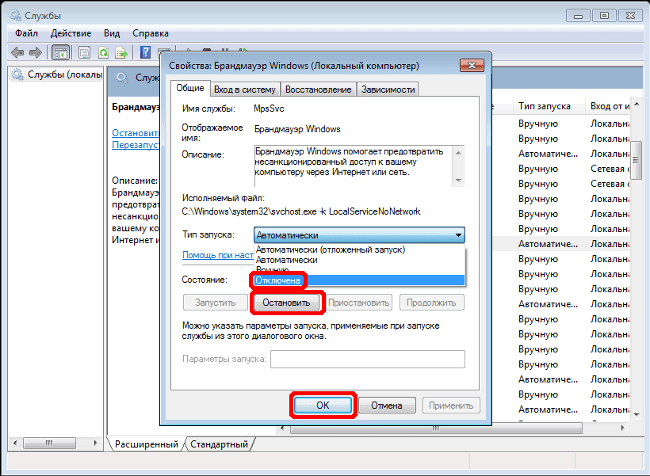
Отключение брандмауэра через службы Windows
- Откройте «Службы Windows», нажав комбинацию клавиш «Win + R» на клавиатуре, затем введите в появившемся окне «services.msc» и нажмите клавишу «Enter».
- В окне «Службы Windows» найдите службу с названием «Брандмауэр Windows» и дважды кликните на нее.
- В открывшемся окне «Свойства: Брандмауэр Windows» выберите вкладку «Общие».
- В разделе «Состояние службы» выберите опцию «Остановить», чтобы временно отключить брандмауэр.
- Для окончательного отключения брандмауэра выберите опцию «Отключить» в поле «Тип запуска».
- Нажмите кнопку «ОК», чтобы сохранить изменения.
- Перезагрузите компьютер, чтобы изменения вступили в силу.
Теперь вы знаете, как включать и отключать защитный экран (брандмауэр) в операционной системе Windows 7. Не забывайте, что отключение брандмауэра может привести к уязвимостям в безопасности вашего компьютера, поэтому рекомендуется делать это только при необходимости и под руководством специалиста.
Как отключить защитный брандмауэр в Windows 7
Если вам необходимо временно отключить файрвол или брандмауэр в Windows 7, вы можете воспользоваться центральным экраном управления Windows. Это позволит вам отключить защитный фаервол и снова включить его по вашему усмотрению.
Чтобы отключить брандмауэр, следуйте этим шагам:
| 1. | Нажмите кнопку «Пуск» в левом нижнем углу экрана. |
| 2. | Выберите «Панель управления» в меню. |
| 3. | В панели управления выберите категорию «Система и безопасность». |
| 4. | Нажмите на «Центр управления Windows». |
| 5. | На экране центра управления Windows найдите раздел «Защитный брандмауэр». |
| 6. | Нажмите на ссылку «Включить или отключить защитный брандмауэр». |
| 7. | Выберите «Отключить защитный брандмауэр» для всех типов сетей. |
| 8. | Нажмите кнопку «OK» для сохранения изменений. |
После выполнения этих шагов ваш брандмауэр будет отключен, и вы сможете использовать компьютер без его ограничений. Однако, помните, что отключение защитного брандмауэра может привести к угрозе безопасности вашего компьютера. Поэтому рекомендуется включать брандмауэр снова, как только вы закончите работу, чтобы защитить свои данные и устройства от вредоносных программ и атак.
Отключение брандмауэра через службы Windows
Отключение брандмауэра в операционной системе Windows 7 можно выполнить через управление службами. Следуйте инструкциям ниже, чтобы отключить фаервол:
- Откройте меню «Пуск» и в строке поиска введите «services.msc».
- Нажмите Enter, чтобы открыть окно «Службы».
- Прокрутите список служб вниз и найдите службу «Брандмауэр Windows».
- Щелкните правой кнопкой мыши на службе «Брандмауэр Windows» и выберите «Свойства».
- В открывшемся окне «Свойства: Брандмауэр Windows» перейдите на вкладку «Общие».
- В разделе «Тип запуска» выберите «Отключено» из раскрывающегося списка.
- Щелкните кнопку «ОК», чтобы сохранить изменения.
- Вы сможете увидеть, что служба «Брандмауэр Windows» перешла в состояние «Отключено».
Теперь фаервол Windows 7 полностью отключен. Обратите внимание, что отключение брандмауэра может повлиять на безопасность вашей системы. Будьте осторожны при выключении брендмауэра и убедитесь, что ваша система защищена другими средствами.
Как выключить защитный экран в Windows 7
Для отключения брандмауэра в Windows 7, следуйте следующим шагам:
1. Откройте «Панель управления».
Для этого щелкните правой кнопкой мыши по кнопке «Пуск» в левом нижнем углу экрана. В открывшемся контекстном меню выберите пункт «Панель управления».
2. Выберите «Система и безопасность».
На странице «Панель управления» найдите и щелкните на пункте «Система и безопасность».
3. Нажмите на «Центр управления Windows».
На странице «Система и безопасность» найдите раздел «Центр управления Windows» и кликните на нем.
По умолчанию, брандмауэр включен в Windows 7 для обеспечения безопасности вашего компьютера. Однако, в некоторых случаях, вам может потребоваться отключить эту функцию.
4. Отключение брандмауэра через службы Windows.
В службах Windows найдите пункт «Брандмауэр Windows» и откройте его.
5. Проверьте текущее состояние брандмауэра.
В открывшемся окне «Брандмауэр Windows» проверьте текущее состояние брандмауэра. Если вы видите, что брандмауэр включен, щелкните на кнопке «Остановить».
6. Отключите брандмауэр.
Для окончательного отключения брандмауэра выберите пункт «Отключено».
Теперь вы знаете, как выключить защитный экран, т.е. брандмауэр, в Windows 7. Однако, имейте в виду, что отключение брандмауэра может снизить безопасность вашего компьютера. Поэтому, если вы не обладаете достаточными знаниями и опытом, рекомендуется оставить брандмауэр включенным или проконсультироваться с профессионалом.
Как включить и отключить брандмауэр в Windows 7: подробная инструкция
Включить или отключить брандмауэр в Windows 7 можно несколькими способами. Рассмотрим наиболее удобные и простые из них.
Если вы хотите отключить брандмауэр в Windows 7, следуйте этим инструкциям:
1. Откройте «Панель управления».
Для этого нажмите на кнопку «Пуск» в левом нижнем углу экрана, выберите «Панель управления» в меню, которое откроется, и кликните по соответствующей иконке.
2. Выберите «Система и безопасность».
На главной странице «Панели управления» найдите раздел «Система и безопасность» и кликните на него.
3. Нажмите на «Центр управления Windows».
В открывшемся окне «Система и безопасность» найдите раздел «Действия» и кликните на ссылку «Центр управления Windows».
4. Включите или отключите брандмауэр.
В окне «Центр управления Windows» найдите раздел «Защитник Windows». Если брандмауэр включен, нажмите на ссылку «Включить или выключить брандмауэр Windows». В появившемся окне снимите или поставьте галочку напротив пункта «Включить брандмауэр Windows» и нажмите «OK».
Теперь вы знаете, как отключить брандмауэр в Windows 7. Однако помните, что без брандмауэра ваш компьютер будет уязвимым для внешних угроз. Поэтому рекомендуется включить его обратно, как только возникнет такая необходимость.
Надеемся, что данная инструкция была полезна и помогла вам настроить фаерволы в операционной системе Windows 7. Следуйте указанным шагам и обеспечьте безопасность своего компьютера!
Видео:
Как отключить встроенный firewall (брандмауэр) в Windows 7
Как отключить встроенный firewall (брандмауэр) в Windows 7 by wikitube 5,930 views 8 years ago 44 seconds
Как отключить брандмауэр в Windows 7
Как отключить брандмауэр в Windows 7 by Мой Друг Компьютер 10,220 views 8 years ago 3 minutes, 25 seconds
Сеть без доступа к Интернету (неопознанная сеть)
Сеть без доступа к Интернету (неопознанная сеть) by Уверенный пользователь ПК 2,354,393 views 9 years ago 8 minutes, 13 seconds
Вопрос-ответ:
Зачем отключать брандмауэр в Windows 7?
Ответ: Брандмауэр — это программное обеспечение, которое обеспечивает защиту компьютера от несанкционированного доступа из внешних сетей. Иногда пользователи могут столкнуться с проблемами в работе своих программ или приложений из-за ограничений, наложенных брандмауэром. В таких случаях отключение брандмауэра может помочь решить проблему.
Как отключить брандмауэр в Windows 7?
Ответ: Для отключения брандмауэра в Windows 7 нужно открыть «Панель управления», выбрать раздел «Система и безопасность», затем «Брандмауэр Windows». В открывшемся окне нужно нажать на ссылку «Включить или выключить брандмауэр Windows». После этого необходимо снять галочку с пункта «Использовать рекомендуемые параметры» и нажать «OK». Брандмауэр будет отключен.


