
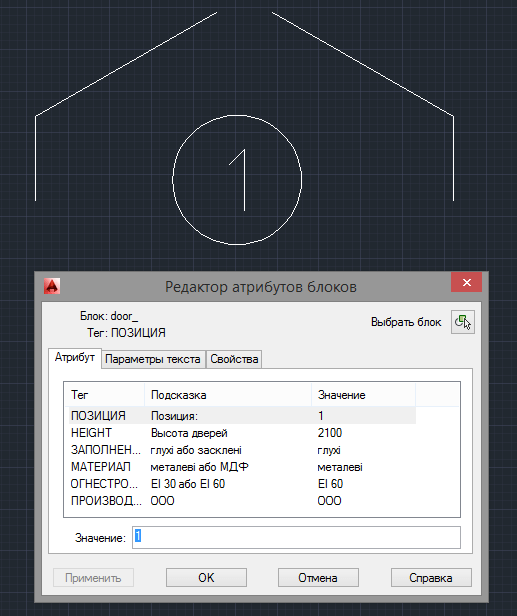
AutoCAD – популярное программное обеспечение для создания и редактирования 2D и 3D чертежей. Одной из важных функций AutoCAD является возможность создания и использования блоков – повторяющихся элементов, которые существуют в чертеже в единственном экземпляре. Время от времени может возникнуть необходимость изменить имя блока, чтобы отразить его содержание или функциональность. В данной статье мы рассмотрим, как переименовать блок в AutoCAD.
Переименование блока в AutoCAD весьма просто. Во-первых, необходимо определить, где находится блок, имя которого вы хотите изменить. Это можно сделать, выбрав соответствующий слой или вводя команду «INSERT» в командную строку, чтобы найти вхождения блока в чертеже.
После того как вы найдете блок, который хотите переименовать, следует выбрать его и нажать правую кнопку мыши. В контекстном меню выберите «Rename», чтобы изменить имя блока. В открывшемся диалоговом окне введите новое имя блока и нажмите кнопку «OK». Обратите внимание, что изменение имени блока не влияет на его внешний вид или свойства – только на его идентификатор.
Важно понимать, что переименование блока в AutoCAD не изменит имена его атрибутов. Атрибуты блока сохраняются как часть его определения и могут быть изменены отдельно при необходимости. Когда вы переименовываете блок, AutoCAD автоматически сохраняет предыдущие имена блока в список, чтобы вы могли легко вернуться к ним в будущем, если понадобится.
Как переименовать блок в AutoCAD
Переименование блока в AutoCAD может быть полезным, когда вам нужно изменить имя блока для более удобной идентификации. В данной инструкции вы узнаете, как изменить имя блока в AutoCAD.
Шаги по переименованию блока в AutoCAD:
- Выберите нужный блок. Для этого выделите его в чертеже или в структуре блоков в окне «Просмотр блоков».
- Откройте редактор блоков. Для этого нажмите правой кнопкой мыши на выбранном блоке и выберите пункт меню «Редактировать блок».
- Измените имя блока. В редакторе блоков найдите поле с текущим именем блока и введите новое имя.
- Сохраните изменения. После изменения имени блока нажмите кнопку «Сохранить» или воспользуйтесь сочетанием клавиш Ctrl + S.
Теперь вы знаете, как изменить имя блока в AutoCAD. Обратите внимание, что при переименовании блока изменяется только его имя, а не его содержимое или расположение в чертеже. Изменения сохраняются в самом чертеже, поэтому блок можно использовать с новым именем в других чертежах.
Не забудьте сохранить свои чертежи в AutoCAD. Обычно блоки сохраняются в специальной папке, указанной в настройках AutoCAD.
| Где сохраняются блоки в AutoCAD |
|---|
| По умолчанию блоки сохраняются в папке с названием «Блоки», которая расположена в папке, где хранятся чертежи AutoCAD. Вы также можете указать свою папку для хранения блоков в настройках AutoCAD. |
Как переименовать блок в AutoCAD: подробная инструкция
Переименование блока в AutoCAD может быть полезным, когда вы хотите изменить имя блока для удобства работы или чтобы сделать его более описательным. В этой инструкции мы рассмотрим, как переименовать блок в AutoCAD и где сохраняются блоки в этой программе.
Шаг 1: Выбор нужного блока. Прежде чем переименовать блок, вам необходимо выбрать нужный блок для редактирования. Вы можете сделать это, щелкнув по блоку правой кнопкой мыши и выбрав опцию «Выделить блок».
Шаг 2: Открытие редактора блоков. После выбора блока откройте редактор блоков, щелкнув по блоку правой кнопкой мыши и выбрав опцию «Редактировать блок».
Шаг 3: Изменение имени блока. В открывшемся окне редактора блоков найдите поле с именем блока и измените его на новое имя, которое вы хотите присвоить блоку. После внесения изменений сохраните блок и закройте редактор блоков.
Теперь вы успешно переименовали блок в AutoCAD. Обратите внимание, что переименование блока не изменяет его содержимое или свойства, только его имя. Теперь вы можете использовать новое имя блока для удобства работы с ним.
Где сохраняются блоки в AutoCAD? Блоки в AutoCAD хранятся в специальной библиотеке блоков, которая называется «Библиотека блоков». По умолчанию, «Библиотека блоков» располагается в папке с установленной программой AutoCAD. Однако, вы также можете создавать или указывать другие пути для сохранения блоков в программе.
Теперь, когда вы знаете, как переименовать блок в AutoCAD и где сохраняются блоки, вы можете легко изменять и редактировать блоки в этой программе, делая свою работу более удобной и эффективной.
Как изменить имя блока и где сохраняются блоки в AutoCAD?
| Шаг 1: | Выберите нужный блок |
| Шаг 2: | Откройте редактор блоков |
| Шаг 3: | Измените имя блока |
После выбора нужного блока в AutoCAD откройте редактор блоков, чтобы начать процесс изменения имени. Редактор блоков позволяет вам изменять все свойства блока, включая его имя.
Чтобы изменить имя блока, щелкните на его имени в редакторе блоков и введите новое имя. Убедитесь, что новое имя отражает суть блока и ясно описывает его функцию. Когда вы закончите, нажмите Enter, чтобы сохранить изменения.
Теперь, когда вы знаете, как изменить имя блока в AutoCAD, возникает вопрос: где сохраняются блоки в AutoCAD? Блоки в AutoCAD сохраняются в файле с расширением .dwg. Этот формат файла используется AutoCAD для хранения графической информации о вашем проекте.
Обычно блоки сохраняются в том же файле .dwg, в котором созданы. Однако вы также можете сохранить блоки в отдельных файлах .dwg и использовать их в разных проектах.
Теперь вы знаете, как переименовать блок в AutoCAD и где сохраняются блоки. Используйте эту информацию, чтобы улучшить свою работу в AutoCAD и делать ее более эффективной.
Как переименовать блок в AutoCAD: подробная инструкция
В AutoCAD блоки используются для организации и группировки геометрических объектов. Изменение имени блока может быть полезным при работе с большим количеством блоков или для более удобной организации проекта. Если вы хотите переименовать блок в AutoCAD, следуйте этой подробной инструкции:
| Шаг 1: | Выберите нужный блок |
| Шаг 2: | Откройте редактор блоков |
| Шаг 3: | Измените имя блока |
1. Шаг 1: Выбор нужного блока. Чтобы переименовать блок в AutoCAD, сначала выберите нужный блок, который вы хотите переименовать. Вы можете сделать это, нажав на него мышью.
2. Шаг 2: Открытие редактора блоков. После выбора блока, откройте редактор блоков, чтобы внести изменения в его свойства. Для этого воспользуйтесь командой «BEDIT» или дважды щелкните на блоке мышью.
3. Шаг 3: Изменение имени блока. В редакторе блоков найдите поле с именем блока и введите новое имя. Затем сохраните изменения и закройте редактор блоков.
Поздравляю! Вы успешно переименовали блок в AutoCAD. Теперь блок будет иметь новое имя и сохранится в вашем проекте. Помните, что блоки в AutoCAD сохраняются в вашем проекте и могут быть использованы повторно в других чертежах.
Теперь вы знаете, как переименовывать блоки в AutoCAD. Это очень полезный навык при работе с программой AutoCAD. Надеюсь, этот материал был полезным для вас. Удачи в работе!
Редактирование блока в AutoCAD
Шаг 1: Выбор нужного блока
Перед тем как начать редактирование, выберите блок, который вы хотите переименовать. Для этого просто щелкните по блоку левой кнопкой мыши.
Шаг 2: Открытие редактора блоков
Далее, чтобы редактировать блок, откройте редактор блоков в AutoCAD. Это можно сделать несколькими способами, например, щелкнув по кнопке «Редактировать блок» на панели инструментов или введя команду «BEDIT» в командной строке.
Шаг 3: Изменение имени блока
В редакторе блоков вы увидите все элементы блока, включая его имя. Чтобы изменить имя блока, щелкните по нему правой кнопкой мыши и выберите «Изменить имя» в контекстном меню. В появившемся окне введите новое имя для блока и нажмите «ОК».
После завершения всех шагов ваш блок будет успешно переименован в AutoCAD.
Где сохраняются блоки в AutoCAD?
Блоки в AutoCAD сохраняются в отдельных файловых библиотеках с расширением «.dwg». Эти файлы могут храниться в любом удобном для вас месте на вашем компьютере или сетевом хранилище. Однако рекомендуется сохранять блоки в удобно организованных папках, чтобы облегчить их поиск и повторное использование в будущем.
Теперь вы знаете, как изменить имя блока в AutoCAD. Эта функция позволяет вам легко и удобно управлять блоками в вашем проекте.
Как изменить имя блока в AutoCAD и где сохраняются блоки?
- Выберите нужный блок. Чтобы переименовать блок в AutoCAD, сначала нужно его найти. Для этого откройте свой чертеж и выберите объект, который вы хотите переименовать.
- Откройте редактор блоков. Чтобы внести изменения в блок, необходимо открыть редактор блоков. Вы можете сделать это, щелкнув правой кнопкой мыши на выбранном блоке и выбрав «Редактировать блок».
- Измените имя блока. Когда редактор блоков откроется, вы увидите текущее имя блока. Чтобы изменить его, просто щелкните на тексте имени и введите новое имя.
Теперь блок будет иметь новое имя, которое вы указали. Не забудьте сохранить изменения, нажав на кнопку «Сохранить» в редакторе блоков. После этого вы можете закрыть редактор блоков и продолжить работу с вашим блоком в AutoCAD.
Где сохраняются блоки в AutoCAD? Блоки в AutoCAD хранятся в самом чертеже. Когда вы создаете новый блок или сохраняете изменения в существующем блоке, AutoCAD автоматически сохраняет его в текущем чертеже. Это значит, что блок будет доступен только в пределах этого чертежа и не будет виден в других чертежах или при открытии AutoCAD.
Где сохраняются блоки и как изменить имя блока в AutoCAD?
В AutoCAD каждый блок имеет свое уникальное имя, которое используется для идентификации и отображения блока в чертежах. Если вам необходимо переименовать блок в AutoCAD, следуйте инструкциям ниже.
1. Шаг 1: Выберите нужный блок, который вы хотите переименовать. Для этого кликните на блок левой кнопкой мыши.
2. Шаг 2: Откройте редактор блоков, нажав правой кнопкой мыши на выбранный блок и выбрав пункт «Редактировать блок».
3. Шаг 3: В открывшемся редакторе блоков найдите поле «Имя блока» или «Имя определения блока».
4. Шаг 4: Измените имя блока, введя новое имя в соответствующее поле.
5. Шаг 5: Сохраните изменения, нажав кнопку «Сохранить» или «Применить».
Теперь выбранный блок в AutoCAD будет иметь новое имя. Обратите внимание, что при переименовании блока все ссылки на данный блок в чертеже также будут обновлены на новое имя.
Видео:
Autocad: Переопределение блока
Autocad: Переопределение блока by Михаил Окулов 2,859 views 7 years ago 5 minutes, 1 second
Вопрос-ответ:
Как переименовать блок в AutoCAD?
Для того чтобы переименовать блок в программе AutoCAD, нужно выполнить несколько простых действий. Сначала откройте блок в редакторе блоков, дважды щелкнув на нем или выбрав команду «Правка блока» из контекстного меню. Затем выберите блок, нажмите на нем правую кнопку мыши и выберите «Переименовать» из контекстного меню. В появившемся диалоговом окне введите новое имя для блока и нажмите «ОК». Теперь блок будет иметь новое имя в вашем проекте AutoCAD.
Как изменить имя блока в AutoCAD без открытия редактора блоков?
Для того чтобы изменить имя блока в программе AutoCAD без открытия редактора блоков, нужно выполнить следующие действия. Введите команду «RENAME» в командную строку AutoCAD и нажмите клавишу «Enter». Затем выберите блок, имя которого хотите изменить, и нажмите клавишу «Enter». Введите новое имя для блока и снова нажмите клавишу «Enter». Теперь блок будет иметь новое имя в вашем проекте AutoCAD.
Я хочу переименовать блок в AutoCAD, но боюсь, что это повлияет на другие объекты в проекте. Как быть?
Если вы боитесь, что переименование блока в программе AutoCAD может повлиять на другие объекты в вашем проекте, вам следует принять несколько мер предосторожности. Во-первых, перед переименованием блока сделайте резервную копию вашего проекта, чтобы иметь возможность вернуться к исходному состоянию, если что-то пойдет не так. Во-вторых, перед переименованием блока убедитесь, что его использование в проекте будет минимальным и его изменение не вызовет значительных проблем. Если вы все же решите переименовать блок, следуйте инструкциям, описанным в статье, и проверьте внимательно свой проект, чтобы убедиться, что ничего не испортилось.


