
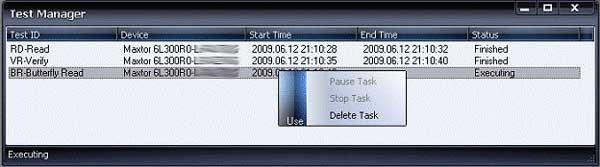
Hddscan — это бесплатный сканер для жесткого диска, который позволяет обнаруживать и исправлять ошибки на вашем диске. Если вы новичок и хотите научиться пользоваться Hddscan, то эта инструкция для вас.
Первым шагом в использовании Hddscan является скачивание и установка программы. Вы можете найти официальный сайт Hddscan и загрузить файл инсталляции. После успешной установки запустите программу и вас встретит простой интерфейс на русском языке.
Hddscan предлагает вам несколько различных инструментов для работы с жестким диском. Один из самых полезных инструментов — это сканирование диска на наличие ошибок. Чтобы начать сканирование, выберите ваш жесткий диск из списка и нажмите кнопку «Сканировать». Программа начнет проверку вашего диска на наличие битых секторов и других проблем.
Если Hddscan обнаружит ошибки на вашем диске, вы можете использовать функцию «erase» для исправления этих ошибок. Но будьте осторожны, потому что эта функция может стереть данные на вашем диске. Поэтому перед любыми операциями удаления убедитесь, что у вас есть резервная копия важных файлов.
В дополнение к сканированию и исправлению ошибок, Hddscan также предлагает функцию дефрагментации диска и мониторинга состояния диска. Вы можете получить дополнительную информацию о состоянии вашего диска, такую как температура и SMART-attributы, чтобы быть в курсе проблем. Hddscan также поддерживает создание отчетов о состоянии диска для последующего анализа.
Теперь, когда у вас есть основная инструкция по использованию Hddscan, вы можете начать проверять и обслуживать свои жесткие диски с легкостью. Удачи!
Основные функциональные возможности Hddscan
Одной из главных функциональных возможностей Hddscan является возможность проведения сканирования жесткого диска. Программа позволяет производить различные виды сканирования, такие как поверхностное сканирование, сканирование SMART-атрибутов и сканирование структуры данных. Каждый вид сканирования имеет свои особенности и может предоставить важную информацию о состоянии вашего HDD.
Кроме того, Hddscan имеет возможность проводить сканирование с помощью обратной функции «erase». Это позволяет производить полное или частичное удаление данных с жесткого диска. Эта функция может быть полезной, если вам необходимо безопасно избавиться от конфиденциальной информации или подготовить диск к повторному использованию.
Еще одной важной функциональной возможностью Hddscan является возможность работы с жесткими дисками, подключенными через интерфейс USB. Программа позволяет проводить сканирование и анализ USB-дисков также, как и внутренних дисков.
Важно отметить, что Hddscan имеет русскоязычный интерфейс, что делает его удобным и понятным для использования русскоговорящими пользователями. Кроме того, программа предоставляет детальную инструкцию по использованию, которая поможет вам быстро освоить все ее возможности.
Видеоинструкция по использованию Hddscan также доступна на официальном сайте программы. Она позволит вам визуально ознакомиться со всеми функциями и возможностями этого полезного инструмента.
В общем, Hddscan — это мощная программа для сканирования жестких дисков, которая предоставляет множество функций и возможностей. Она позволит вам контролировать и анализировать состояние вашего HDD, а также проводить сканирование и удаление данных с помощью функции «erase». Используйте Hddscan и получите полную информацию о вашем жестком диске!
Пользование Hddscan
Для начала использования программы Hddscan необходимо скачать и установить ее на свой компьютер. После установки вы сможете воспользоваться всеми функциональными возможностями программы.
Для того чтобы запустить Hddscan, откройте ее через ярлык на рабочем столе или найдите программу в меню «Пуск». После запуска представится возможность выбрать жесткий диск, который необходимо отсканировать.
Hddscan предлагает такие функции, как проверка поверхности диска (scanner), удаление данных с жесткого диска (erase), а также анализ и мониторинг SMART-атрибутов.
Для того чтобы воспользоваться функцией сканирования (scanner), убедитесь, что выбранный диск подключен к компьютеру и находится в рабочем состоянии. Затем выберите вкладку «Сканирование», где доступны различные опции и настройки.
Одной из важных настроек является выбор типа сканирования. Hddscan позволяет выбрать между быстрым и полным сканированием. Быстрое сканирование поможет быстро обнаружить поврежденные секторы на диске, в то время как полное сканирование может занять значительное время, но позволит обнаружить все ошибки и проблемы на жестком диске.
После настройки параметров сканирования, нажмите кнопку «Старт» и начнется процесс сканирования. Hddscan будет проходить по всем секторам диска и проверять их на наличие ошибок. В процессе сканирования вы можете наблюдать за прогрессом на экране.
После завершения сканирования Hddscan предоставит детальный отчет о состоянии диска и найденных проблемах, если таковые есть. Весь отчет можно сохранить в различных форматах для дальнейшего анализа или передачи специалистам.
Hddscan также предлагает возможность стирания данных с жесткого диска (erase). Однако, перед использованием этой функции, необходимо быть внимательным, ведь стирание данных восстановлению не подлежит.
Установка Hddscan на компьютер
Для того чтобы начать пользоваться программой Hddscan, необходимо сначала установить ее на компьютер. В этой части статьи будет представлена подробная инструкция по установке Hddscan.
1. Скачайте установочный файл Hddscan с официального сайта разработчика.
2. После загрузки установочного файла, откройте его и следуйте указаниям установщика.
3. Во время установки, вам может быть предложено выбрать папку для установки Hddscan. Вы можете выбрать любое удобное для вас место на вашем компьютере.
4. После завершения установки, запустите Hddscan, чтобы начать использование программы.
Теперь, когда Hddscan установлен на вашем компьютере, вы можете начать пользоваться всеми его функциональными возможностями. Если у вас возникли трудности во время установки или вам нужна более подробная инструкция, вы можете обратиться к видео-инструкции или официальной документации Hddscan.
| Название | Описание |
|---|---|
| Сканирование HDD | Основная функция Hddscan, позволяющая производить сканирование жестких дисков на наличие ошибок, поврежденных секторов и других проблем. |
| Erase | Функция Erase в Hddscan позволяет полностью стирать данные с жесткого диска, обеспечивая полную безопасность удаления информации. |
| Параметры сканирования | В Hddscan можно настроить параметры сканирования, выбрав тип сканирования, скорость сканирования и другие параметры в зависимости от ваших потребностей. |
| Показатели состояния HDD | Hddscan предоставляет информацию о состоянии жесткого диска, такую как температура, SMART-атрибуты и другие показатели, которые могут помочь вам определить, когда диск требует замены. |
Теперь у вас есть все необходимые знания, чтобы успешно установить Hddscan на ваш компьютер. Не забудьте проверить совместимость программы с вашей операционной системой и следуйте указанным выше шагам. Удачного использования!
Настройка параметров сканирования в Hddscan
Программа Hddscan предлагает различные параметры сканирования для обеспечения наиболее точного и эффективного анализа состояния вашего жесткого диска. Настройка этих параметров может помочь улучшить производительность сканирования и получить более подробную информацию о состоянии HDD.
Одна из основных функций Hddscan — это возможность сканирования поверхности диска на наличие битых и неисправных секторов. Чтобы настроить эту функцию, вам нужно выбрать опцию «Surface Scan» в меню программы.
После выбора опции «Surface Scan» вы увидите окно параметров сканирования. Здесь вы можете выбрать тип сканирования: Quick Scan (быстрое сканирование) или Full Scan (полное сканирование). Быстрое сканирование проверяет только неисправные сектора, в то время как полное сканирование анализирует все секторы на диске. Рекомендуется использовать полное сканирование для более точной оценки состояния жесткого диска.
Кроме того, вы можете настроить параметры сканирования для повышения эффективности процесса. Вы можете указать количество потоков сканирования (Threads), использовать режим «Read and Verify» для проверки целостности данных на каждом секторе, а также включить опцию «Automatically erase erased sectors» для автоматического удаления стертых секторов.
После настройки параметров сканирования, вы можете нажать кнопку «Start» для начала процесса сканирования HDD. Во время сканирования программа будет отображать прогресс и информацию о найденных секторах.
Видеоинструкция по настройке параметров сканирования в программе Hddscan доступна на официальном сайте разработчика. Рекомендуется ознакомиться с данной инструкцией для более подробного понимания работы программы и настройки параметров.
Как использовать функцию сканирования HDD в Hddscan: видеоинструкция на русском
Для начала необходимо установить Hddscan на компьютер и настроить параметры сканирования. После запуска программы откройте вкладку «Сканер» и выберите нужный жесткий диск из списка. Затем нажмите кнопку «Старт» и процесс сканирования начнется.
Hddscan проведет сканирование жесткого диска на наличие ошибок, сбоев и других проблем. По итогам сканирования программа выдаст отчет о состоянии диска и предложит различные варианты действий. Вы сможете проанализировать полученные данные и принять решение о дальнейших действиях.
Одной из полезных функций Hddscan является возможность стирания данных с жесткого диска при помощи функции «Erase». Программа осуществляет безопасное и надежное удаление информации, что может быть полезно при продаже или замене жесткого диска.
Воспользуйтесь этой видеоинструкцией, чтобы без проблем использовать функцию сканирования HDD в Hddscan на русском языке. Это поможет вам определить состояние вашего жесткого диска и принять решение о его дальнейшей эксплуатации или замене.
Видеоинструкция по использованию Hddscan на русском языке
В данной статье мы предоставляем Вам подробную видеоинструкцию о том, как правильно пользоваться программой Hddscan. Это очень полезная утилита, которая позволяет осуществлять сканирование и тестирование жесткого диска. Hddscan предоставляет возможность обнаруживать и исправлять ошибки, определять проблемы с дисковым пространством, а также проводить стирание и удаление данных.
Для начала работы с Hddscan необходимо установить программу на ваш компьютер. Установка Hddscan очень проста и занимает всего несколько минут.
| Шаг 1: | Скачайте установочный файл Hddscan с официального сайта разработчика. |
| Шаг 2: | Запустите установочный файл и следуйте инструкциям по установке. |
| Шаг 3: | После завершения установки, запустите программу Hddscan. |
Теперь, когда у вас установлена программа Hddscan, мы рекомендуем настроить параметры сканирования. Для этого:
| Шаг 1: | Откройте Hddscan и выберите жесткий диск, который вы хотите просканировать. |
| Шаг 2: | Нажмите на вкладку «Настройки» и выберите необходимые параметры сканирования. |
| Шаг 3: | Сохраните настройки и закройте окно настроек. |
Теперь вы готовы приступить к сканированию HDD с помощью Hddscan:
| Шаг 1: | Выберите жесткий диск, который вы хотите просканировать. |
| Шаг 2: | Нажмите на кнопку «Сканировать» и дождитесь завершения процесса сканирования. |
| Шаг 3: | После завершения сканирования, вы можете просмотреть результаты и выполнить необходимые действия, такие как исправление ошибок или удаление данных. |
Также в Hddscan доступна функция «Erase», которая позволяет безопасно стирать данные с жесткого диска. Перед использованием этой функции, обязательно создайте резервную копию важных данных, так как стирание информации будет нельзя отменить.
Надеемся, что данная видеоинструкция поможет вам освоиться с использованием программы Hddscan на русском языке. Удачи в использовании!
Вопрос-ответ:
Какие функции есть в программе Hddscan?
В программе Hddscan есть несколько основных функций, среди которых можно выделить сканирование диска на наличие битых секторов, проверка SMART-атрибутов диска, тестирование производительности и др.
Как начать работу с программой Hddscan?
Для начала работы с Hddscan нужно скачать и установить программу на свой компьютер. Затем открывается интерфейс программы, где можно выбрать нужные функции и выполнять операции с жестким диском.
Можно ли использовать Hddscan для проверки внешнего жесткого диска?
Да, Hddscan может использоваться для проверки как внутренних, так и внешних жестких дисков. Для этого нужно подключить внешний диск к компьютеру и выбрать его в списке доступных устройств в программе.
Какие системные требования нужны для работы Hddscan?
Для работы Hddscan необходим компьютер с операционной системой Windows XP и выше, а также наличие административных прав для запуска программы. Также рекомендуется наличие свободного места на жестком диске для сохранения результатов сканирования.


