
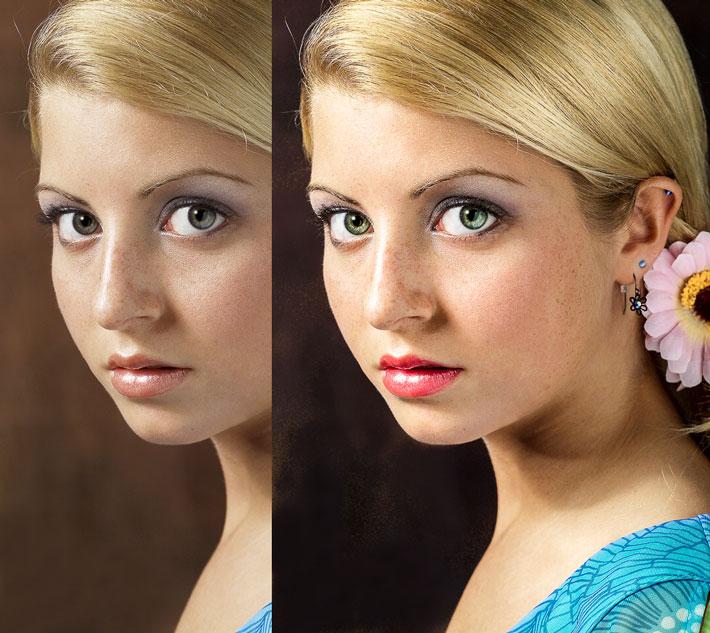
Когда вы закончили обработку изображения в Adobe Lightroom, пора экспортировать его на компьютер, чтобы иметь возможность поделиться своим искусством с миром. В этой статье мы расскажем вам, как сохранить фото после обработки в Lightroom, чтобы вы могли легко найти и открыть его в будущем.
Процесс сохранения фото в Lightroom довольно прост. Вам просто нужно выбрать фото, которое вы хотите сохранить, и нажать на кнопку «Экспортировать». Появится окно, в котором вы сможете выбрать формат сохранения, папку назначения и другие параметры экспорта. Отличная новость: Lightroom предлагает множество форматов сохранения, таких как JPEG, TIFF, PNG и даже DNG.
Однако стоит отметить, что при сохранении фото в формате JPEG некоторая информация может быть потеряна из-за сжатия файла. Если вы хотите сохранить фото в максимальном качестве, рекомендуется выбрать формат TIFF или DNG. Не забудьте также указать папку назначения, чтобы легко найти ваше фото на компьютере в будущем.
Как открыть фото в Lightroom
Открыть фото в программе Lightroom очень просто. Сначала вам понадобится запустить приложение на вашем компьютере. После этого следует выбрать пункт меню «Файл» и нажать на команду «Импорт фотографий и видео».
Появится окно выбора, где вы сможете найти и выбрать нужное изображение на вашем компьютере. При необходимости, вы можете перейти в нужную папку или использовать поиск, чтобы найти и открыть нужное фото в Lightroom.
После выбора изображения, нажмите на кнопку «Импортировать», чтобы загрузить фото в программу. Открытое фото появится в библиотеке Lightroom, где вы сможете выполнять различные операции обработки и редактирования.
Когда вы закончите работу с фотографией в Lightroom и сделаете все необходимые настройки и коррекции, вы можете сохранить вашу работу. Чтобы сохранить фото в Lightroom, нажмите на кнопку «Экспортировать», которая находится внизу экрана программы.
После нажатия на кнопку «Экспортировать» появится окно настроек экспорта. Здесь вы можете выбрать формат сохранения, папку для сохранения файла и другие параметры. После выбора всех настроек, нажмите на кнопку «Экспортировать», чтобы сохранить фото с выбранными настройками.
Теперь ваша обработанная и сохраненная фотография доступна в выбранной вами папке на вашем компьютере. Вы можете использовать ее для печати, публикации в социальных сетях или других целях.
Подробное описание интерфейса программы Lightroom
Интерфейс программы разделен на несколько основных частей. В верхней части находится панель меню, которая содержит различные функции и настройки программы. Здесь вы можете найти такие разделы, как «Файл», «Редактирование», «Библиотека», «Тональные кривые» и другие.
Следующая часть интерфейса — это панель инструментов, которая расположена слева от изображения. Здесь вы найдете инструменты для обрезки, поворота, ретуши и других операций с фотографией. Также здесь находятся различные фильтры и настройки для редактирования изображения.
Само изображение отображается на главной рабочей области программы. Здесь вы можете увидеть обработанное изображение и внести необходимые изменения. Например, вы можете изменить яркость, контрастность, насыщенность и другие параметры изображения.
В правой части интерфейса находится панель настроек, где можно настроить параметры экспозиции, цветового баланса, шумоподавления и другие параметры. Здесь также находится панель истории, где отображаются все изменения, которые были внесены в изображение.
После обработки фотографии в Lightroom вы можете сохранить ее в нужном формате. Для этого в панели меню выбираете раздел «Файл» и нажимаете на «Сохранить» или «Экспортировать». В открывшемся окне вы укажете параметры сохранения и файл будет сохранен на вашем компьютере.
Интерфейс программы Lightroom интуитивно понятен даже для новичков. Он позволяет легко и быстро открыть, обработать и сохранить фотографию, предоставляя вам все необходимые инструменты для работы с изображением. Попробуйте Lightroom и насладитесь процессом обработки своих фотографий!
Как сохранить фотографию в Lightroom
Для сохранения фотографии в Lightroom, выполните следующие шаги:
| 1. | Откройте фото в Lightroom, которое вы хотите сохранить. Для этого вы можете выбрать пункт «Открыть фото» из главного меню или перетащить изображение в окно программы. |
| 2. | Выберите вкладку «Файл» в верхнем меню Lightroom. |
| 3. | Нажмите на опцию «Сохранить» или «Сохранить как». |
| 4. | Выберите папку на вашем компьютере, в которую вы хотите сохранить фотографию. |
| 5. | Введите имя файла для вашей фотографии. |
| 6. | Выберите желаемый формат файла (например, JPEG, TIFF, PSD). |
| 7. | Настройте параметры сохранения фотографии, такие как качество изображения и размер файла. |
| 8. | Нажмите на кнопку «Сохранить» или «ОК», чтобы сохранить фотографию. |
Теперь ваша обработанная фотография сохранена на вашем компьютере в указанной папке. Вы также можете экспортировать фото из Lightroom в другие форматы или печатать их напрямую на принтере.
Как сохранить фотографию в Lightroom после обработки
Сохранение фотографии в Lightroom очень просто. Вот шаги, которые вам необходимо выполнить:
1. После завершения обработки фото, нажмите на кнопку «Экспорт» в нижней панели справа.
2. В открывшемся окне экспорта выберите место, куда вы хотите сохранить фотографию. Вы можете выбрать папку на вашем компьютере, внешнем накопителе или прямо в облачном хранилище, таком как Dropbox или Google Диск.
3. Выберите формат сохраняемой фотографии. Lightroom предлагает несколько форматов, таких как JPEG, TIFF и DNG. Выберите тот формат, который лучше всего вам подходит, и нажмите «Экспортировать».
4. В следующем окне вы можете настроить параметры сохранения. Здесь вы можете выбрать качество фотографии, цветовое пространство, размер и прочие детали. Обычно рекомендуется сохранять фотографии в высоком качестве и стандартном цветовом пространстве sRGB.
5. После того, как вы настроили параметры сохранения, нажмите кнопку «Экспортировать», и Lightroom сохранит вашу фотографию в выбранном формате и месте.
Теперь вы знаете, как сохранить фотографию после обработки в программе Lightroom. Этот процесс очень прост и займет всего несколько минут. Помните, что сохранение фотографий позволяет вам сохранить ваши творческие работы и использовать их в дальнейшем.
Рекомендации по выбору настроек сохранения фото в Lightroom
При сохранении фотографий в Lightroom после их обработки, очень важно правильно выбрать настройки, чтобы получить оптимальное качество изображения, а также удовлетворить потребности конкретной задачи или проекта.
Перед сохранением фото в Lightroom, сначала необходимо определиться с форматом файла. Lightroom может сохранять фотографии в разных форматах, таких как JPEG, TIFF или DNG. Каждый формат имеет свои особенности и преимущества. Например, JPEG является наиболее распространенным форматом и обладает хорошим соотношением качества и размера файла, но потеряет некоторую информацию при сжатии. Также он не поддерживает прозрачность. TIFF является без потерь, но занимает больше места. DNG — это формат Adobe, который может сохранять все данные из оригинального файла RAW, но может занимать больше места на компьютере.
Кроме формата файла, также следует обратить внимание на качество сохраняемого фото. Lightroom предлагает различные уровни качества, при сохранении файла. Выбор более высокого качества приведет к большему размеру файла, но также сохранит больше деталей и информации о фотографии.
Еще одним важным аспектом при выборе настроек сохранения фото в Lightroom является разрешение изображения. Его можно настроить в пикселях на дюйм или пикселях на сантиметр. Разрешение определяет количество пикселей, которые будут отображаться на каждом дюйме или сантиметре при печати фотографии. Обычно, разрешение 300 пикселей на дюйм считается хорошим качеством для печати, но при размещении фото в Интернете разрешение может быть менее важным.
Также стоит обратить внимание на цветовое пространство. Lightroom предлагает выбор разных цветовых пространств, таких как sRGB, Adobe RGB или ProPhoto RGB. Каждое цветовое пространство имеет свои особенности и рекомендуется выбирать цветовое пространство, исходя из конкретных потребностей задачи.
Важно отметить, что Lightroom также предоставляет различные параметры сохранения фото, такие как уровень сжатия (для формата JPEG), наличие или отсутствие профиля цвета и другие. Все эти параметры следует настроить в соответствии с задачей, чтобы достичь оптимального результата.
При сохранении фотографии в Lightroom после ее обработки, правильный выбор настроек сохранения играет важную роль в сохранении качества и детализации изображения, а также в соответствии с конкретными потребностями проекта. При выборе настроек следует учитывать формат файла, качество сохранения, разрешение, цветовое пространство и другие параметры, чтобы достичь наилучшего результата.
Правила и рекомендации по именованию и сортировке сохраненных фотографий в Lightroom
Вот несколько рекомендаций по именованию и сортировке сохраненных фотографий в Lightroom:
- Используйте описательные и понятные имена файлов. Называйте фотографии так, чтобы можно было сразу понять, о чем они. Например, «Парижская башня в закатный час.jpg». Это поможет быстро находить нужные фото в большой коллекции.
- Добавляйте дату и время съемки в имена файлов, чтобы сортировка была хронологической. Например, «2022-07-15_14-30-45.jpg». Это позволит легко найти фото по дате.
- Используйте категории и ключевые слова для классификации фотографий. Lightroom позволяет присваивать фото разные метки, чтобы потом быстро фильтровать их по определенным критериям. Например, вы можете использовать ключевое слово «пейзаж» или «портрет» для обозначения определенного типа фотографии.
- Создавайте папки и подпапки для более удобной организации фотографий. Вы можете создать папку для каждого года, а внутри нее — подпапки для каждого месяца или проекта. Такая система позволит вам легко находить нужные фото и сохранять общую структуру коллекции.
- Не забывайте делать резервные копии своих фотографий. Сохраняйте фото на внешние носители, в облако или на другой компьютер. Так вы защитите себя от потери данных и сможете всегда восстановить свои обработанные изображения.
Следуя этим простым правилам, вы сможете организовать свою коллекцию фотографий в Lightroom более эффективно и удобно. Запомните, что правильная сортировка и именование сохраненных изображений помогут вам существенно сократить время поиска нужной фотографии и сохранить все настройки обработки, которые вы применили к каждому изображению. Сделайте свое фотохранилище в Lightroom максимально удобным и организованным, чтобы в любой момент можно было открыть нужное фото и продолжить его редактирование или использовать его для публикации или печати.
Как экспортировать фото из Lightroom
Для экспорта фотографии из Lightroom необходимо выполнить несколько простых шагов:
| Шаг 1: | Выберите изображение, которое вы хотите экспортировать. Для этого найдите его в вашей библиотеке фотографий в Lightroom. |
| Шаг 2: | Нажмите на кнопку «Экспорт», которая находится в нижней части экрана программы. |
| Шаг 3: | В открывшемся окне выберите папку, в которую вы хотите сохранить фотографию на вашем компьютере. |
| Шаг 4: | Выберите настройки экспорта, такие как формат файла, качество изображения и размер. Lightroom предлагает несколько предустановленных настроек, но вы также можете создать свои собственные. |
| Шаг 5: | Нажмите на кнопку «Экспорт» для сохранения фотографии на вашем компьютере. |
После выполнения этих шагов выбранное изображение будет успешно экспортировано из Lightroom и сохранено на вашем компьютере. Теперь вы можете использовать это изображение для печати, публикации в Интернете или любых других целей.
Экспорт фотографии из Lightroom — это просто и удобно. С помощью этой функции вы можете сохранить и поделиться своими обработанными изображениями, а также создавать резервные копии для сохранности ваших фотографий. Lightroom обеспечивает высокое качество и гибкость в настройке экспорта, что делает его незаменимым инструментом для любого фотографа.
Как экспортировать фото из Lightroom
Чтобы сохранить обработанное фото в Лайтруме, вам необходимо выполнить несколько простых шагов:
- Откройте фотографию в Лайтруме, которую вы хотите сохранить. Для этого нажмите на кнопку «Открыть» и выберите нужное изображение из своей библиотеки.
- После открытия фотографии в Лайтруме, выполните все необходимые изменения и обработку изображения, используя доступные инструменты и настройки программы.
- После завершения обработки, нажмите на кнопку «Экспортировать». Эта кнопка находится в нижней панели программы и представлена значком с изображением стрелки, указывающей вверх.
- После нажатия на кнопку «Экспортировать» откроется окно с настройками экспорта фото. Здесь вы можете выбрать формат файла, качество изображения, размер файла и другие параметры, в зависимости от ваших потребностей.
- После завершения настроек экспорта, нажмите на кнопку «Экспортировать», чтобы сохранить фотографию в выбранном формате и местоположении на вашем компьютере.
Теперь вы знаете, как сохранить обработанную фотографию в Лайтруме и экспортировать ее в отдельный файл. Этот процесс позволяет вам сохранить результаты вашей работы и использовать фото для различных целей.
Видео:
Lightroom как открыть и сохранить фотографии. Import & Export Photos
Lightroom как открыть и сохранить фотографии. Import & Export Photos by Alexandr Sysoev 92,298 views 8 years ago 3 minutes, 39 seconds
Экспорт обработанных изображений из Lightroom
Экспорт обработанных изображений из Lightroom by Eugeny Demshin 6,618 views 3 years ago 19 minutes
Вопрос-ответ:
Как сохранить обработанные фотографии в Lightroom?
Чтобы сохранить обработанные фотографии в Lightroom, вам следует выбрать фотографии, которые вы хотите сохранить, а затем нажать на кнопку «Экспортировать» в правом нижнем углу программы. В открывшемся окне выберите настройки экспорта, такие как формат файла, размер, цветовое пространство и др., а затем выберите папку, в которую хотите сохранить фотографии. После этого нажмите кнопку «Экспортировать», и ваши обработанные фотографии будут сохранены в выбранной папке.
Какие настройки экспорта можно задать в Lightroom при сохранении обработанных фотографий?
В Lightroom при сохранении обработанных фотографий можно задать множество настроек экспорта. Например, вы можете выбирать формат файла (JPEG, TIFF, DNG и др.), определять качество сжатия, задавать размер изображения, выбирать цветовое пространство, добавлять водяные знаки, выбирать профиль экспорта (цвет, черно-белое и др.), настраивать резкость и шумоподавление и многое другое. Все эти настройки можно задать в окне экспорта, которое открывается при нажатии на кнопку «Экспортировать».
Как сохранить фотографии в Lightroom с разными настройками для каждой фотографии?
В Lightroom вы можете сохранить фотографии с разными настройками для каждой фотографии, используя функцию «Экспорт с предварительным просмотром». Для этого вы должны выбрать фотографии, которые хотите экспортировать, а затем нажать правой кнопкой мыши на выбранные фотографии и выбрать пункт меню «Экспортировать с предварительным просмотром». В открывшемся окне вы можете настроить все параметры экспорта для каждой фотографии отдельно, такие как формат файла, размер, цветовое пространство и др., а затем нажать кнопку «Экспортировать» для сохранения фотографий с заданными настройками.
Как сохранить фотографии после обработки в Lightroom?
Чтобы сохранить фотографии после обработки в Lightroom, вам нужно выбрать фотографии, которые вы хотите сохранить, а затем вывести их в формате, удобном для вас. Для этого вы можете использовать функцию «Экспорт» в меню «Файл». После того как вы выбрали настройки экспорта, вы можете нажать кнопку «Экспорт», чтобы сохранить выбранные фотографии на вашем компьютере.


