
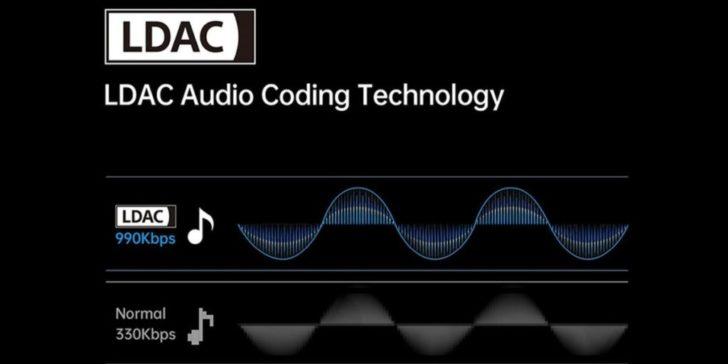
Кодеки — это программы или драйверы, позволяющие устройствам и программам воспроизводить и обрабатывать аудио- и видеофайлы в разных форматах. Они необходимы, чтобы компьютер мог понимать и правильно воспроизводить какие-либо форматы файлов. Если у вас возникли проблемы с открытием или воспроизведением определенных мультимедийных файлов, вероятно, вам потребуются дополнительные кодеки.
Загрузка и установка кодеков на компьютер — процесс относительно простой, но требующий определенных знаний. Данный статья будет основана на использовании кодеков для операционной системы macOS (ранее OS X) на компьютерах Mac. Но основные принципы установки кодеков, указанные в этой статье, также применимы и к другим операционным системам.
Первым шагом в установке кодеков на компьютер Mac является поиск и загрузка нужных кодеков. Многочисленные источники предлагают кодеки для загрузки в Интернете, поэтому вам придется искать надежные и проверенные ресурсы. Рекомендуется скачивать кодеки только с официальных веб-сайтов или из надежных источников, чтобы избежать возможности загрузки вредоносного или неполноценного программного обеспечения.
Как установить кодеки на компьютер с macOS
Установка кодеков на компьютер с macOS может понадобиться, если вам нужно воспроизводить различные медиафайлы, которые требуют дополнительных кодеков. В этой статье мы расскажем, как скачать и установить кодеки на компьютер с macOS.
1. Первым шагом для установки кодеков на компьютер с macOS является загрузка кодеков из надежного источника. Существуют различные ресурсы, где вы можете найти кодеки для macOS. Одним из них является официальный сайт разработчиков кодеков. Посетите его и найдите раздел загрузки кодеков для macOS.
2. После того, как вы нашли надежный источник загрузки кодеков, найдите ссылку или кнопку для скачивания кодеков на ваш компьютер с macOS. Нажмите на эту ссылку или кнопку, чтобы начать загрузку кодеков на ваш компьютер.
3. Когда загрузка кодеков завершена, откройте загруженный файл кодеков на вашем компьютере с macOS. Это может быть установщик или архив с кодеками. Если это архив, то извлеките содержимое архива в отдельную папку.
4. После того, как вы открыли файл кодеков или извлекли содержимое архива, запустите установщик кодеков. Следуйте инструкциям установщика, чтобы установить кодеки на ваш компьютер с macOS. Обычно, вам будет предложено выбрать путь установки и подтвердить начало установки.
5. После того, как установка кодеков завершена, перезагрузите компьютер. Это позволит операционной системе macOS правильно загрузить новые кодеки и обновить свою базу данных кодеков.
6. После перезагрузки компьютера вы сможете использовать новые кодеки на вашем компьютере с macOS. Теперь вы можете воспроизводить разнообразные медиафайлы, которые требуют установленных кодеков.
В данной статье мы рассмотрели, как установить кодеки на компьютер с macOS. Следуя вышеописанным шагам, вы сможете скачать и установить кодеки на ваш компьютер. Воспроизведение медиафайлов с помощью установленных кодеков будет стабильным и качественным.
Как установить кодеки на компьютер под macOS: подробное руководство
Где скачать кодеки для macOS?
Существует несколько вариантов, где вы можете найти и скачать кодеки для Mac OS. Одним из самых популярных и надежных источников является официальный сайт разработчика кодеков. На их сайте вы можете найти последние версии кодеков для вашей операционной системы. Также вы можете воспользоваться поисковыми системами или специализированными ресурсами, где можно скачать кодеки для Mac OS.
Как установить кодеки на компьютер с macOS?
После того, как вы скачали нужный кодек, следуйте этим простым шагам для установки на компьютер:
- Найдите скачанный файл кодека на вашем компьютере с macOS.
- Дважды кликните по файлу для начала процесса установки.
- Следуйте инструкциям на экране, чтобы завершить установку кодека.
- Перезагрузите компьютер после завершения установки, чтобы изменения вступили в силу.
После завершения установки кодека, ваш компьютер под macOS будет готов к воспроизведению аудио и видео файлов в поддерживаемых форматах.
Загрузка кодеков для macOS
Если вы пользователь компьютера Mac с операционной системой macOS и вам нужно установить кодеки, то в данной статье мы расскажем, как это сделать.
Кодеки — это специальные программные компоненты, которые позволяют кодировать и декодировать аудио и видео данные. Без них ваш компьютер может не воспроизводить определенные форматы файлов.
Для загрузки и установки кодеков на macOS вам понадобится следовать этим простым шагам:
- Откройте интернет-браузер на своем компьютере.
- Перейдите на официальный сайт разработчика кодеков.
- Найдите раздел загрузки кодеков для macOS и щелкните по ссылке для скачивания.
- Подтвердите начало загрузки файла кодеков на ваш компьютер.
- Когда загрузка будет завершена, найдите скачанный файл на вашем компьютере и откройте его.
- Запустите процесс установки кодеков, следуя инструкциям на экране.
- После завершения установки кодеков, компьютер будет готов к воспроизведению аудио и видео файлов в различных форматах.
Не забудьте перезапустить свой компьютер для того, чтобы изменения вступили в силу.
Теперь вы знаете, как загрузить и установить кодеки на компьютер с macOS. Наслаждайтесь воспроизведением мультимедийных файлов в разных форматах без проблем!
Кодеки для Mac OS: где скачать и как установить
Перед тем, как установить кодеки, вам необходимо найти подходящий для вас вариант. Популярные кодеки для Mac OS включают в себя MPEG Streamclip, Perian, Flip4Mac, Xvid и другие. Вы можете найти их на различных сайтах, предлагающих бесплатные загрузки программного обеспечения для Mac. Однако, будьте осторожны, исключительно доверяйте официальным и надежным источникам, чтобы избежать получения вредоносного ПО.
После того, как вы выбрали подходящие кодеки для Mac OS и скачали их на свой компьютер, приступайте к процессу установки. Последуйте инструкциям, предоставляемым приложением установки кодеков. Обычно вам необходимо будет выполнить несколько щелчков мыши и выбрать опции, которые соответствуют вашим потребностям и предпочтениям.
Если установка кодеков на Mac OS прошла успешно, то после этого ваш компьютер должен правильно воспроизводить аудио- и видеофайлы всех поддерживаемых форматов. Проверьте его работоспособность, воспроизведя файлы различных форматов, чтобы убедиться, что все работает так, как задумано.
Важно помнить, что установка кодеков может занимать некоторое время и требовать некоторых действий с вашей стороны. Однако, это стоит того, потому что после установки кодеков ваш Mac будет в состоянии воспроизводить даже самые редкие форматы файлов, что откроет для вас широкие возможности в использовании мультимедийных материалов.
11. Как установить кодеки на компьютер с операционной системой macOS?
Вот некоторые способы, как можно загрузить и установить кодеки на компьютер с macOS:
- Первым способом является скачивание и установка кодеков непосредственно с официального сайта разработчика. Для этого нужно найти соответствующую страницу, предоставляемую разработчиком кодеков, и скачать пакет, соответствующий вашей версии macOS.
- Второй вариант — использование популярных платформ для скачивания кодеков. Некоторые из них включают в себя MacUpdate и Softonic. Просто найдите страницу, содержащую список доступных кодеков, и выберите тот, который вам нужен.
- Третий способ — установка пакетов кодеков с помощью специализированных программ, таких как VLC Media Player или Perian. Они имеют встроенные библиотеки кодеков и позволяют проигрывать практически любые аудио и видео форматы без необходимости установки дополнительных кодеков.
При установке кодеков следуйте инструкциям, предоставляемым разработчиком, чтобы успешно завершить процесс. Как только кодеки будут установлены, вы сможете воспроизводить аудио и видео файлы в различных форматах на своем компьютере с macOS.
Как скачать и установить кодеки на компьютер с операционной системой macOS
Операционная система macOS предоставляет возможность установки кодеков, которые позволяют воспроизводить различные форматы аудио и видео файлов. В этой статье мы расскажем, где и как можно скачать и установить необходимые кодеки для вашего компьютера под управлением macOS.
Для загрузки кодеков на macOS, вам понадобится доступ к интернету. Первым шагом откройте ваш любимый браузер и перейдите на официальный сайт разработчика кодеков для macOS. Там вы сможете найти актуальную версию кодеков для вашей операционной системы.
После того, как вы скачали файл с кодеками, выполните следующие шаги для их установки:
- Откройте загруженный файл с кодеками. Обычно это будет диск-образ или установочный файл.
- Запустите процесс установки. Для этого следуйте инструкциям на экране. В некоторых случаях может потребоваться ввод пароля администратора.
- Дождитесь завершения установки. В процессе установки файлы кодеков будут скопированы в системные папки и настройки будут сохранены.
- После завершения установки перезагрузите компьютер.
После перезагрузки ваш компьютер будет готов к воспроизведению файлов с помощью новых кодеков.
Важно отметить, что некачественно установленные или устаревшие кодеки могут вызывать проблемы с воспроизведением файлов или даже сбои в работе системы. Поэтому рекомендуется скачивать кодеки только с проверенных ресурсов и поддерживать их в актуальном состоянии.
Теперь вы знаете, где и как можно скачать и установить кодеки на компьютер с операционной системой macOS. Следуйте указанным выше шагам и наслаждайтесь множеством возможностей для воспроизведения мультимедийных файлов!
Видео:
K-Lite Codec Pack как правильно установить [Устанавливаем кодеки аудио и видео] кодеки K-Lite
K-Lite Codec Pack как правильно установить [Устанавливаем кодеки аудио и видео] кодеки K-Lite by Заработок в интернете Online 12,557 views 1 year ago 5 minutes, 39 seconds
Урок 1. Установка кодеков на компьютер.
Урок 1. Установка кодеков на компьютер. by novostroik4 13,661 views 14 years ago 7 minutes, 12 seconds
Вопрос-ответ:
Какие кодеки нужно установить на компьютер?
На компьютере нужно установить кодеки, которые поддерживают форматы аудио и видео файлов, которые вы планируете воспроизводить. Некоторые из наиболее распространенных кодеков включают в себя H.264 для видео и AAC для аудио.
Как узнать, какие кодеки уже установлены на компьютере?
Чтобы узнать, какие кодеки уже установлены на вашем компьютере, вы можете открыть программу для воспроизведения медиафайлов, такую как Windows Media Player или VLC, и просмотреть информацию о файле, включая информацию о кодеке. Также можно использовать специальные программы для анализа кодеков, которые показывают полный список установленных кодеков.


