
Windows Installer – это важный компонент операционной системы Windows, который отвечает за установку, обновление и удаление программного обеспечения. Ошибка пакета Windows Installer может возникнуть при попытке установки различных программ, включая популярный мультимедийный проигрыватель iTunes от Apple.
К счастью, существуют несколько способов исправить эту ошибку и успешно установить iTunes на вашем компьютере. В этой статье мы рассмотрим подробные решения и инструкции, которые помогут вам избежать проблем при установке iTunes.
Одной из самых распространенных причин возникновения ошибки пакета Windows Installer при установке iTunes является конфликт с другим программным обновлением или ошибкой в установщике самой программы. Для начала, вы можете попробовать очистить папку кэша Windows Installer и запустить установку iTunes снова. В некоторых случаях это может помочь решить проблему.
Если это не сработало, можно попробовать запустить программу установки iTunes в режиме совместимости с предыдущей версией Windows. Для этого нужно найти файл установки iTunes на вашем компьютере, щелкнуть на нём правой кнопкой мыши, выбрать «Свойства» и перейти на вкладку «Совместимость». Там вы сможете выбрать режим совместимости, который позволит установить программу даже на старых версиях операционной системы.
Если ничего из вышеперечисленного не сработало, рекомендуется обратиться к службе поддержки Apple или провести дополнительные исследования, чтобы найти конкретное решение проблемы. Возможно, у вас есть другие программы или компоненты, которые могут конфликтовать с установкой iTunes, и потребуется более глубокое изучение вашей системы.
Причины возникновения ошибки пакета Windows Installer при установке iTunes
Ошибка пакета Windows Installer при установке iTunes может возникнуть по разным причинам. Некоторые из них могут быть связаны с неполадками в самом пакете Windows Installer, в то время как другие проблемы могут быть вызваны ошибками в процессе установки iTunes или предыдущих версий программы.
Рассмотрим несколько возможных причин:
- Несовместимость версий: Если у вас уже установлена старая версия iTunes или другого программного обеспечения Apple, они могут быть несовместимы с новой версией iTunes, что может привести к ошибке пакета Windows Installer.
- Неправильная установка: Если установка iTunes была прервана или не завершилась успешно, это может привести к ошибке пакета Windows Installer.
- Поврежденный пакет Windows Installer: Если у вас есть проблемы с самим пакетом Windows Installer, это может вызывать ошибки при установке iTunes и других программ.
- Неправильные настройки системы: Некоторые неправильные настройки системы или конфликты с другими программами могут вызывать ошибку пакета Windows Installer.
Необходимо решить эти проблемы, чтобы успешно установить iTunes и избежать ошибки пакета Windows Installer. В следующем разделе мы рассмотрим возможные решения для исправления этой ошибки при установке iTunes.
Возможные решения ошибки пакета Windows Installer при установке iTunes
Ошибка пакета Windows Installer при установке iTunes может возникнуть по разным причинам. Эта ошибка может быть вызвана неполадками в процессе установки, конфликтами с другими программами или неправильными настройками операционной системы.
Если вы столкнулись с ошибкой пакета Windows Installer при установке iTunes, вот несколько возможных решений, которые могут помочь исправить эту проблему:
| Решение | Описание |
| Проверьте наличие обновлений Windows | Убедитесь, что ваша операционная система имеет последние обновления. Для этого откройте «Настройки» -> «Обновление и безопасность» -> «Windows Update». Если доступны новые обновления, установите их. |
| Очистите временные файлы | Очистка временных файлов может помочь устранить конфликты и неполадки при установке. Введите в строке поиска команду «Disk Cleanup» и выполните очистку временных файлов. |
| Проверьте наличие антивирусного программного обеспечения | Необходимо убедиться, что ваше антивирусное программное обеспечение не блокирует установку iTunes. Временно отключите антивирусную программу и попробуйте установить iTunes снова. |
| Перезапустите службы Windows Installer | Службы Windows Installer могут быть приостановлены или иметь неправильные настройки. Откройте командную строку от имени администратора и выполните следующие команды: «msiexec /unregister» и «msiexec /regserver». После этого перезапустите компьютер и попробуйте установить iTunes снова. |
| Проверьте целостность системных файлов | Неисправности в системных файлах могут быть причиной ошибки пакета Windows Installer. Откройте командную строку от имени администратора и выполните команду «sfc /scannow», чтобы проверить и восстановить целостность системных файлов. |
Если ни одно из этих решений не помогло решить проблему, рекомендуется обратиться за поддержкой к разработчикам iTunes или к специалистам службы поддержки Windows. Они смогут помочь вас с более продвинутыми методами исправления ошибки пакета Windows Installer.
Как исправить ошибку пакета Windows Installer при установке iTunes: подробные инструкции
Ошибка пакета Windows Installer при установке iTunes может быть причиной множества проблем с установкой данного приложения. Чтобы избежать этих проблем и успешно установить iTunes, следуйте этим подробным инструкциям.
Шаг 1: Проверьте версию Windows Installer
Первым шагом в решении проблемы с установкой iTunes является проверка версии Windows Installer, предварительно установленной на вашем компьютере. Для этого выполните следующие действия:
- Откройте меню «Пуск» и найдите пункт «Панель управления».
- В панели управления найдите и откройте раздел «Программы» или «Программы и компоненты».
- На странице «Программы» найдите иконку «Windows Installer» и щелкните правой кнопкой мыши.
- Выберите пункт «Свойства», чтобы открыть окно с информацией о версии Windows Installer.
- Убедитесь, что у вас установлена последняя версия Windows Installer. Если версия устарела, вам следует обновить ее до последней.
Шаг 2: Удалите и повторно установите iTunes
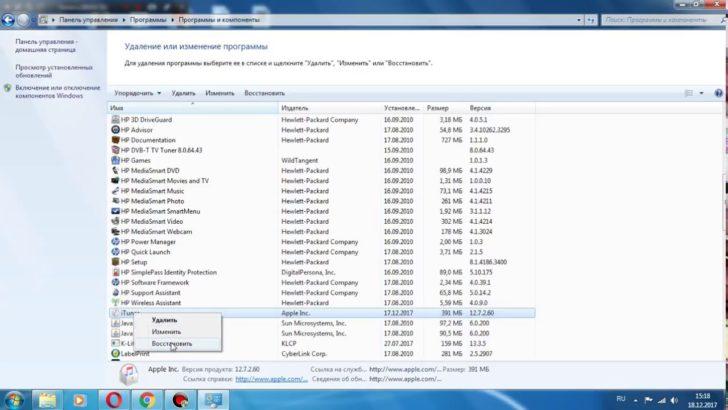
Если в вашей системе уже установлена устаревшая версия iTunes, перед установкой новой версии следует удалить старую. Для этого выполните следующие действия:
- Откройте меню «Пуск» и найдите пункт «Панель управления».
- В панели управления найдите и откройте раздел «Программы» или «Программы и компоненты».
- На странице «Программы» найдите иконку «iTunes» и щелкните правой кнопкой мыши.
- Выберите пункт «Удалить», чтобы удалить iTunes и все связанные с ним компоненты.
- После удаления iTunes перезагрузите компьютер.
- После перезагрузки компьютера загрузите последнюю версию iTunes с официального сайта Apple.
- Запустите установщик iTunes и следуйте инструкциям на экране для установки приложения.
Шаг 3: Очистите временные файлы
Иногда временные файлы, созданные предыдущими установками или обновлениями, могут вызывать проблемы при установке iTunes. Чтобы очистить временные файлы, выполните следующие действия:
- Нажмите комбинацию клавиш Win + R, чтобы открыть окно «Выполнить».
- Введите «%temp%» (без кавычек) в поле «Выполнить» и нажмите клавишу Enter.
- Откроется папка с временными файлами. Выделите все файлы в этой папке и удалите их (если будет выдано сообщение о необходимости закрыть программу, выберите «Пропустить»).
- После удаления временных файлов перезагрузите компьютер.
- Запустите установщик iTunes снова и проверьте, устранена ли ошибка пакета Windows Installer.
Следуя этим подробным инструкциям, вы сможете исправить ошибку пакета Windows Installer при установке iTunes и успешно установить это приложение на свой компьютер.
Как исправить ошибку пакета установщика Windows при установке Apple Software Update
Основная причина ошибки пакета установщика Windows связана с проблемами в самом пакете установщика или с несовместимостью с другими программами на компьютере.
Для исправления ошибки пакета установщика Windows при установке Apple Software Update можно воспользоваться следующими решениями:
1. Перезагрузите компьютер и повторите установку. Иногда ошибку пакета установщика можно исправить простым перезапуском компьютера.
2. Убедитесь, что на вашем компьютере установлена последняя версия пакета установщика Windows. Вы можете проверить наличие обновлений через систему Windows Update.
3. Проверьте наличие антивирусного программного обеспечения или других конфликтующих программ. Некоторые антивирусные программы или другие установленные программы могут блокировать установку Apple Software Update. Рекомендуется временно отключить антивирусное программное обеспечение и другие конфликтующие программы перед установкой.
4. Удалите предыдущие версии пакета установщика Windows. Если у вас уже установлены предыдущие версии пакета установщика Windows, попробуйте удалить их перед установкой новой версии.
5. Запустите инструмент исправления ошибок Windows Installer. Windows Installer содержит встроенный инструмент для исправления проблем с установкой. Вам нужно запустить командную строку от имени администратора и выполнить команду «msiexec /unregister», а затем команду «msiexec /regserver». После этого попробуйте повторно установить Apple Software Update.
Если вы все еще сталкиваетесь с ошибкой пакета установщика Windows при установке Apple Software Update, рекомендуется связаться с технической поддержкой Apple или специалистом по техническому обслуживанию компьютеров. Они смогут предоставить индивидуальную помощь и решить проблему с установкой программы.
Причины возникновения ошибки пакета установщика Windows
Кроме того, ошибка пакета установщика Windows может быть вызвана некорректными файлами или нарушением целостности пакета Apple Software Update. Возможно, некоторые файлы пакета были повреждены или удалены, что приводит к ошибке при установке.
Также причиной ошибки пакета установщика Windows может быть неправильная настройка системы или наличие конфликтующих программ. Если установщик Windows не может корректно выполнить требуемые действия из-за конфликта с другими программами или настроек системы, то возникает ошибка при установке Apple Software Update.
Еще одной возможной причиной ошибки пакета установщика Windows может быть отсутствие прав доступа на выполнение установки. Если у пользователя нет достаточных прав доступа на выполнение требуемых операций, то возникает ошибка пакета установщика Windows при установке Apple Software Update.
Как исправить ошибку пакета установщика Windows при установке Apple Software Update?
Перед тем как переходить к решению ошибки, важно понять причины ее возникновения. Ошибка пакета установщика Windows может быть вызвана различными факторами, такими как неполадка в системных файлах, проблемы с правами доступа или наличие конфликта с другими программами на компьютере.
Существуют несколько решений, которые можно попробовать, чтобы исправить ошибку пакета установщика Windows при установке Apple Software Update:
- Перезагрузите компьютер. Иногда проблемы с установкой программ могут быть связаны с простыми неполадками в системе, и перезагрузка поможет их устранить.
- Проверьте наличие обновлений Windows. Возможно, ошибка связана с устаревшими файлами операционной системы. Проверьте наличие и установите все доступные обновления Windows.
- Проверьте наличие вредоносных программ на компьютере. Иногда антивирусные программы могут блокировать установку других программ, включая Apple Software Update. Проведите полное сканирование системы на наличие вирусов и малваре.
- Удалите iTunes и все связанные программы. Перед повторной установкой Apple Software Update рекомендуется удалить все компоненты iTunes и связанные программы, используя специальную утилиту от Apple.
- Убедитесь в наличии полных прав доступа. Некоторые ошибки пакета установщика Windows могут быть вызваны недостаточными правами доступа на компьютере. Убедитесь, что у вас есть административные права и попробуйте выполнить установку от имени администратора.
- Запустите установку в режиме совместимости. В некоторых случаях, установка программы в режиме совместимости с предыдущей версией операционной системы может помочь исправить ошибку пакета установщика Windows.
После применения одного или нескольких из перечисленных выше решений, попробуйте повторно установить Apple Software Update. Если проблема сохраняется, рекомендуется обратиться в службу поддержки Apple для получения дальнейших инструкций и решения проблемы.
Как исправить ошибку пакета установщика Windows при установке Apple Software Update
При установке Apple Software Update на компьютер с операционной системой Windows может возникнуть ошибка пакета установщика Windows. Эта ошибка может оказаться преградой на пути к установке и использованию программного обеспечения от Apple.
Одной из возможных причин появления ошибки пакета установщика Windows является конфликт между различными программами или существующими компонентами системы. Кроме того, ошибка может быть вызвана поврежденными или неполными файлами пакета установщика.
Чтобы исправить эту ошибку и успешно установить Apple Software Update, необходимо принять следующие меры:
Шаг 1: Перезагрузите компьютер.
Перезагрузка компьютера может помочь устранить временные проблемы, которые могут вызывать ошибку пакета установщика Windows. Попробуйте перезагрузить компьютер и повторить установку Apple Software Update.
Шаг 2: Проверьте состояние службы Windows Installer.
Убедитесь, что служба Windows Installer работает корректно. Для этого выполните следующие действия:
- Нажмите комбинацию клавиш Win + R, чтобы открыть окно «Выполнить».
- Введите «services.msc» (без кавычек) и нажмите клавишу Enter.
- В списке служб найдите службу «Windows Installer».
- Проверьте статус службы – он должен быть «Запущен».
- Если служба не запущена, щелкните правой кнопкой мыши на «Windows Installer» и выберите «Запустить».
- Если служба запущена, нажмите правой кнопкой мыши на «Windows Installer» и выберите «Перезапустить».
Шаг 3: Удалите предыдущую версию Apple Software Update.
Если вы уже устанавливали Apple Software Update ранее и столкнулись с ошибкой пакета установщика Windows, удалите предыдущую версию программного обеспечения, прежде чем попытаться установить его снова. Для этого выполните следующие действия:
- Откройте «Панель управления» и выберите «Программы» (или «Программы и компоненты»).
- Найдите в списке установленных программ «Apple Software Update».
- Щелкните правой кнопкой мыши на «Apple Software Update» и выберите «Удалить» или «Изменить/Удалить».
- Подтвердите удаление программы.
Шаг 4: Скачайте и установите последнюю версию Apple Software Update.
После удаления предыдущей версии Apple Software Update скачайте последнюю версию программного обеспечения с официального сайта Apple и установите ее. Убедитесь, что файл пакета установщика полный и не поврежден, чтобы избежать ошибок установки.
Следуя этим инструкциям, вы сможете исправить ошибку пакета установщика Windows при установке Apple Software Update и успешно установить программное обеспечение на свой компьютер. После этого вы сможете пользоваться всеми возможностями и обновлениями от Apple.
Видео:
How To Fix iTunes Couldn’t Install To Your Window 8/Windows 10 (100%) Works
How To Fix iTunes Couldn’t Install To Your Window 8/Windows 10 (100%) Works by Tech River 7,916 views 5 years ago 5 minutes, 16 seconds
У вас в iTunes ошибка 3194? Решение здесь!
У вас в iTunes ошибка 3194? Решение здесь! by Alex Gech 233,537 views 10 years ago 2 minutes, 47 seconds
Ошибка windows installer при установке itunes
Ошибка windows installer при установке itunes by Portability John 18,050 views 6 years ago 2 minutes, 45 seconds
Вопрос-ответ:
Как исправить ошибку пакета Windows Installer при установке iTunes?
Если вы столкнулись с ошибкой пакета Windows Installer при установке iTunes, есть несколько способов ее исправить. Во-первых, попробуйте перезагрузить компьютер и повторить установку. Также убедитесь, что у вас установлена последняя версия Windows Installer. Если это не помогло, вы можете использовать инструменты Microsoft Fix It или ручное удаление и установку iTunes. Кроме того, проверьте, есть ли у вас права администратора на компьютере, так как они могут быть необходимы для установки программы. Если все вышеперечисленные методы не сработали, вам может потребоваться обратиться за помощью к специалистам технической поддержки.
Почему возникает ошибка пакета Windows Installer при установке iTunes?
Ошибки пакета Windows Installer при установке iTunes могут возникать по разным причинам. Одна из самых распространенных причин — неполадки в самом пакете Windows Installer. Возможно, у вас установлена старая версия Windows Installer, которая несовместима с iTunes. Также, ошибка может быть вызвана наличием других программ, которые конфликтуют с установкой iTunes. Некорректные настройки безопасности и ограничения прав администратора также могут вызывать ошибку пакета Windows Installer при установке iTunes. Если вы столкнулись с такой ошибкой, попробуйте применить вышеуказанные методы для ее исправления.


