
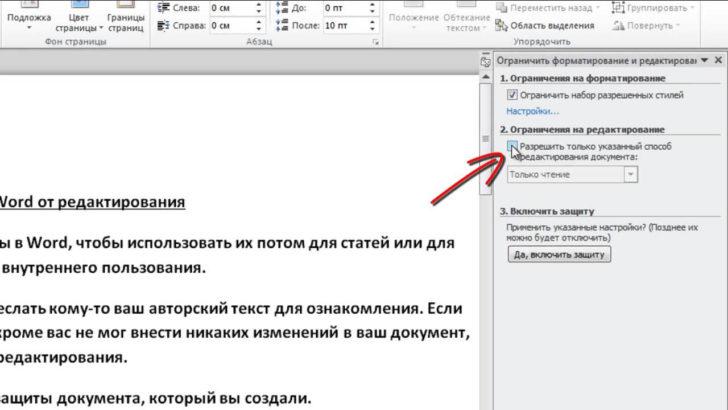
Microsoft Word — одна из самых популярных программ для создания и редактирования текстовых документов. В этой программе можно не только создавать новые документы, но и вносить изменения в уже существующие. Однако, иногда возникает необходимость в простом чтении текста без возможности внесения изменений. В таком случае необходимо отключить режим редактирования и убрать возможность правки текста в Word.
Отключить режим правки в Word — это достаточно простая процедура, которая может быть полезна во многих ситуациях. Вам может понадобиться просто прочитать документ, не рискуя случайно удалить или изменить его содержимое. Также это может быть полезно, если вы хотите предоставить документ другим людям для чтения, но не хотите, чтобы они могли вносить в него изменения.
Для отключения режима правки в Word выполните следующие шаги:
- Откройте документ, в котором вы хотите отключить режим редактирования, в программе Microsoft Word.
- Найдите вкладку «Рецензирование» в верхней панели меню. Обратите внимание, что название вкладки может незначительно отличаться в разных версиях программы.
- Нажмите на кнопку «Изменения» в разделе «Изменения». Должно появиться выпадающее меню с различными вариантами режима редактирования.
- Выберите вариант «Отключить редактирование» из выпадающего меню. После этого режим правки будет отключен, и вы больше не сможете изменять содержимое документа.
Теперь вы знаете, как отключить режим правки в программе Microsoft Word. Этот простой процесс поможет вам читать документы без риска случайных изменений. Помните, что если вам потребуется снова включить режим редактирования, вы можете повторить вышеописанные шаги и выбрать соответствующий вариант в выпадающем меню.
Как отключить режим правки в Word: пошаговая инструкция
Если вам нужно отключить режим правки в программе Microsoft Word, чтобы просто читать документы, а не редактировать их, следуйте этой пошаговой инструкции:
Шаг 1: Откройте документ в программе Word.
Шаг 2: В верхней панели нажмите на вкладку «Разработчик».
Шаг 3: В разделе «Защита» нажмите на кнопку «Режим чтения».
После выполнения этих шагов вы успешно отключите режим правки и сможете просто читать документ в программе Word без возможности его редактирования.
Как отключить режим правки в Word
Чтобы отключить режим правки в программе Word, вам потребуется следовать нескольким шагам:
- Откройте документ в программе Word.
- Нажмите на вкладку «Разработчик» в верхней панели.
- Выберите пункт «Режим редактирования» в разделе «Защита».
- В открывшемся окне уберите галочку напротив «Разрешить редактирование».
- Нажмите кнопку «ОК», чтобы сохранить изменения.
После выполнения этих шагов режим правки будет отключен, и вы сможете работать с документом в режиме чтения. Обратите внимание, что для выполнения указанных действий вам может понадобиться учетная запись администратора.
Отключение надстроек в Word
При использовании программы Microsoft Word вы можете столкнуться с ситуацией, когда вам нужно изменить документ, но при этом отключить режим редактирования недоступно.
Для отключения режима редактирования в программе Word, следуйте данным инструкциям:
| Шаг 1: | Откройте нужный вам документ в Microsoft Word. |
| Шаг 2: | Нажмите на вкладку «Разработчик» в верхней панели инструментов. Если вкладка «Разработчик» не отображается, выполните следующие действия: |
| — | Шаг 2.1: Нажмите на вкладку «Файл» в верхней панели инструментов. |
| — | Шаг 2.2: В открывшемся меню выберите «Параметры». |
| — | Шаг 2.3: В окне «Параметры» выберите вкладку «Лента» и поставьте галочку напротив параметра «Разработчик». Нажмите «ОК», чтобы сохранить изменения. |
| Шаг 3: | После открытия вкладки «Разработчик» вам станут доступны надстройки. Щелкните на кнопке «Надстройки» в группе «Команды разработчика». |
| Шаг 4: | В открывшемся окне «Надстройки» найдите и отключите ненужные вам надстройки, убрав галочку напротив их названия. Для окончания процесса щелкните на кнопке «ОК». |
Теперь вы можете уверенно продолжить чтение вашего документа в программе Microsoft Word, в режиме, лишенном возможности редактирования.
Как отключить режим правки в Word: пошаговая инструкция
Для того чтобы убрать режим правки в программе Word, следуйте этим простым шагам:
Шаг 1:
Откройте нужный вам документ в Word. Для этого нажмите на кнопку «Открыть» в верхней панели программы или воспользуйтесь комбинацией клавиш Ctrl + O. Выберите нужный файл и нажмите кнопку «Открыть».
Шаг 2:
Нажмите на вкладку «Файл» в верхней панели программы Word.
Шаг 3:
В открывшемся меню выберите пункт «Параметры».
Шаг 4:
В левой панели окна параметров выберите раздел «Расширения».
Шаг 5:
Найдите в списке надстроек функцию «Режим чтения» и снимите флажок, чтобы отключить эту надстройку.
Шаг 6:
Нажмите кнопку «ОК», чтобы сохранить изменения и закрыть окно параметров.
После выполнения этих простых шагов режим правки будет отключен в программе Word. Теперь вы сможете просто читать документ без возможности его редактирования.
Как убрать режим правки в Word
Чтобы выйти из режима редактирования в программе Microsoft Word и перейти в режим чтения документа, следуйте следующим шагам:
| Шаг 1: | Откройте документ, который вы хотите отредактировать в Word. |
| Шаг 2: | Нажмите на вкладку «Файл» в верхней панели инструментов. |
| Шаг 3: | Выберите пункт «Параметры» в открывшемся меню. |
| Шаг 4: | В окне «Параметры» выберите вкладку «Расширенные». |
| Шаг 5: | Прокрутите страницу вниз и найдите раздел «Режим просмотра документа». |
| Шаг 6: | В выпадающем списке выберите режим «Только чтение». |
| Шаг 7: | Нажмите на кнопку «ОК», чтобы сохранить изменения. |
После выполнения этих шагов вы будете находиться в режиме чтения документа и сможете просматривать его без возможности внесения каких-либо правок. Также обратите внимание, что эти настройки действуют только для текущего документа. Если вы хотите отключить режим правки во всех новых документах в Word, вам необходимо выполнить аналогичные действия для шаблона документа.
Как отключить режим редактирования в Word
В программе Microsoft Word есть функция, позволяющая отключить режим редактирования и переключиться в режим чтения. Это может быть полезно, например, если вы хотите просто просмотреть документ без возможности внесения изменений или случайно удалить что-то важное. Ниже приведена подробная инструкция о том, как отключить режим редактирования в программе Word.
- Откройте документ в программе Word.
- Нажмите на вкладку «Файл» в верхней панели.
- Выберите вкладку «Защита» в левой части окна программы.
- В разделе «Режимы просмотра» найдите пункт «Режим чтения» и уберите галочку напротив него.
- Нажмите на кнопку «ОК», чтобы сохранить изменения и выйти из режима редактирования.
Теперь вы сможете просматривать документ в программе Word, но не сможете внести в него изменения. Если вам снова потребуется редактировать документ, просто повторите указанные выше шаги и установите галочку напротив пункта «Режим чтения».
Как убрать режим чтения и редактирования в Word
Режимы чтения и редактирования в Word позволяют удобно работать с документами, однако иногда возникает необходимость отключить эти режимы. Ниже приведена подробная инструкция о том, как отключить режимы чтения и редактирования в Word.
| Шаг | Действие |
|---|---|
| 1 | Откройте документ, в котором нужно отключить режимы редактирования и чтения в Word. |
| 2 | Нажмите на вкладку «Разработчик» в верхней панели программы. |
| 3 | Выберите опцию «Надстройки» в разделе «Контроли». |
| 4 | В появившемся окне «Надстройки» снимите галочки напротив режимов «Разрешить только чтение» и «Разрешить полное редактирование». |
| 5 | Нажмите на кнопку «ОК» для сохранения изменений. |
| 6 | Закройте окно «Надстройки» и вернитесь к документу. |
| 7 | Нажмите на вкладку «Файл» в верхней панели программы. |
| 8 | Выберите опцию «Выход» для закрытия документа. |
| 9 | Перезапустите Word для применения изменений. |
| 10 | После перезапуска Word, режимы чтения и редактирования будут отключены для выбранного документа. |
Теперь вы знаете, как отключить режимы чтения и редактирования в Word. Следуйте этой инструкции и выполняйте указанные шаги, чтобы успешно отключить режимы ворде.
Вопрос-ответ:
Как отключить режим правки в Word?
Чтобы отключить режим правки в Word, просто нужно переключиться в режим чтения. Для этого вам нужно нажать на вкладку «Вид» в верхней панели, затем выбрать «Показать панель инструментов» и снять галочку рядом с пунктом «Правка».
Какой горячий клавишей можно быстро отключить режим правки в Word?
Чтобы быстро отключить режим правки в Word, вы можете воспользоваться сочетанием клавиш «Ctrl» + «Shift» + «E». Это позволяет переключиться между режимами правки и чтения одним движением руки.
Можно ли отключить режим правки в Word временно?
Да, вы можете отключить режим правки в Word временно, чтобы просмотреть документ без возможности изменения. Для этого вам нужно нажать на вкладку «Редактирование» в верхней панели, затем выбрать «Отключить защищенный режим». В этом режиме вы сможете только просмотреть документ, но не сможете его редактировать.


