
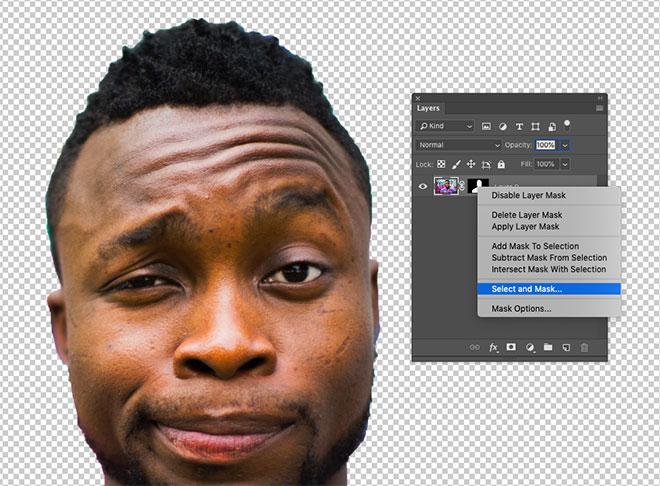
Фотошоп — мощный графический редактор, который позволяет применить различные эффекты к изображениям. Одним из интересных способов придать фотографии оригинальность является добавление текстуры. Это позволяет создать эффект глубины и объема, сделать изображение более живым и интересным.
Для того чтобы добавить текстуру в фотошопе, вам необходимо выполнить несколько простых шагов. Во-первых, загрузите изображение, к которому вы хотите добавить текстуру, нажав на кнопку «Открыть» в меню «Файл». После этого выберите текстуру, которую вы хотите использовать, и загрузите ее в программу.
Далее вам нужно создать новый слой, на котором вы будете работать с текстурой. Для этого нажмите на кнопку «Создать новый слой» внизу панели слоев. После чего вставьте выбранную текстуру на новый слой, воспользовавшись комбинацией клавиш «Ctrl+V».
Открытие изображения в фотошопе
Чтобы работать с изображениями и использовать различные эффекты в фотошопе, вам необходимо открыть нужное изображение в программе. Для этого следуйте следующим шагам:
| Шаг 1: | Запустите программу Adobe Photoshop на вашем компьютере. |
| Шаг 2: | В меню выберите «Файл» и выберите «Открыть». |
| Шаг 3: | В диалоговом окне, найдите и выберите нужное изображение на вашем компьютере, а затем нажмите «Открыть». |
После выполнения этих шагов, выбранное изображение будет открыто в фотошопе и готово для дальнейшей работы.
Создание нового слоя в Adobe Photoshop
Чтобы применить текстуру с помощью нового слоя, вам сначала необходимо загрузить изображение, к которому вы хотите добавить текстуру, в фотошопе. Откройте программу и выберите «Файл» в верхнем меню. Затем нажмите «Открыть» и найдите файл на вашем компьютере. Щелкните на нем и нажмите «Открыть».
После того, как вы открыли изображение в Adobe Photoshop, создайте новый слой, нажав на кнопку «Создать новый слой» в панели слоев. Эта кнопка находится в нижней части панели слоев и выглядит как квадрат с плюсом. После нажатия на эту кнопку появится новый пустой слой над вашим изображением.
Теперь вы можете вставить и использовать выбранную вами текстуру на этом новом слое. Чтобы вставить текстуру, выберите инструмент «Вставить» в верхней панели инструментов. Этот инструмент обычно выглядит как картинка, на которой изображена стрелка, указывающая на прямоугольник. После выбора этого инструмента, нажмите на вашем изображении и тяните, чтобы определить размер и положение текстуры.
Если вы хотите внести дополнительные изменения в виде текстуры, вы можете использовать различные эффекты и инструменты, доступные в Adobe Photoshop. Некоторые из них включают регулировку прозрачности, изменение цвета и насыщенности, а также применение фильтров и текстурных эффектов.
Как только вы добавили и настроили текстуру, не забудьте сохранить вашу работу, чтобы не потерять изменения. Нажмите «Файл» в верхнем меню, затем выберите «Сохранить» или «Сохранить как», чтобы сохранить ваше изображение с текстурой на вашем компьютере.
Теперь вы знаете, как создать новый слой в Adobe Photoshop и добавить текстуру к вашему изображению. Попробуйте использовать этот метод, чтобы придать вашим фотографиям уникальный и эффектный вид.
Выбор текстуры
После подготовки изображения и его открытия в фотошопе можно приступить к добавлению текстуры. Для этого необходимо создать новый слой, на который и будет накладываться выбранная текстура.
Для выбора текстуры в фотошопе можно использовать несколько способов:
- Загрузить текстуру из внешнего файла. Для этого необходимо найти подходящую текстуру, сохранить ее на компьютере и в фотошопе выбрать Файл > Открыть, чтобы загрузить текстуру в программу.
- Использовать встроенные текстуры фотошопа. Программа предлагает большой выбор предустановленных текстур, которые можно использовать для создания различных эффектов. Для этого нужно выбрать Файл > Подключение текстур и выбрать одну из доступных категорий.
После выбора текстуры она будет открыта в фотошопе и готова к накладыванию на изображение. Теперь можно приступить к следующему шагу – накладыванию текстуры на изображение.
Как накладывать текстуру в Adobe Photoshop и работать с ней
- Подготовка изображения
- Открытие изображения в Adobe Photoshop
- Создание нового слоя
- Выбор текстуры
- Накладывание текстуры
- Отмасштабирование текстуры
- Позиционирование текстуры
- Регулировка прозрачности текстуры
Перед началом работы с текстурой необходимо правильно подготовить изображение. Убедитесь, что ваша фотография соответствует требованиям проекта, и выполните все необходимые изменения, такие как коррекция цвета, улучшение контраста и т.д.
Загрузите ваш файл с фотографией в программу, открыв его с помощью Adobe Photoshop. Для этого выберите в меню «Файл» пункт «Открыть», найдите файл на вашем компьютере и нажмите «Открыть».
Для накладывания текстуры необходимо создать новый слой, на котором она будет размещена. Для этого выберите в меню «Слой» пункт «Новый» и нажмите «Слой».
Теперь вы готовы выбрать текстуру для вашей фотографии. Щелкните правой кнопкой мыши на созданном слое и выберите пункт «Загрузить текстуру» в контекстном меню.
После выбора текстуры, вы должны накладывать ее на изображение. Используйте инструмент «Вставить» или комбинацию клавиш «Ctrl+V» для вставки текстуры на новый слой. Расположите текстуру так, чтобы она полностью покрыла ваше изображение.
Чтобы подогнать текстуру под размер вашего изображения, вам может понадобиться изменить ее масштаб. Выберите инструмент «Свободное трансформирование» (Ctrl+T), затем перетащите угловые ручки, удерживая клавишу Shift, чтобы сохранить пропорции. При необходимости вы также можете изменить масштаб текстуры с помощью панели инструментов.
Наклоните и переместите текстуру на вашем изображении с помощью инструментов перемещения и поворота. Вы также можете использовать функции «Выровнять по горизонтали» или «Выровнять по вертикали» для точного позиционирования текстуры.
Последний шаг — регулировка прозрачности текстуры. Если текстура слишком яркая или интенсивная, вы можете уменьшить ее прозрачность, чтобы достичь более гармоничного вида. Используйте ползунок «Прозрачность» в панели слоев для этой цели.
Теперь вы готовы применить текстуры к вашим изображениям в Adobe Photoshop. Этот процесс позволит вам добавить уникальные эффекты и создать впечатляющие композиции, которые заинтригуют и порадуют ваших зрителей.
Применение текстуры в Adobe Photoshop: детальная инструкция
Для создания уникальных эффектов и добавления особой глубины к изображениям, можно использовать текстуры в Adobe Photoshop. В этой части статьи мы расскажем вам, как применить текстуру к вашему изображению и сделать его более выразительным.
Когда вы открыли изображение в Фотошопе и создали новый слой, настало время выбрать подходящую текстуру. Для этого вы можете воспользоваться готовыми текстурами, которые предлагает Фотошоп, или вставить свою собственную текстуру.
Чтобы накладывать текстуры на изображение, вы должны выбрать инструмент «Текстурный клон» в панели инструментов. Этот инструмент позволяет вам выбрать нужную текстуру и накладывать ее на изображение.
Когда вы выбрали текстуру, вы можете начать применять ее на вашем изображении. Для этого установите размер кисти, которым будете работать, и позиционируйте его на нужном месте на изображении. Затем щелкните и перемещайте курсор, чтобы накладывать текстуру на изображение в нужном количестве.
| Примечание: | Не забудьте отрегулировать прозрачность текстуры с помощью регулятора прозрачности на панели инструментов. Это поможет достичь нужного визуального эффекта. |
Позиционирование текстуры в Photoshop
После того как вы добавили и накладывали текстуру на изображение в Photoshop, вы можете начать ее позиционирование. Этот шаг позволяет точно определить местоположение текстуры на фотографии и достичь нужного эффекта.
Для позиционирования текстуры в Photoshop вы можете использовать различные инструменты и методы. Один из самых простых способов — это перемещение текстуры с помощью инструмента «Переместить». Чтобы воспользоваться этим инструментом, выберите его на панели инструментов или нажмите клавишу «V» на клавиатуре.
После выбора инструмента «Переместить» вы можете щелкнуть и перетащить текстуру по изображению, меняя ее положение. Это позволяет точно определить, где именно вы хотите разместить текстуру на фотографии.
Кроме того, вы можете использовать инструменты трансформации, такие как «Свободное искажение» или «Масштабирование», чтобы изменить размер и форму текстуры. Для этого выберите инструмент трансформации на панели инструментов, затем щелкните правой кнопкой мыши на текстуре и выберите нужную опцию.
| При использовании инструмента «Свободное искажение» вы можете изменять форму текстуры, перетягивая ее углы и края. Это особенно полезно, если вам нужно адаптировать текстуру к форме объекта на фотографии. | |
| Инструмент «Масштабирование» позволяет изменить размер текстуры, делая ее больше или меньше. Просто перетащите угол или измените значение в панели параметров. |
Помните, что позиционирование текстуры может потребовать тщательной работы и детальной настройки. Используйте различные инструменты и методы, чтобы достичь желаемого результат, и не бойтесь экспериментировать. Загрузите ваше фото в Photoshop, добавьте текстуру и начните позиционировать ее уже сейчас!
Как вставить и применить текстуру в Photoshop
- Подготовьте изображение: откройте Photoshop и загрузите наше изображение, к которому вы хотите добавить текстуру.
- Создайте новый слой: выберите «Слой» в главном меню и щелкните «Новый слой». Это позволит нам работать с текстурой на отдельном слое и легко управлять ее прозрачностью и положением.
- Выберите текстуру: существует несколько способов выбрать текстуру. Вы можете загрузить текстуру с вашего компьютера, найти ее в Интернете или использовать текстуры, предоставляемые Photoshop.
- Накладывайте текстуру: для вставки текстуры на изображение, перетащите ее на созданный слой или выберите «Редактировать» и «Вставить» из контекстного меню.
- Определите размер текстуры: вам может потребоваться изменить размер текстуры, чтобы она соответствовала вашему изображению. Используйте инструменты изменения размера Photoshop, чтобы подогнать текстуру под необходимые размеры.
- Позиционируйте текстуру: чтобы переместить текстуру на нужное место на изображении, выберите инструмент «Перемещение» и просто перетащите текстуру куда вам нужно.
- Регулируйте прозрачность текстуры: если текстура слишком насыщена или мешает видеть изображение, вы можете регулировать прозрачность текстуры. Это позволит вам добиться желаемого эффекта и сохранить подходящий баланс между текстурой и изображением.
Теперь вы знаете, как вставить и применить текстуру в Photoshop. Используйте эту технику, чтобы создать интересные и уникальные эффекты на ваших изображениях.
Как добавить текстуру в фотошопе: подробная инструкция
Загрузите изображение, с которым вы хотите работать, в фотошоп. Для этого выберите команду «Открыть» в меню «Файл» и выберите нужный файл.
Создайте новый слой, на котором будет располагаться текстура. Выберите команду «Создать новый слой» в панели слоев.
Выберите текстуру, которую вы хотите использовать. Для этого откройте панель «Исходники» (если она не открыта, выберите команду «Окно» -> «Исходники») и загрузите нужную текстуру.
Накладывайте текстуру на изображение, перетаскивая ее на слой с изображением или используя команду «Редактирование» -> «Вставить в» -> «Все видимые слои».
Отмасштабируйте текстуру, если это необходимо. Для этого выберите инструмент «Трансформация свободной трансформации» и измените размер текстуры, удерживая клавишу Shift для сохранения пропорций.
Позиционируйте текстуру на изображении, перетаскивая ее к нужному месту.
Отрегулируйте прозрачность текстуры, чтобы достичь желаемого эффекта. Выберите слой с текстурой и используйте ползунок прозрачности в панели слоев.


