
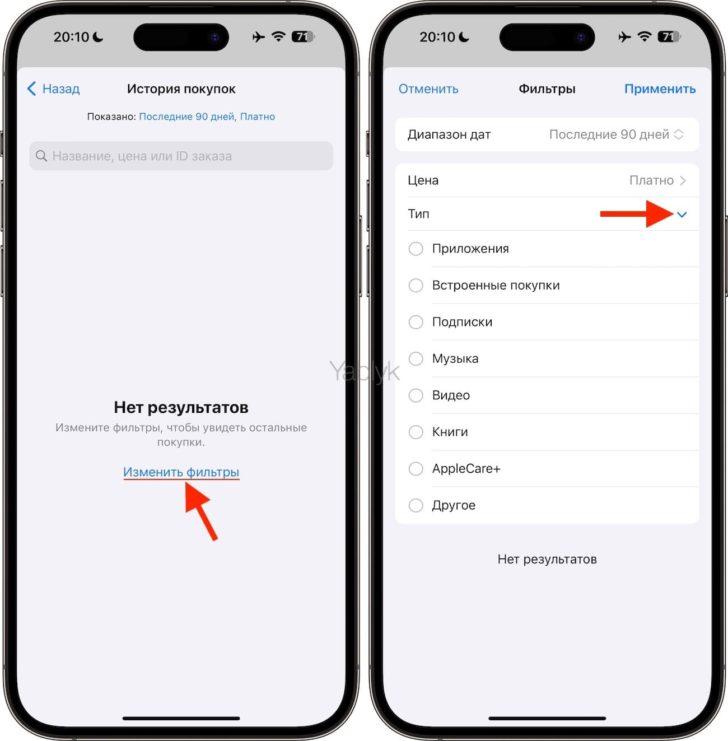
iTunes – это популярное приложение, которое позволяет пользователям скачивать и покупать различные контенты, такие как музыка, фильмы, книги и т. д. Если вы покупали что-то в iTunes и хотите просмотреть свою историю покупок, то вам не составит труда это сделать. В этой статье мы расскажем вам о том, как просмотреть историю покупок в iTunes со своего устройства.
Первым шагом для просмотра истории покупок в iTunes является открытие самого приложения. Для этого найдите иконку iTunes на своем устройстве и нажмите на нее. После того как приложение откроется, вам будет доступна вся ваша библиотека контента.
Чтобы просмотреть историю покупок, перейдите во вкладку «Магазин». Здесь вы увидите различные категории контента, которые можно приобрести в iTunes. В верхней части экрана вы увидите кнопку «Аккаунт», нажмите на нее. Вам будет предложено ввести данные своей учетной записи iTunes. После ввода данных нажмите на кнопку «Войти».
После авторизации вам будет доступна ваша учетная запись iTunes. Здесь вы можете увидеть различную информацию о своем аккаунте, включая историю покупок. Чтобы просмотреть историю покупок, прокрутите вниз до раздела «История покупок». В этом разделе вы увидите список всех ваших покупок, начиная с самых недавних. Вы можете просмотреть информацию о каждой покупке, включая название, дату и стоимость.
Важно отметить, что в истории покупок будут отображены только те контенты, которые вы приобрели в iTunes. Бесплатная музыка, рингтоны и другие бесплатные контенты не будут отображаться в истории покупок. Также, история покупок не включает информацию о контенте, который вы продавали или удалили из своей библиотеки в iTunes.
Как просмотреть историю покупок в iTunes: пошаговая инструкция
Чтобы иметь возможность просмотреть историю своих покупок в iTunes, вам необходимо запустить программу iTunes на своем устройстве и войти в свою учетную запись iTunes. После этого вы сможете перейти на вкладку «Мои покупки» и просмотреть список всех покупок, которые вы совершили.
iTunes — это медиа-плеер и магазин приложений для продукции Apple, включая iPhone, iPad и Mac. Он позволяет пользователям загружать и покупать музыку, фильмы, приложения, книги и рингтоны. iTunes также предоставляет возможность подарить песню, фильм или приложение другому пользователю.
- Откройте приложение iTunes на вашем устройстве;
- Войдите в свою учетную запись iTunes с помощью вашего Apple ID и пароля;
- После входа в учетную запись iTunes, перейдите на вкладку «Мои покупки»;
- На этой вкладке вы увидите список всех ваших покупок, отсортированных по дате;
- Вы можете выбрать нужный период времени, чтобы ограничить список покупок;
- Проанализируйте список покупок, чтобы увидеть все приобретенные вами элементы;
- Если вы хотите получить подробную информацию о каждой покупке, щелкните на соответствующем элементе.
Теперь вы знаете, как просмотреть историю своих покупок в iTunes. Пользуйтесь этой функцией, чтобы отслеживать свои покупки, управлять своим контентом и узнавать о последних новинках в мире музыки, кино и приложений.
Как войти в учетную запись iTunes?
Для того чтобы просмотреть историю покупок в iTunes, необходимо войти в свою учетную запись iTunes. Это позволит вам видеть все приобретенные вами товары, такие как музыка, фильмы, приложения, рингтоны и другие. Здесь вы сможете просмотреть список всех ваших покупок за определенный период времени, а также получить подробную информацию о каждой покупке.
Для входа в свою учетную запись iTunes выполните следующие шаги:
- Откройте приложение iTunes на своем устройстве.
- Перейдите на вкладку «Мои покупки».
- Войдите в свою учетную запись iTunes, используя свои учетные данные.
- Если у вас нет учетной записи iTunes, вы можете создать ее бесплатно. Вам потребуется электронная почта, пароль и некоторая дополнительная информация.
После успешного входа в свою учетную запись iTunes вы сможете просмотреть историю всех ваших покупок, а также осуществить новые покупки или подарить понравившийся вам контент кому-то из ваших друзей или семьи.
Просмотреть историю покупок в iTunes
Для просмотра истории покупок в iTunes вам потребуется открыть приложение iTunes на вашем устройстве и войти в свою учетную запись iTunes. После этого, перейдите на вкладку «Мои покупки», где вы сможете просмотреть все свои предыдущие покупки.
История покупок в iTunes включает в себя различные типы контента, включая музыку, фильмы, приложения и даже рингтоны. Вы сможете увидеть все свои покупки, а также получить подробную информацию о каждой из них.
Кроме того, на вкладке «Мои покупки» у вас будет возможность отобразить список покупок за определенный период времени, чтобы проанализировать свои траты и лучше управлять своим бюджетом.
Если вам хочется подарить бесплатную покупку кому-то из своих контактов, вы сможете сделать это, просто выбрав нужный контент и используя функцию «Подарить». Это отличная возможность поделиться своими любимыми произведениями и порадовать друзей или близких.
Итак, чтобы просмотреть историю покупок в iTunes и получить полный контроль над своими покупками, откройте программу iTunes, войдите в учетную запись iTunes, перейдите на вкладку «Мои покупки» и наслаждайтесь просмотром и анализом своего контента.
Просмотр истории покупок в iTunes
Когда вы приобретаете покупки в iTunes, вам может быть интересно узнать, как просмотреть свою историю покупок. Здесь вы найдете подробную информацию о каждой покупке, включая музыку, видео, приложения и многое другое.
Чтобы просмотреть историю покупок, перейдите в приложение iTunes на вашем устройстве.
Шаги для просмотра истории покупок в iTunes:
- Откройте приложение iTunes на своем устройстве.
- Войдите в свою учетную запись iTunes, используя свои учетные данные.
- Перейдите на вкладку «Мои покупки».
- В этом разделе вы увидите список всех ваших покупок.
- Выберите нужный период времени для просмотра истории покупок.
- Проанализируйте список покупок и найдите интересующие вас записи.
- Чтобы получить подробную информацию о каждой покупке, щелкните на ней.
В истории покупок вы можете найти информацию о приобретенной музыке, фильмах, приложениях и другом контенте. Вы также можете увидеть бесплатные элементы, которые вы добавили в свою библиотеку. Если вы ранее приобретали рингтоны, вы также сможете найти их в своей истории покупок.
Независимо от того, ищете ли вы подробности о своих старых покупках или хотите подарить или продать музыку, просмотр истории покупок в iTunes позволяет вам получить доступ ко всей информации, которую вы ищете. Теперь вы сможете быстро и легко находить и изучать свои покупки.
Просмотреть историю покупок в iTunes
Чтобы просмотреть историю покупок в iTunes, вам необходимо выполнить следующие шаги:
- Открыть приложение iTunes на своем устройстве.
- Войти в учетную запись iTunes.
- Перейти на вкладку «Мои покупки».
- Выбрать нужный период времени.
- Перейти к списку покупок.
После выполнения этих шагов, вы сможете просмотреть все свои покупки, сделанные в iTunes. На странице списка покупок вы найдете подробную информацию о каждой покупке, включая название песни, альбома или рингтона, дату покупки, а также цену.
Кроме того, вы можете использовать фильтры поиска, чтобы быстро найти определенный трек, альбом или рингтон в своей истории покупок в iTunes. Вы также можете подарить музыку или другие продукты iTunes, используя функцию подарка.
Теперь, когда вы знаете, как просмотреть историю покупок в iTunes, вы сможете отслеживать свои прошлые приобретения и легко восстановить музыку или другие элементы, если вам потребуется.
Анализ списка покупок в iTunes
Когда вы просматриваете историю покупок в iTunes, вы получаете полный список всех платных и бесплатных покупок, которые вы совершили в этом магазине. Это позволяет вам легко отслеживать свои приобретения и управлять своими покупками.
В списке покупок вы увидите различные категории товаров, которые вы приобретали в iTunes. Это может быть музыка, фильмы, телешоу, книги, приложения, рингтоны и многое другое. Каждая покупка будет содержать информацию о названии товара, дате совершения покупки и цене.
Анализ списка покупок может быть полезным в разных ситуациях. Например, если вы хотите продать какой-то товар или подарить его кому-то, вы можете быстро найти его в списке покупок и узнать его дату покупки и цену. Также, просмотр истории покупок может помочь вам отследить, сколько денег вы уже потратили в iTunes и установить свой бюджет на будущее.
Если вы заинтересованы в определенном периоде времени, вы можете выбрать нужный период в списке покупок и увидеть только покупки, совершенные в этот период. Это удобно, если вы хотите анализировать свои покупки за определенное время или даже сравнивать свои траты в разные периоды.
Таким образом, история покупок в iTunes дает вам возможность более осознанно управлять своими финансами и контролировать свои приобретения. Не забывайте, что история покупок является одним из инструментов, который обеспечивает удобство и безопасность покупок в магазине iTunes.
Просмотр истории покупок в iTunes
Чтобы просмотреть историю покупок в iTunes, выполните следующие шаги:
| Шаг | Действие |
|---|---|
| 1 | Откройте приложение iTunes на своем устройстве. |
| 2 | Войдите в свою учетную запись iTunes, используя свои учетные данные. |
| 3 | Перейдите на вкладку «Мои покупки». |
| 4 | Выберите нужный период времени для просмотра истории покупок. |
| 5 | Анализируйте список покупок, чтобы увидеть все ваше приобретенное содержимое. |
| 6 | Для получения дополнительной информации о каждой покупке, кликните на соответствующую покупку. |
Теперь вы знаете, как просмотреть вашу историю покупок в iTunes. Не забывайте, что в iTunes Store вы можете приобретать различные предметы, включая музыку, фильмы, приложения и рингтоны. Не пропустите возможность увидеть все ваши покупки и получить бесплатные обновления, продавать и покупать новые песни и наслаждаться всем многообразием контента, представленного в iTunes.
Как просмотреть историю покупок в iTunes: пошаговая инструкция
Чтобы просмотреть свои покупки в iTunes, вы можете использовать функцию «Мои покупки». Это очень удобно, если вам нужно вспомнить, какие приложения или файлы вы ранее купили. В нашей статье мы рассмотрим, как просмотреть историю покупок в iTunes шаг за шагом.
Шаг 11: Получить подробную информацию о каждой покупке
Когда вы просмотрите список своих покупок в iTunes, вы можете получить более подробную информацию о каждой покупке. Для этого просто кликните по нужному файлу или приложению.
Вам будет предоставлена дополнительная информация, такая как: название файла или приложения, дата покупки, стоимость и способ оплаты. Вы также сможете скачать файл или приложение снова, если это необходимо.
Если вы были недовольны приобретенным продуктом или случайно купили что-то не то, вы можете обратиться в службу поддержки iTunes и запросить возврат денег. Они оказывают эффективную помощь в таких случаях.
Также в iTunes есть возможность подарить приложение или файл другому пользователю. Если вы хотите подарить приложение или файл в iTunes, просто нажмите на кнопку «Подарить» рядом с названием продукта.
В открывшемся окне вам потребуется указать адрес электронной почты получателя, свое имя и добавить сообщение. После этого вы сможете выбрать дату доставки подарка. Помните, что подарки в iTunes могут быть отправлены как сразу, так и в определенный день.
Теперь, когда вы знаете, как просмотреть историю своих покупок в iTunes, вы можете управлять своей библиотекой более эффективно. Будь то просмотр ранее приобретенных песен или фильмов, продажа ненужных файлов или подарок друзьям-меломанам, функция «Мои покупки» в iTunes станет вашим лучшим другом в цифровом мире.
Видео:
Настройка загрузки контента в iTunes Store iPhone
Настройка загрузки контента в iTunes Store iPhone by Gadget info 231,290 views 4 years ago 2 minutes, 40 seconds


