
Вам заблокирован ваш айфон или айпад и для его разблокировки вам необходимо подключиться к компьютеру с установленным iTunes. Эта процедура может показаться сложной, но руководствуясь небольшими шагами, вы сможете разблокировать свое устройство и восстановить к нему доступ.
Как только ваш айфон или айпад будет подключен к компьютеру, запустите программу iTunes. Если вы еще не установили iTunes на свой компьютер, скачайте его с официального сайта Apple. При запуске iTunes убедитесь, что вы используете последнюю версию программы.
После запуска iTunes вы увидите уведомление о том, что ваше устройство заблокировано. Нажмите кнопку «ОК» и перейдите к следующему шагу. В центральной части программы будет отображена информация о вашем устройстве. В колонке слева выберите свое устройство из списка.
Как разблокировать iPhone: отключен, подключитесь к iTunes
Как разблокировать iPhone через iTunes?
Вам необходимо подключить iPhone к компьютеру и использовать программу iTunes для разблокировки.
- Сперва убедитесь, что на вашем компьютере установлен iTunes. Если нет, скачайте и установите программу с официального сайта Apple.
- После установки iTunes, откройте программу на вашем компьютере.
- Возьмите USB-кабель, который обычно поставляется вместе с iPhone, и подключите его к компьютеру.
- Подключите другой конец USB-кабеля к заблокированному iPhone.
- Если на экране iPhone появится запрос на ввод пароля или разрешение доступа, введите пароль или разрешите доступ.
Теперь ваш iPhone подключен к iTunes на компьютере и вы готовы к разблокировке устройства.
Как разблокировать iPhone через iTunes?
Если ваш iPhone заблокирован и вы не можете получить доступ к нему, необходимо подключить устройство к компьютеру с установленным iTunes. Это позволит вам осуществить разблокировку iPhone и восстановить его работоспособность. Для этого выполните следующие шаги:
- Скачайте и установите iTunes на ваш компьютер: Перейдите на официальный сайт Apple и загрузите последнюю версию iTunes для вашей операционной системы. Установите программу, следуя инструкциям на экране.
- Запустите iTunes и подключите iPhone к компьютеру: После успешной установки iTunes запустите программу и подключите iPhone к компьютеру с помощью USB-кабеля. Удостоверьтесь, что ваш iPhone заряжен и включен.
- Введите пароль или разрешите доступ iPhone, если требуется: Если ваш iPhone защищен паролем или активирован функцией «Touch ID» или «Face ID», iTunes может запросить ввод пароля или разрешение на доступ к устройству. Введите пароль или разрешите доступ с помощью указанных способов.
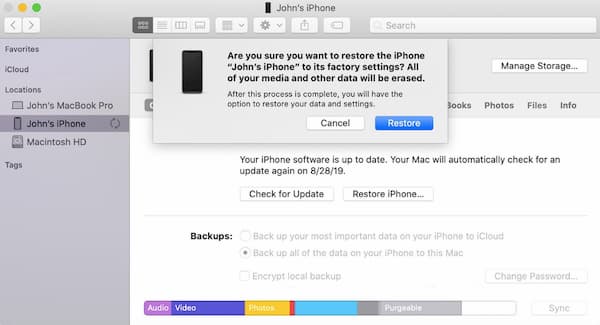
- Разблокировка iPhone через iTunes: В меню iTunes выберите ваш iPhone. Затем перейдите в раздел «Обзор» и найдите кнопку «Восстановить iPhone». Нажмите эту кнопку, чтобы начать процесс разблокировки iPhone.
После выполнения этих шагов iTunes начнет процесс разблокировки вашего iPhone. Пожалуйста, обратите внимание, что во время разблокировки все данные на устройстве будут удалены, поэтому рекомендуется предварительно создать резервную копию данных. Надеюсь, эта информация поможет вам успешно разблокировать ваш iPhone с помощью iTunes.
Разблокировка iPhone через iTunes
Если ваш iPhone заблокирован и вы не можете получить доступ к нему, может понадобиться разблокировка с помощью iTunes на компьютере. Для этого необходимо следовать некоторым простым шагам:
- Установите iTunes на свой компьютер, если у вас его еще нет. Вы можете скачать последнюю версию iTunes с официального сайта Apple.
- Запустите iTunes и подключите свой iPhone к компьютеру с помощью USB-кабеля. Убедитесь, что ваш компьютер имеет доступ к Интернету.
- Когда ваш iPhone подключен, iTunes автоматически определит его и отобразит его в списке устройств. Если ваш iPhone не отображается в iTunes, попробуйте отключить и снова подключить его или перезапустить iTunes.
- Вам может потребоваться ввести пароль или разрешить доступ на вашем iPhone. Если у вас нет пароля или вы его забыли, вы можете попробовать использовать функцию «Восстановление».
- После успешного подключения вашего iPhone к iTunes, вам будет предложено несколько опций. Выберите свой iPhone в меню iTunes, чтобы перейти к подробной информации о нем.
- В разделе «Обзор» найдите кнопку «Восстановить iPhone». Важно отметить, что восстановление iPhone приведет к полной потере всех данных, хранящихся на устройстве. Поэтому перед восстановлением iPhone необходимо создать резервную копию данных.
- Когда вы нажмете кнопку «Восстановить iPhone», iTunes начнет процесс разблокировки вашего устройства и восстановления его к исходным настройкам. В это время iPhone будет перезагружаться и процесс может занять несколько минут.
- После завершения процесса восстановления ваш iPhone будет разблокирован и готов к использованию. Вы можете настроить его заново или восстановить данные из резервной копии.
Таким образом, если ваш iPhone заблокирован и вам необходимо разблокировать его, используйте iTunes на компьютере для выполнения этой операции. Важно помнить, что восстановление iPhone приведет к потере всех данных, поэтому перед началом процесса рекомендуется создать резервную копию данных. Будьте внимательны и следуйте инструкциям, чтобы успешно разблокировать ваш айфон с помощью iTunes.
Как разблокировать iPhone через iTunes
Для начала разблокировки iPhone через iTunes, вам необходимо подключить ваш iPhone к компьютеру с помощью USB-кабеля. Убедитесь, что у вас установлена последняя версия iTunes на вашем компьютере.
После подключения iPhone к компьютеру, вам может потребоваться ввести пароль или разрешить доступ iPhone, чтобы iTunes мог взаимодействовать с устройством.
Далее, в меню iTunes выберите ваш iPhone. Обычно он отображается в левой или правой панели программы. Если вы не видите свой iPhone в списке устройств, убедитесь, что он правильно подключен и разблокирован.
После выбора вашего iPhone, перейдите в раздел «Обзор». В этом разделе вы увидите различные опции и функции, которые можно применить к вашему устройству.
Нажмите кнопку «Восстановить iPhone». По мере выполнения этой операции, iTunes будет сбрасывать все настройки и данные на вашем iPhone, что может занять некоторое время. Поэтому важно иметь резервную копию всех важных данных, чтобы не потерять их в процессе восстановления.
После завершения процесса восстановления, ваш iPhone будет разблокирован и готов к использованию.
Несмотря на то, что разблокировка iPhone через iTunes может быть полезным способом решить проблемы с блокировкой, следует отметить, что это действие приведет к удалению всех данных на вашем устройстве. Поэтому важно иметь резервные копии всех важных файлов и данных перед началом процедуры разблокировки.
Как разблокировать iPhone через iTunes на компьютере
Если ваш iPhone заблокирован и вам необходимо его разблокировать, вы можете воспользоваться программой iTunes на вашем компьютере. Подключитесь к iTunes, чтобы разблокировать ваш iPhone и восстановить доступ.
Для начала, убедитесь, что у вас установлен iTunes на вашем компьютере. Если его нет, скачайте и установите его с официального сайта Apple.
Затем, подключите ваш iPhone к компьютеру с помощью USB-кабеля. iTunes должен автоматически запуститься при подключении устройства. Если нет, запустите программу самостоятельно.
При подключении iPhone к компьютеру, возможно, вам будет необходимо ввести пароль на устройстве или разрешить доступ компьютеру. Следуйте инструкциям на экране, чтобы выполнить эти шаги.
После подключения и авторизации, выберите ваш iPhone в меню iTunes. Обычно, он отображается в левом верхнем углу программы.
Далее, в разделе «Обзор» найдите кнопку «Восстановить iPhone» и нажмите на нее. Этот шаг начнет процесс разблокировки и восстановления данных на вашем iPhone.
Обратите внимание, что при восстановлении iPhone с помощью iTunes, все данные на устройстве будут удалены. Поэтому важно регулярно делать резервные копии данных, чтобы не потерять их при разблокировке.
После завершения процесса разблокировки, ваш iPhone очистится и будет готов к настройке заново. Вы можете восстановить данные из резервной копии, если она имеется.
Таким образом, используя iTunes на вашем компьютере, вы сможете разблокировать ваш iPhone и восстановить доступ к устройству, если оно было заблокировано.
Как разблокировать iPhone на компьютере с помощью iTunes?
Если ваш iPhone был заблокирован и вам необходимо разблокировать его, вы можете использовать программу iTunes на вашем компьютере для восстановления доступа к устройству. Вот пошаговая инструкция:
- Убедитесь, что у вас установлен iTunes на вашем компьютере. Если нет, скачайте и установите его с официального сайта Apple.
- Запустите iTunes и подключите свой iPhone к компьютеру с помощью USB-кабеля.
- Если на экране iPhone появляется запрос на ввод пароля или разрешение доступа к устройству, выполните соответствующие действия.
- В меню iTunes выберите ваш iPhone. Он должен отобразиться в верхней части окна программы.
- Перейдите в раздел «Обзор», который расположен в верхней части боковой панели iTunes.
- В разделе «Обзор» нажмите кнопку «Восстановить iPhone».
- Подтвердите свое намерение восстановить iPhone, следуя указаниям на экране.
- iTunes начнет процесс разблокировки iPhone и установки последней версии операционной системы.
- Дождитесь окончания процесса восстановления. Это может занять несколько минут.
- После завершения процесса разблокировки iPhone автоматически перезагрузится.
- Теперь вы можете настроить и использовать свой разблокированный iPhone без каких-либо ограничений.
Это была пошаговая инструкция о том, как разблокировать iPhone на компьютере с помощью программы iTunes. Надеюсь, эта информация была полезной!
Видео:
iPad Air отключен подключитесь к iTunes
iPad Air отключен подключитесь к iTunes by KakNastroit com 126,908 views 4 years ago 20 minutes
iPhone отключен подключитесь к iTunes / Прошивка iPhone 5s
iPhone отключен подключитесь к iTunes / Прошивка iPhone 5s by Mobile Service 139,156 views 4 years ago 17 minutes
Iphone XS Max — прошивка, Iphone отключен, подключитесь к Itunes,
Iphone XS Max — прошивка, Iphone отключен, подключитесь к Itunes, by Канал CAS 42,097 views 4 years ago 8 minutes, 39 seconds
Вопрос-ответ:
Как разблокировать iPhone, если он отключен и требует подключиться к iTunes?
Для разблокировки iPhone, если он отключен и требует подключиться к iTunes, вам потребуется выполнить процедуру восстановления через iTunes. Подсоедините свой iPhone к компьютеру, откройте iTunes и следуйте инструкциям на экране для процесса восстановления.
Можно ли разблокировать iPhone, если он отключен и требует подключиться к iTunes, без компьютера?
Нет, для разблокировки iPhone, если он отключен и требует подключиться к iTunes, вам потребуется компьютер с установленной программой iTunes. Без компьютера процедуру разблокировки выполнить невозможно.
Что делать, если я забыл пароль от iPhone и он отключен?
Если вы забыли пароль от iPhone и устройство отключено, единственным способом восстановить доступ к нему является процедура восстановления через iTunes. Подключите iPhone к компьютеру, откройте iTunes и выполните инструкции для восстановления.
Могу ли я разблокировать iPhone, если он отключен и требует подключиться к iTunes, без синхронизации данных?
Да, при разблокировке iPhone через iTunes, вам будет предоставлена возможность сохранить или восстановить свои данные и настройки. Вы можете выбрать, хотите ли вы синхронизировать данные с устройством или просто разблокировать его без сохранения данных.
Что произойдет с моим iPhone, если я разблокирую его через iTunes?
Если вы разблокируете iPhone через iTunes, то получите доступ к устройству и сможете использовать его как обычно. Все сохраненные данные и настройки будут сохранены, если вы выберете опцию синхронизации данных. Если вы не хотите сохранять данные, их можно также удалить при разблокировке.


