
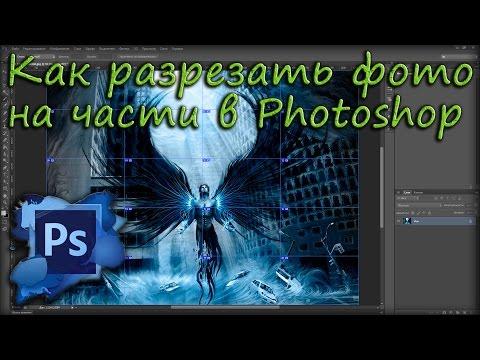
Слои в программе фотошоп позволяют управлять различными элементами изображения, сделать его более гибким и удобным в редактировании. Но знаете ли вы, что с помощью слоев можно также разделить картинку на несколько частей? В этом руководстве мы расскажем вам, как раскроить ваше фото на отдельные элементы.
Для начала, загрузите свою картинку в программу фотошоп. Выберите ее из файлового меню или просто перетащите изображение в рабочее окно программы. После открытия картинки, мы готовы приступить к нашей задаче — разбить ее на части.
1. Выберите инструмент «Стекло» из панели инструментов. С помощью этого инструмента вы сможете выбрать область, которую хотите разделить. Просто обведите прямоугольником ту часть картинки, которую хотите выделить отдельно. Далее, нажмите клавишу «Ctrl + J» (или «Cmd + J»), чтобы создать новый слой с выбранной областью.
2. Повторите предыдущий шаг для всех частей изображения, которые вы хотите выделить отдельно. Каждый раз, когда вы создаете новый слой, вам будет доступна отдельная часть картинки. Вы можете свободно перемещать, изменять размер и редактировать каждый слой независимо от других.
Теперь, когда вы знаете, как разрезать картинку на части с помощью слоев в фотошопе, вы можете дальше работать с каждой частью по отдельности или объединить их вместе для создания нового изображения. Попробуйте этот метод сегодня, чтобы создать уникальные и креативные композиции из своих фотографий!
Шаг 1: Подготовка и импорт изображения
После того, как изображение загрузится в программу, вы увидите его на экране. Теперь можно приступить к разделению фото на части.
Как разделить фото на части в фотошопе
Чтобы разделить фото на части в фотошопе, вам понадобится следовать нескольким простым шагам. В первую очередь, импортируйте изображение, с которым вы хотите работать. Затем используйте инструменты фотошопа для выделения и раскроя изображения на отдельные части.
Вам также может понадобиться разбить изображение на слои, чтобы иметь больше контроля над редактированием каждой части. Разделение изображения на слои позволяет вам изменять, перемещать и применять эффекты к каждому слою независимо.
Каждая часть вашего изображения может быть отредактирована или манипулирована по отдельности, что предоставляет больше свободы в создании уникальных и впечатляющих эффектов. Например, вы можете изменять цвет, контраст, яркость или размер каждой части изображения в зависимости от ваших потребностей.
В зависимости от сложности вашего изображения и желаемого эффекта, разделение фото на части в фотошопе может потребовать некоторых навыков и времени. Однако, с опытом и практикой, вы сможете легко освоить эту технику и использовать ее для создания профессиональных работ.
Как раздробить изображение на части с помощью слоев в фотошопе
Для того чтобы разбить картинку на слои, следует выполнить следующие действия:
- Откройте фотошоп и импортируйте изображение, которое вы хотите раскроить.
- Выберите инструмент «Выделение» (Selection Tool) и выделите часть изображения, которую хотите отделить.
- Нажмите правой кнопкой мыши на выделенной области и выберите пункт «Вырезать» (Cut) или нажмите клавишу «Ctrl+X».
- Создайте новый слой, щелкнув правой кнопкой мыши на панели слоев и выбрав пункт «Создать новый слой» (New Layer).
- Нажмите клавишу «Ctrl+V» или выберите пункт «Вставить» (Paste) на панели редактирования, чтобы вставить выделенную часть на новый слой.
- Повторите предыдущие шаги для каждой части изображения, которую вы хотите отделить.
Когда вы разобьете фото на отдельные элементы и каждый элемент будет находиться на отдельном слое, вы сможете легко управлять каждой частью изображения независимо от других элементов.
Теперь вы знаете, как раздробить картинку на части с помощью слоев в фотошопе. Приятной работы!
Как разбить на слои картинку в фотошопе
Для создания сложных и многоэтапных дизайнов часто требуется разбить фото на отдельные слои в фотошопе. Это позволяет более гибко управлять каждым элементом изображения, вносить изменения без потери качества и легко перемещать, масштабировать или изменять прозрачность различных частей изображения.
Вот пошаговая инструкция, как разделить картинку на слои в фотошопе:
- Откройте фото в фотошопе, выбрав Файл → Открыть или просто перетащив изображение в окно программы.
- На панели инструментов выберите инструмент «Выделение» или нажмите клавишу «M» на клавиатуре.
- С помощью инструмента «Выделение» выделите одну из частей изображения, которую вы хотите выделить и разместить на отдельном слое. Для прямоугольных форм используйте инструмент «Прямоугольное выделение», для круглых — «Овальное выделение» и т.д.
- Правой кнопкой мыши щелкните на выделенной области и выберите «Выделить слой» в выпадающем меню.
- В появившемся диалоговом окне введите имя для нового слоя и нажмите «ОК». Теперь выбранная часть изображения будет находиться на отдельном слое.
- Повторите шаги 3-5 для всех оставшихся частей изображения, которые вы хотите разделить на отдельные слои.
- Чтобы управлять каждым слоем, используйте панель слоев, которая находится справа от рабочего окна фотошопа. Здесь вы можете менять порядок слоев, применять эффекты, регулировать прозрачность и многое другое.
Теперь вы знаете, как разбить картинку на слои в фотошопе. Этот метод позволяет создавать сложные композиции и дизайны, особенно когда требуется работать с большими и сложными изображениями. Попробуйте это применить в своих проектах и на практике оцените все возможности разделения изображения на слои в фотошопе!
Разбиение изображения на слои в фотошопе
Для разделения картинки на части в фотошопе необходимо использовать функцию разбиение на слои. Эта функция позволяет раскроить изображение на отдельные элементы, чтобы вы могли работать с ними независимо и вносить изменения в каждую часть по отдельности.
Чтобы разбить фото на слои, выполните следующие действия:
- Выберите инструмент «Разделитель слоев» на панели инструментов.
- Нажмите и удерживайте левую кнопку мыши, чтобы рисовать границы вокруг элементов, которые вы хотите выделить.
- После того, как вы обвели все нужные элементы, отпустите кнопку мыши.
- На палитре слоев вы увидите, что изображение разделено на отдельные слои для каждого выделенного элемента.
- При необходимости вы можете переименовать каждый слой, чтобы упростить работу с ними.
- Теперь вы можете редактировать каждую часть изображения независимо от остальных элементов.
Разделение изображения на слои в фотошопе дает вам большую гибкость при работе с картинкой. Вы можете легко изменять каждый элемент, применять эффекты, добавлять текст и многое другое. Такой подход позволяет создавать профессиональные и креативные композиции из множества отдельных частей.
Раскроить изображение на слои
Когда вам необходимо разделить картинку на части в Adobe Photoshop, вы можете воспользоваться функцией «разделить на слои». Это очень удобная функция, которая поможет вам легко и быстро разбить изображение на отдельные элементы.
Чтобы начать, откройте изображение в Photoshop и выберите инструмент «Разделить на слои». После этого вы сможете выделить на изображении области, которые вы хотите разделить. Вы можете выбрать прямоугольные области или использовать инструменты для создания произвольных фигур.
После того, как вы выделили все необходимые области, нажмите кнопку «Разделить на слои». Photoshop автоматически создаст для каждой области отдельный слой. Вы можете переименовать каждый слой, чтобы было проще ориентироваться.
Теперь у вас есть разбитое на слои изображение. Вы можете свободно перемещать, изменять размер и редактировать каждую часть отдельно. Это очень полезно, когда необходимо внести изменения только в определенные части изображения.
Также вы можете использовать функцию «Разделить на слои» для создания эффекта параллакса или для анимации. Вы просто разделяете изображение на несколько слоев и затем перемещаете их в разных направлениях или меняете их прозрачность. Это создает ощущение движения и глубины в изображении.
В конце работы с разбитым на слои изображением, вы можете сохранить его как обычное изображение или сохранить в формате PSD, чтобы сохранить все слои. Это позволит вам в любое время вернуться к работе с отдельными частями изображения и вносить необходимые изменения.
- Откройте изображение в Photoshop
- Выберите инструмент «Разделить на слои»
- Выделите области, которые нужно разделить
- Нажмите кнопку «Разделить на слои»
- Переименуйте каждый слой
- Редактируйте каждую часть отдельно
- Используйте слои для создания эффектов и анимации
- Сохраните изображение как обычное изображение или в формате PSD
Видео:
Как разрезать картинку на части в фотошопе
Как разрезать картинку на части в фотошопе by Фотошопер — уроки фотошопа 39,607 views 2 years ago 5 minutes, 46 seconds
Вопрос-ответ:
Какую программу нужно использовать для разрезания картинки на части?
Для этой задачи можно использовать программу Adobe Photoshop.


