
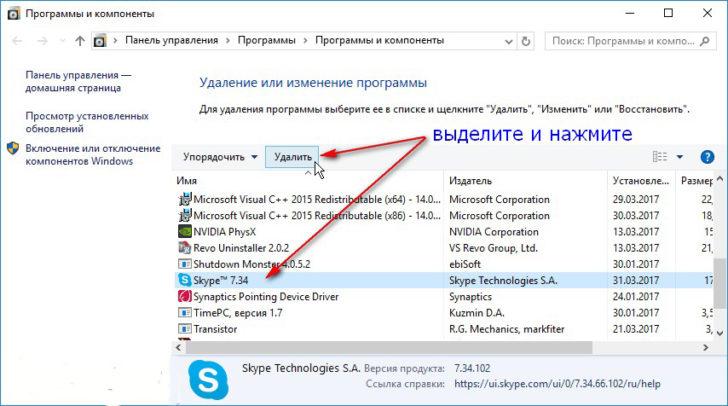
В процессе установки Skype вы можете столкнуться со сбоем, который выдаст ошибку с кодом 1603. Данная ошибка может возникать по разным причинам, но чаще всего связана с проблемами настройки операционной системы или конфликтами с уже установленными программами. Время от времени столкнуться с ней могут как новички в области компьютеров, так и опытные пользователи. Но не стоит паниковать! В этом подробном руководстве мы расскажем, как исправить ошибку 1603 при установке Skype и продолжить процесс без проблем.
Первым шагом при решении этой проблемы является проверка, что у вас установлена последняя версия Skype и обновлена операционная система. Если вы используете устаревшую версию, то может возникать сбой при установке программы. Убедитесь, что у вас установлена последняя версия Skype и обновите операционную систему, если это необходимо.
Далее, если ошибка 1603 все еще возникает, вам необходимо проверить, нет ли конфликта с уже установленными программами. В некоторых случаях, различные программы могут вмешиваться в процесс установки Skype, что может вызывать ошибку. Рекомендуется временно отключить антивирусное программное обеспечение и другие защитные программы перед установкой Skype. Если ошибка исчезает после отключения, вам необходимо будет настроить данные программы для возможности установки Skype.
Подробное руководство по исправлению ошибки 1603 при установке Skype
Если вам вдруг выдает ошибку 1603 при установке Skype, не отчаивайтесь. В этом руководстве мы подробно расскажем вам о возможных причинах возникновения данной ошибки и предоставим инструкции по ее исправлению.
Вот несколько основных шагов, которые вы можете предпринять, чтобы исправить ошибку 1603 при установке Skype:
| Шаг | Описание |
|---|---|
| 1 | Проверьте требования к системе и обновите компьютер |
| 2 | Очистите временные файлы и папки |
| 3 | Отключите антивирусные программы и брандмауэр |
| 4 | Устраните недостаточные права доступа |
Первым шагом является проверка требований к системе и обновление компьютера. Убедитесь, что ваш компьютер соответствует требуемым характеристикам для установки Skype. Если у вас есть устаревшие драйверы или обновления операционной системы, установите их.
Далее вам может потребоваться очистить временные файлы и папки на вашем компьютере. Это можно сделать, открыв «Проводник», перейдя во вкладку «Вид» и выбрав «Параметры». Затем выберите «Очистить файлы» и установите галочки напротив временных файлов и папок.
Также возможно, что ваш антивирусный программное обеспечение или брандмауэр могут блокировать установку Skype. Временно отключите эти программы и попробуйте установить Skype снова.
И, наконец, обратите внимание на права доступа на вашем компьютере. Убедитесь, что у вас есть необходимые права для установки программ. Если установка по-прежнему не работает, попробуйте запустить установку Skype от имени администратора.
В идеале, после выполнения всех этих шагов ошибка 1603 при установке Skype должна быть исправлена, и вы сможете успешно установить программу на свой компьютер.
Надеемся, что данное руководство было полезным для вас и помогло решить проблему с ошибкой 1603 при установке Skype. Удачи!
Код ошибки 1603 при установке Skype: возможные решения
Ошибка 1603, которую выдает процесс установки Skype, может возникать по разным причинам. Она указывает на сбой в процессе установки, когда все необходимые файлы и компоненты не могут быть успешно скопированы и настроены на вашем компьютере. В данной статье мы рассмотрим несколько возможных решений для исправления ошибки 1603 при установке Skype.
- Проверьте требования к системе и обновите компьютер. Прежде чем устанавливать Skype, убедитесь, что ваш компьютер соответствует минимальным требованиям программы. Проверьте наличие свободного места на жестком диске и убедитесь, что операционная система и драйверы обновлены до последней версии. Это позволит избежать возможных проблем с установкой программы.
- Очистите временные файлы и папки. Временные файлы и папки на вашем компьютере могут быть причиной ошибки 1603 при установке Skype. Они могут помешать правильному завершению процесса установки. Чтобы очистить временные файлы, вы можете воспользоваться встроенным в операционную систему инструментом очистки диска или сторонними программами, которые предлагают аналогичные функции.
- Отключите антивирусные программы и брандмауэр. Ваш антивирус или брандмауэр могут блокировать установку Skype и вызывать ошибку 1603. Попробуйте временно отключить антивирусные программы и брандмауэр на время установки Skype. После завершения установки вы можете снова включить защитные программы.
- Недостаточные права доступа. Если у вас ограниченные права доступа на компьютере, это может привести к ошибке 1603 при установке Skype. Попробуйте запустить установку Skype с правами администратора. Чтобы это сделать, щелкните правой кнопкой мыши по установочному файлу Skype и выберите пункт «Запустить от имени администратора».
Очистка временных файлов и папок для устранения ошибки 1603 при установке Skype
Ошибка 1603, которую выдает Skype в процессе установки, может быть связана с наличием временных файлов и папок на вашем компьютере. Эти файлы и папки могут помешать успешному завершению установки программы и вызвать ошибку.
Для того чтобы очистить временные файлы и папки на вашем компьютере, следуйте указанным ниже инструкциям:
- Откройте проводник на вашем компьютере.
- В адресной строке проводника введите «%temp%» (без кавычек) и нажмите клавишу «Enter».
- Откроется папка с временными файлами и папками.
- Выберите все файлы и папки в этой папке.
- Нажмите клавишу «Delete» на клавиатуре или щелкните правой кнопкой мыши и выберите пункт «Удалить».
- Подтвердите удаление всех выбранных файлов и папок.
- Закройте проводник.
После выполнения этих шагов временные файлы и папки, которые могли вызывать ошибку 1603 при установке Skype, будут удалены, и вы сможете повторить процесс установки программы без проблем.
Как отключить антивирусные программы и брандмауэр для устранения ошибки 1603 при установке Skype
Ошибка 1603, которую выдает при установке Skype, может возникнуть из-за конфликта с антивирусными программами и брандмауэром. Во время установки, Skype осуществляет процесс проверки файлов и может вызывать подозрение у антивирусных программ, что приводит к сбою и выдаче ошибки с кодом 1603.
Для устранения этой ошибки рекомендуется временно отключить антивирусные программы и брандмауэр на время установки Skype. Для этого следуйте инструкциям, соответствующим вашей операционной системе.
| Операционная система | Инструкции по отключению антивирусных программ и брандмауэра |
|---|---|
| Windows 10 |
|
| Windows 8 и 8.1 |
|
| Windows 7 |
|
После отключения антивирусных программ и брандмауэра, запустите установку Skype снова. Если ошибка 1603 все еще возникает, попробуйте выполнить другие рекомендации по исправлению этой ошибки.
Ошибка 1603 при установке Skype: причины и решения
Причины ошибки 1603 во время установки Skype могут быть различными. Одной из возможных причин является неправильное или неполное завершение предыдущей установки Skype или других программ на компьютере. Также ошибка может возникнуть из-за конфликта с другими программами или антивирусным ПО. Недостаточные права доступа или проблемы с обновлением операционной системы также могут быть причиной ошибки 1603.
Для решения проблемы с ошибкой 1603 при установке Skype можно попробовать следующие решения:
| 1. | Проверьте требования к системе и обновите компьютер. Убедитесь, что ваш компьютер соответствует минимальным требованиям для установки Skype, и если это не так, обновите компьютер до требуемого уровня. |
| 2. | Очистите временные файлы и папки. Используйте специальные программы для очистки временных файлов и папок на компьютере или удалите их вручную, чтобы избавиться от возможных конфликтов. |
| 3. | Отключите антивирусные программы и брандмауэр. Временно отключите все антивирусные программы и брандмауэр на компьютере, чтобы установка Skype не была заблокирована. |
| 4. | Проверьте права доступа. Убедитесь, что у вас достаточные права доступа для установки программного обеспечения на компьютере. Если нет, войдите в систему с учетной записью администратора или обратитесь к администратору системы для получения необходимых прав. |
Если указанные выше решения не помогли решить проблему, рекомендуется обратиться в службу поддержки Skype для получения дополнительной помощи и инструкций по устранению ошибки 1603. Они могут предложить более конкретное и индивидуальное решение, основанное на вашей конкретной ситуации.
Заглавные буквы: Ошибка 1603 при установке Skype: причины и решения
Почему возникает ошибка 1603 при установке Skype?
Почему же это происходит? Существует несколько причин, которые могут вызывать ошибку 1603 при установке Skype:
- Конфликт с другими программами или приложениями, которые уже установлены на компьютере. Это может привести к неправильной установке Skype и возникновению ошибки.
- Недостаточное пространство на жестком диске. Если на компьютере нет достаточного места для установки Skype, то это может вызвать ошибку 1603.
- Неправильные настройки безопасности, может быть вызвана блокировкой антивирусной программой или брандмауэром, что препятствует установке Skype.
- Проблемы с учетной записью пользователя, в таком случае доступ к системным файлам может быть ограничен, и это может вызвать ошибку.
Чтобы избежать ошибки 1603 при установке Skype, необходимо внимательно следовать инструкциям по установке и проверить все вышеуказанные причины перед началом процесса установки. В случае возникновения ошибки, необходимо провести дополнительные действия, такие как проверка требований к системе, очистка временных файлов и папок, отключение антивирусных программ и брандмауэра, а также устранение проблем с учетной записью пользователя.
Почему Skype выдает ошибку 1603 в процессе установки?
Ошибка 1603 при установке Skype обычно связана с проблемами с компьютером или несовместимостью программного обеспечения. Ниже описаны некоторые из самых распространенных причин и решений для этой ошибки.
Прежде всего, убедитесь, что ваш компьютер соответствует минимальным требованиям системы для установки Skype. Проверьте свободное место на жестком диске, доступную оперативную память и версию операционной системы.
Также рекомендуется очистить временные файлы и папки на вашем компьютере. Это можно сделать с помощью инструмента очистки диска или используя команду «temp» в командной строке. Удаление временных файлов может помочь устранить возможные конфликты или ошибки.
Если у вас установлены антивирусные программы или брандмауэр, попробуйте отключить их временно во время установки Skype. Иногда эти программы могут блокировать процесс установки и вызывать ошибку 1603.
Если все вышеперечисленные методы не сработали, попробуйте перезагрузить компьютер и выполнить установку Skype снова. Иногда некоторые временные проблемы в системе могут вызывать ошибку 1603, и перезагрузка может помочь устранить их.
В итоге, ошибка 1603 при установке Skype может быть вызвана различными причинами, от проблем с компьютером до несовместимого программного обеспечения. Следуйте приведенным выше рекомендациям и, скорее всего, вы сможете успешно установить Skype без проблем.
Видео:
Устраняем ошибку java и ошибку скайпа 1603 2203
Устраняем ошибку java и ошибку скайпа 1603 2203 by TheFox Channel 1,733 views 7 years ago 2 minutes, 20 seconds
Вопрос-ответ:
Что нужно делать, если возникает ошибка 1603 при установке Skype?
Если при установке Skype появляется ошибка 1603, вам следует принять несколько шагов для ее устранения. Сначала попробуйте перезагрузить компьютер и повторить попытку установки. Если это не помогает, попробуйте отключить антивирусное программное обеспечение и перезапустить установку. Если проблема не устраняется, возможно, вам придется удалить все файлы Skype с вашего компьютера и выполнить чистую установку.
Может ли быть причиной ошибки 1603 какая-то другая программа?
Да, ошибку 1603 при установке Skype может вызывать другая программа, которая блокирует процесс установки. Часто это антивирусное программное обеспечение или защитные программы. Рекомендуется временно отключить все антивирусные программы и программы безопасности на компьютере перед установкой Skype.
Какие файлы нужно удалить для выполнения чистой установки Skype?
Для выполнения чистой установки Skype вам необходимо удалить все файлы, связанные с программой. Откройте проводник и перейдите в папку C:Program Files (x86)Skype. Удалите все папки и файлы, связанные с Skype. Затем перейдите в папку C:Users%username%AppDataRoamingSkype и удалите все файлы из этой папки. После удаления файлов выполните повторную попытку установки Skype.
Может ли быть ошибка 1603 вызвана неправильным скачиванием файла установки Skype?
Да, неправильное скачивание файла установки Skype иногда может вызывать ошибку 1603. В этом случае рекомендуется повторно скачать файл установки с официального сайта Skype и убедиться, что он полностью скачан без ошибок. После этого повторите попытку установки Skype.
Что делать, если ни один из предложенных способов не помогает исправить ошибку 1603?
Если ни один из предложенных способов не помогает исправить ошибку 1603 при установке Skype, вам рекомендуется обратиться в службу поддержки Skype или обратиться к специалисту по компьютерным проблемам. Они смогут помочь вам с этой проблемой и найти решение для вашего конкретного случая.


