
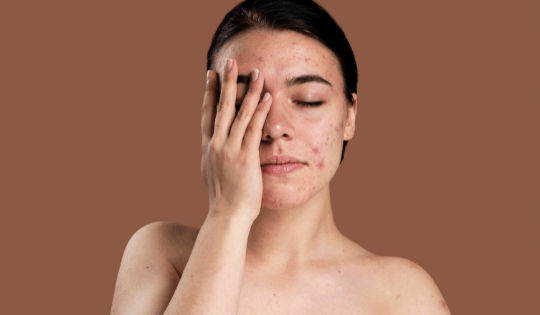
Фотографии они такие – всегда запечатлевают, что хотели бы скрыть от посторонних глаз. Неровности кожи, покраснения и, конечно же, прыщи. Но сегодня мы расскажем вам, как воспользоваться лучшим другом фотографии – программой Фотошоп, чтобы без труда убрать несовершенства с лица и добиться идеальной кожи на снимке.
Первым делом при открытии изображения в Фотошопе необходимо выделить ту часть лица, на которой вы хотите убрать прыщи и неровности. Для этого можно воспользоваться разными инструментами, например, Ластиком, Инструментом Тампон, Инструментом Кисть и другими. Поэкспериментируйте с разными инструментами и выберите наиболее подходящий для вас.
Когда вы уже успешно замазали прыщи и неровности на лице, не забудьте обратить внимание на родинки и другие мелкие детали, которые могут привлечь взгляд. Используйте Инструмент Клонирования или Инструмент Копирования для того, чтобы скрыть или изменить эти детали. Не забывайте, что ваша цель – сделать кожу на фото идеальной, но при этом оставить естественный вид. Модерация – вот ключевое слово в процессе ретуширования фото в Фотошопе.
Идеальная кожа на фото: как убрать прыщи и родинки в фотошопе
Когда мы делаем фотографии, мы хотим, чтобы наше лицо выглядело безупречно. Но иногда наши прыщи и родинки могут испортить идеальную кожу на фото. Но не волнуйтесь, в фотошопе есть несколько способов, как скрыть эти недостатки и достичь идеальной кожи.
Одним из способов убрать прыщи и родинки на фото в фотошопе является использование инструмента «Замазка». Этот инструмент позволяет сделать точные и незаметные коррекции. Для его использования выберите инструмент «Замазка» на панели инструментов и выберите размер кисти, соответствующий размеру прыща или родинки на фото. Затем аккуратно закрасьте прыщ или родинку, чтобы они стали незаметными.
Еще одним способом убрать прыщи и родинки на фото в фотошопе является использование инструмента «Клонирование». Этот инструмент позволяет копировать части изображения и наносить их на другие части. Для использования этого инструмента выберите инструмент «Клонирование» на панели инструментов, затем выберите область, которую вы хотите скопировать, удерживая клавишу «Alt», и нанесите эту область на прыщ или родинку. Это позволит вам скрыть эти недостатки и сделать кожу идеальной.
Если у вас на фото много прыщей и родинок, то вы можете использовать фильтры для убирания недостатков кожи. Например, фильтр «Размытие» может размыть текстуру кожи, сделав прыщи и родинки менее заметными. Фильтр «Штамп» позволяет клонировать части изображения, что поможет убрать прыщи и родинки с более сложных участков лица.
Не забывайте, что при редактировании фото в фотошопе целью является делать изменения максимально незаметными и естественными. Используйте небольшой размер кисти и непрозрачность инструментов, чтобы избежать смазанного и неестественного вида.
Исходное фото | Отредактированное фото |
Теперь, когда вы знаете, как скрыть прыщи и родинки на фото в фотошопе, вы сможете создавать идеальную кожу на своих фотографиях. Это отличный способ почувствовать себя увереннее и выглядеть лучше на фото.
Скрытие прыщей на лице в фотошопе
Если на вашем лице есть неприятные прыщи, которые портят внешний вид, не отчаивайтесь. Фотошоп предоставляет множество инструментов и возможностей для того, чтобы убрать эти недостатки и создать идеальную кожу на фото.
Одним из самых эффективных способов скрыть прыщи на лице в фотошопе является использование инструмента «Замазать». Этот инструмент позволяет плавно растушевывать и выравнивать кожу, чтобы удалить недостатки и сделать лицо более гладким и безупречным.
Процесс скрытия прыщей с помощью инструмента «Замазать» в фотошопе довольно прост:
- Откройте фотографию с прыщами в фотошопе.
- Выберите инструмент «Замазать» на панели инструментов.
- Установите размер кисти, который соответствует размеру прыщей, которые вы хотите скрыть.
- Используйте инструмент «Замазать», чтобы плавно растушевать и выравнивать кожу вокруг прыщей. Делайте это слегка и осторожно, чтобы результат выглядел естественно.
- Повторяйте процесс для каждого прыща, который нужно скрыть.
Вы также можете использовать другие инструменты и фильтры в фотошопе для удаления прыщей и создания идеальной кожи на фото. Например, можно использовать инструмент «Клонирование», чтобы скопировать часть гладкой кожи и наложить ее на прыщи. Или же применить фильтр «Размытие», чтобы сделать кожу более однородной и удалить неровности.
Не бойтесь экспериментировать с различными инструментами и настройками в фотошопе, чтобы достичь желаемого результата. И помните: удаление прыщей в фотошопе – это только временное решение. Для поддержания идеальной кожи в реальной жизни важно правильно ухаживать за ней и следить за здоровым образом жизни.
Как замаскировать прыщи на фото: советы и инструкция
1. Используйте инструмент «Клонирование» или «Исправление» для удаления прыщей. Выберите участок кожи рядом с прыщем, который выглядит ровным и безупречным, зажмите клавишу Alt и щелкните левой кнопкой мыши для выбора этого участка. Затем аккуратно копируйте этот участок на прыщ с помощью кисти. Постарайтесь сохранить естественность кожи, не переусердствуйте с клонированием. При необходимости используйте инструмент «Заплатка», чтобы продолжить клонирование.
2. Используйте инструмент «Размытие» для сглаживания текстуры кожи на месте прыща. Выберите кисть с мягкими краями и низкой прозрачностью. Нанесите несколько круговых движений на прыщ и его окружность, чтобы размыть рельеф и сделать кожу более ровной. Опять же, будьте аккуратны и старательно дозируйте эффект размытия, чтобы избежать искусственного и неестественного вида.
3. Используйте инструмент «Выделение» и корректирующие слои для более точной коррекции прыщей. Выделите прыщ с помощью инструмента «Лассо» или «Контурное выделение» и создайте на коррекции слой. На этом слое вы можете регулировать яркость, контрастность, насыщенность и т. д., чтобы сделать прыщ менее заметным. Также вы можете использовать инструменты «Коррекция цвета» и «Коррекция тона/насыщенности», чтобы тонировать прыщ и его окружность, чтобы они соответствовали окружающей коже.
4. Используйте режимы наложения и маски слоев для естественного слияния коррективных слоев с основным изображением. Это позволит избежать резких переходов и сохранить естественность кожи. Экспериментируйте с режимами наложения, такими как «Умножение», «Размытие», «Осветление» и т. д., чтобы достичь желаемого результата.
5. Не забывайте, что маленькие недостатки, такие как родинки или незначительные пятна, могут придавать лицу естественность и индивидуальность. Переборщить с редактированием может сделать кожу выглядеть нереалистичной и слишком идеальной. Поэтому будьте внимательны и остановитесь, когда достигнете естественного и приятного вида кожи.
Теперь вы знаете, как замаскировать прыщи на фото с помощью Photoshop. С помощью этих советов и инструкций вы сможете создать идеальную кожу на своих фотографиях и подчеркнуть свою естественную красоту.
Фильтры и инструменты для удаления прыщей на фото в фотошопе
Один из основных инструментов, который поможет вам убрать прыщи, — это «Исправление». Этот инструмент позволяет выбрать участок кожи, который нужно исправить, и передать его на соседний участок, чтобы сделать его гладким и ровным. С помощью «Исправления» вы можете легко убрать прыщи или другие несовершенства на лице.
Еще одним инструментом, который может помочь вам скрыть прыщи на фото, является «Пятнистость». Этот инструмент позволяет убрать прыщи, сохраняя текстуру кожи. Выберите «Пятнистость» и пройдите по участкам с прыщами, чтобы они стали менее заметными, но сохранялись натуральные текстуры и оттенки кожи.
Фильтры в фотошопе также могут помочь вам скрыть прыщи на фото. Например, фильтр «Шум» позволяет сгладить кожу и сделать прыщи менее заметными, добавляя небольшой шум на фоне. Фильтр «Размытие» также может пригодиться для смягчения прыщей.
Кроме того, в фотошопе доступны различные слои редактирования, которые позволяют вам работать над отдельными частями фото. Например, вы можете создать слой коррекции кривых или слой ретуши для удаления прыщей. Работа с различными слоями дает больше контроля над редактированием и помогает достичь более естественных результатов.
Используя указанные инструменты и фильтры в фотошопе, вы сможете легко убрать или скрыть прыщи на фото и создать идеальную кожу на фотографии. Попробуйте различные методы и экспериментируйте с настройками, чтобы достичь наилучшего результата. Помните, что умеренность — ключевой фактор, чтобы сохранить естественный вид фото и избежать переретушировки.
Как скрыть прыщи на лице в фотошопе: улучшение кожи на фото
Итак, как скрыть прыщи на лице в фотошопе? Существует несколько способов, которые помогут вам достичь желаемого результата.
1. Используйте инструмент Clone Stamp (Штамп). Этот инструмент позволяет вам скопировать выбранный участок кожи и перенести его на место прыща. Необходимо выбрать этот инструмент, затем щелкнуть на безупречной области кожи и перетащить курсор на прыщ.
2. Пользуйтесь инструментом Spot Healing Brush (Исцеляющая кисть). Этот инструмент позволяет автоматически смазать прыщи и родинки, делая кожу ровнее и гладкой. Просто выберите этот инструмент, щелкните на прыще и немного перетащите курсор.
3. Используйте инструмент Patch (Замена). Этот инструмент позволяет сделать скрытие прыщей на лице более естественным. Закройте прыщ с помощью кругового выделения, затем перетащите этот круг на безупречную область кожи и отпустите курсор. Фотошоп автоматически заменит прыщ на выбранную область, копируя текстуру кожи.
Независимо от того, какой метод вы выберете, помните о ретушировании с умом. Цель редактирования фото — сделать вашу кожу естественной и безупречной, поэтому не злоупотребляйте фотошопом. Не удаляйте все прыщи и родинки, так как они делают ваше лицо уникальным и придают ему характер.
Теперь, когда вы знаете, как скрыть прыщи на лице в фотошопе, вы можете создавать идеальные фотографии, на которых ваша кожа будет выглядеть безупречно. Замазанные прыщи не будут отвлекать от вашей естественной красоты, а ваши портреты будут привлекательными и ухоженными.
Как замазать и скрыть прыщи на лице в фотошопе
В наше время все хотят выглядеть идеально даже на фотографиях. Но несовершенство кожи может стать настоящей проблемой. Особенно, если на лице появились неприятные прыщи. Однако, с помощью программы Adobe Photoshop вы сможете убрать эти недостатки и получить безупречную кожу на фото. В этой статье мы расскажем, как скрыть прыщи на лице в фотошопе и достичь идеального результата.
- Сначала откройте фотографию, на которой хотите скрыть прыщи, в программе Adobe Photoshop.
- Затем выберите инструмент «Пятно» (Spot Healing Brush). Он позволяет выбирать образец избранной области и замазывать прыщи на лице.
- Настройте размер кисти в соответствии с размером прыщей. Чтобы это сделать, используйте панель инструментов в верхней части экрана.
- Нажмите на прыщи на лице при помощи выбранной кисти. Фотошоп автоматически выберет образец вокруг прыща и замажет его.
- Если результат не полностью устраивает, вы можете изменить образец, на котором основывается замазанная область. Для этого удерживайте клавишу Alt и щелкните на другой части кожи, которую хотите использовать в качестве образца.
- Повторяйте этот процесс для каждого прыща на лице.
Также вы можете использовать другие инструменты и фильтры в фотошопе, чтобы убрать прыщи на лице. Например, инструмент «Замазка» (Clone Stamp) позволяет копировать части изображения и накладывать их на другие области, чтобы скрыть прыщи. Вы также можете использовать фильтры для смягчения кожи или устранения несовершенств.
Важно помнить, что редактирование фотографий — это искусство. Поэтому, не стоит переборщить с ретушью, чтобы изображение выглядело естественно. Убедитесь, что кожа сохраняет свою текстуру и естественный вид, даже после редактирования.
Теперь, когда вы знаете, каким образом можно замазать и скрыть прыщи на лице в фотошопе, вы сможете создавать идеальные фотографии без недостатков. Проявите свою креативность и умение использовать инструменты программы, чтобы достичь наилучшего результата. Удачи!
Видео:
Как убрать прыщи в Фотошопе — лучший способ удалить прыщи в Фотошоп
Как убрать прыщи в Фотошопе — лучший способ удалить прыщи в Фотошоп by Toolbar 32,560 views 3 years ago 10 minutes, 58 seconds
ИДЕАЛЬНАЯ Кожа в Фотошопе — ЭТО не ТАК сложно как Ты думал!!
ИДЕАЛЬНАЯ Кожа в Фотошопе — ЭТО не ТАК сложно как Ты думал!! by FREEMAX 1,522,751 views 5 years ago 21 minutes
Вопрос-ответ:
Какие инструменты использовать, чтобы скрыть прыщи на лице в фотошопе?
В фотошопе вы можете использовать инструменты: Клонирование (Clone Stamp Tool), Заплатка (Healing Brush Tool), Мазок (Smudge Tool) и Коррекция (Spot Healing Brush Tool). Они позволяют удалять прыщи, выравнивать цвет кожи и сделать ее более гладкой.
Какие настройки инструментов нужно использовать для скрытия прыщей на лице в фотошопе?
Для клонирования (Clone Stamp Tool) и заплатки (Healing Brush Tool) рекомендуется использовать настройки, совпадающие с текстурой и цветом окружающей кожи. Для мазка (Smudge Tool) можно использовать небольшую жесткость и размытие. Для инструмента коррекции (Spot Healing Brush Tool) можно оставить стандартные настройки.
Как правильно выбрать область для скрытия прыщей на лице в фотошопе?
При выборе области для скрытия прыщей на лице в фотошопе, необходимо выбирать окружающие участки кожи, которые наиболее близки по текстуре и цвету. Таким образом, удаляемый прыщ будет смешиваться с окружающей кожей и станет менее заметным.
Каким образом можно сделать кожу на фото более гладкой и идеальной в фотошопе?
Для создания более гладкой и идеальной кожи на фото в фотошопе можно использовать инструмент Blur (Размытие) или инструменты коррекции (Spot Healing Brush Tool) и направленной маски (layer mask). Также можно использовать режимы наложения (blending modes) и ретуширование мелких дефектов.


