
Яндекс — одна из наиболее популярных поисковых систем в России, которую многие предпочитают использовать в качестве своей стартовой страницы. Если вы хотите, чтобы при открытии браузера сразу загружалась Яндекс страница, в этой статье мы расскажем вам, как это можно сделать.
Первым шагом, который нужно сделать, является установка Яндекса на вашем устройстве. Для этого перейдите на официальный сайт Яндекса и скачайте приложение. В настоящее время Яндекс предоставляет свое приложение для различных операционных систем, включая Android, iOS и Windows Phone.
После установки Яндекса на ваш телефон или компьютер, следующим шагом будет настройка стартовой страницы. В каждом браузере эта опция находится в разных местах. Например, если вы используете Оперу, откройте настройки браузера, найдите вкладку «Общие» или «Начало», и в поле «Стартовая страница» введите адрес Яндекса.
Если вы пользуетесь браузером Гугл Хром, откройте настройки браузера, найдите вкладку «Внешний вид» или «Внешний вид и расширения», и в разделе «При запуске» выберите опцию «Открыть конкретные страницы или набор страниц» и введите адрес Яндекса в поле.
Как установить Яндекс как стартовую страницу в браузере Chrome?
- Откройте браузер Chrome на вашем компьютере или ноутбуке.
- В правом верхнем углу окна браузера найдите и нажмите на иконку «Настройки».
- В выпадающем меню выберите пункт «Настройки».
- На странице с настройками прокрутите вниз до раздела «На запуске».
- Найдите и выберите опцию «Открывать конкретные страницы или набор страниц».
- Нажмите на ссылку «Добавить новую страницу».
- В появившемся окне введите адрес яндекса в поле ввода.
- Нажмите на кнопку «ОК», чтобы сохранить изменения.
Теперь, когда вы открываете новое окно или вкладку в Chrome, Яндекс будет вашей стартовой страницей. Вы также можете добавить другие страницы, если хотите.
Установка Яндекса в качестве стартовой страницы в браузере Chrome довольно простая и займет всего несколько минут времени. Теперь вы сможете удобно пользоваться Яндексом с самого начала каждого сеанса работы в браузере Chrome.
Как установить Яндекс стартовой страницей на телефоне с операционной системой Android в браузерах Google Chrome и Opera
Если вы хотите сделать Яндекс стартовой страницей на своем телефоне с операционной системой Android в браузерах Google Chrome или Opera, следуйте этой пошаговой инструкции:
- Откройте браузер Google Chrome или Opera на вашем телефоне.
- Найдите и откройте меню настроек браузера. Обычно оно находится в правом верхнем углу экрана.
- Зайдите в раздел «Настройки стартовой страницы» или «Стартовая страница», в зависимости от используемого браузера.
- В строке ввода адреса стартовой страницы введите «https://www.yandex.ru» и сохраните настройки.
- Теперь Яндекс станет вашей стартовой страницей при открытии браузера на вашем Android-телефоне в Google Chrome или Opera.
Таким образом, вы сможете легко установить Яндекс в качестве стартовой страницы на вашем телефоне с операционной системой Android в браузерах Google Chrome и Opera. Будьте в курсе последних новостей, используя Яндекс как свою стартовую страницу!
Как установить Яндекс стартовой страницей в браузере Opera
Если вы пользуетесь браузером Opera и хотите установить Яндекс стартовой страницей, следуйте этой простой инструкции:
Шаг 1: Откройте настройки браузера Opera. Для этого нажмите на кнопку меню в верхнем левом углу окна браузера и выберите «Настройки» в выпадающем меню.
Шаг 2: В открывшемся окне настроек найдите раздел «Стартовая страница». Обычно он находится в левой части страницы.
Шаг 3: В поле «Стартовая страница» введите адрес Яндекса — www.yandex.ru.
Шаг 4: Сохраните настройки, нажав на кнопку «Сохранить» или «Применить» внизу окна настроек.
Теперь Яндекс будет вашей стартовой страницей в браузере Opera. При каждом запуске браузера вы будете видеть главную страницу Яндекса с его удобными функциями и поиском, которые помогут вам найти нужную информацию быстро и легко. Остановитесь на Яндексе вместо Гугла и наслаждайтесь удобством его стартовой страницы!
Как установить Яндекс в качестве стартовой страницы в браузере Chrome на телефоне с Android:
1. Откройте браузер Google Chrome на своем устройстве Android.
2. Нажмите на значок три точки в верхнем правом углу экрана, чтобы открыть меню браузера.
3. В открывшемся меню выберите пункт «Настройки».
4. Прокрутите страницу вниз и найдите раздел «Стартовая страница».
5. Нажмите на кнопку «Открыть эту страницу» или «Изменить», чтобы установить свою стартовую страницу.
6. В открывшемся окне введите адрес «https://www.yandex.ru» и нажмите кнопку «Готово» или «Сохранить».
7. Теперь Яндекс станет вашей стартовой страницей в браузере Chrome на вашем устройстве Android.
Теперь, когда вы открываете браузер Chrome, первой страницей, которую вы увидите, будет страница Яндекса. Вы сможете использовать все функции Яндекса прямо с вашей стартовой страницы, включая поиск в Интернете, новости, погоду, карты и многое другое.
Как сделать Яндекс стартовой страницей в браузере Opera на телефоне
1. Откройте браузер Opera на своем телефоне.
2. Найдите и откройте настройки браузера. Обычно они расположены в правом верхнем углу экрана и выглядят как три точки или горизонтальные линии.
3. В открывшемся меню найдите и выберите раздел «Стартовая страница».
4. В поле ввода адреса введите «www.yandex.ru» или «www.yandex.com» (в зависимости от вашей локации) и нажмите на кнопку сохранить или применить настройки.
5. Теперь, когда вы открываете браузер Opera на своем телефоне, он автоматически будет загружать Яндекс как вашу стартовую страницу.
Таким образом, вы смогли сделать Яндекс своей стартовой страницей в браузере Opera на вашем телефоне с операционной системой Android. Пользуйтесь Яндексом для поиска информации, новостей, видео и других интересных материалов прямо с вашей стартовой страницы!
Настройка стартовой страницы в браузере Opera
1. В первую очередь, откройте настройки вашего браузера Opera, для этого щелкните на кнопке меню, которая расположена в верхнем левом углу окна браузера. В открывшемся меню выберите пункт «Настройки».
2. В настройках браузера найдите раздел «Стартовая страница». Здесь вы сможете установить не только адрес Яндекса, но и другие удобные для вас страницы.
3. В поле ввода «Стартовая страница» введите адрес Яндекса. Для этого можно просто скопировать адрес https://yandex.ru и вставить его в поле.
4. После введения адреса Яндекса, не забудьте сохранить настройки. Для этого нажмите на кнопку «Сохранить», которая находится внизу страницы настроек браузера Opera.
Поздравляю, вы успешно установили Яндекс в качестве стартовой страницы в браузере Opera! Теперь при запуске браузера на вашем компьютере или телефоне, вы будете автоматически переходить на страницу Яндекса. Установка Яндекса в качестве стартовой страницы очень удобна, так как позволяет быстро получить доступ к всех сервисам и функциям Яндекса, включая поиск, карты, погоду и многое другое.
Если вы предпочитаете другие браузеры, такие как Google Chrome или Яндекс Браузер, процедура установки Яндекса в качестве стартовой страницы будет немного отличаться, но в целом она аналогична. Вы также сможете установить Яндекс как стартовую страницу, следуя похожим шагам в настройках этих браузеров.
Как сделать Яндекс стартовой страницей на телефоне Android?
Многих пользователей телефонов Android интересует вопрос, как сделать Яндекс стартовой страницей в браузере Chrome или Opera. Для этого нужно выполнить несколько простых шагов.
1. Откройте браузер Chrome или Opera на вашем телефоне Android.
2. Найдите настройки браузера. Обычно они доступны через меню, расположенное в правом верхнем углу экрана.
3. В разделе настроек найдите пункт «Стартовая страница».
4. Нажмите на этот пункт и выберите «Яндекс» в качестве стартовой страницы.
5. Сохраните настройки, чтобы изменения вступили в силу.
Теперь, когда вы открываете браузер Chrome или Opera на вашем телефоне Android, вы будете автоматически перенаправлены на Яндекс стартовую страницу. Там вы сможете найти полезные сервисы Яндекса, прочитать новости, поискать информацию в интернете и многое другое.
Если вам надоест использовать Яндекс стартовую страницу, вы всегда сможете вернуть предыдущую настройку или выбрать другую страницу в качестве стартовой. Просто перейдите в настройки браузера и измените соответствующую опцию.
Теперь вы знаете, как сделать Яндекс стартовой страницей на телефоне Android в браузерах Chrome или Opera. Наслаждайтесь удобством и возможностями, которые предлагает Яндекс!
Как сделать Яндекс стартовой страницей в браузерах Опера, Гугл Хром и на устройствах на базе Android?
Если вы пользуетесь браузером Опера, то для установки Яндекс в качестве стартовой страницы вам нужно открыть настройки, найти раздел «Стартовая страница» и просто указать адрес Яндекса. После сохранения настроек, при каждом запуске браузера Опера, вы сразу окажетесь на Яндексе и сможете использовать все его функции без дополнительных действий.
В браузере Гугл Хром также очень легко установить Яндекс в качестве стартовой страницы. Для этого вам нужно открыть настройки браузера, найти раздел «Настройка стартовой страницы» и ввести адрес Яндекса. После сохранения настроек, при каждом запуске Гугл Хром, вы будете попадать на стартовую страницу Яндекса, где сможете сразу начать поиск информации и пользоваться другими полезными сервисами Яндекса.
Если вы пользуетесь устройствами на базе Android, то также можно сделать Яндекс стартовой страницей на вашем смартфоне или планшете. Для этого вам нужно открыть настройки браузера, найти раздел «Настройка стартовой страницы» и указать адрес Яндекса. После сохранения настроек, при каждом запуске браузера на Android, вы будете переходить на стартовую страницу Яндекса, где сможете использовать все его возможности.
Таким образом, установка Яндекса в качестве стартовой страницы в браузерах Опера, Гугл Хром и на устройствах на базе Android очень проста. Это позволяет сэкономить время на запуске поисковой системы и сразу получать доступ к нужной информации и сервисам. Вы можете насладиться всеми преимуществами Яндекса с первых секунд использования браузера или вашего устройства.
Вопрос-ответ:
Как сделать Яндекс стартовой страницей?
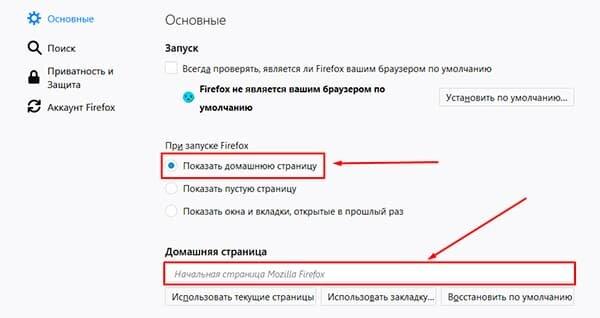
Чтобы сделать Яндекс стартовой страницей, вам нужно открыть настройки вашего браузера и в разделе «Общие» найти опцию «Домашняя страница». Введите в поле адреса «https://www.yandex.ru/» и сохраните изменения. Теперь, при запуске браузера, вы будете автоматически перенаправлены на стартовую страницу Яндекса.
Можно ли сделать Яндекс стартовой страницей на мобильном устройстве?
Да, можно сделать Яндекс стартовой страницей на мобильном устройстве. Для этого вам нужно открыть настройки браузера на своем телефоне или планшете и найти опцию «Стартовая страница». Введите в поле адреса «https://www.yandex.ru/» и сохраните изменения. Теперь, при открытии браузера на вашем мобильном устройстве, вы будете автоматически перенаправлены на стартовую страницу Яндекса.


