
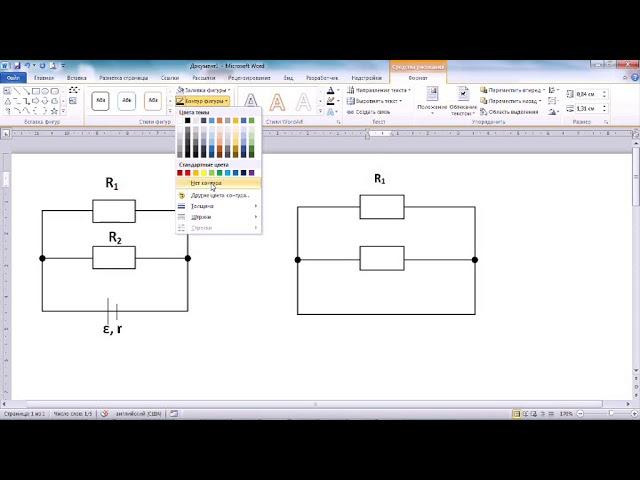
Фигуры в Word — это один из ключевых инструментов, которые позволяют вам создавать и форматировать различные элементы в документе. Однако, когда вам нужно сгруппировать несколько фигур вместе, чтобы управлять ими как единым объектом, вам может понадобиться использовать функцию группировки в Word. Данный способ объединить фигуры позволяет с легкостью перемещать, изменять размер и применять общие свойства к группе фигур.
Сгруппировать фигуры в Word можно несколькими способами. Один из способов — это выделить несколько фигур, затем нажать правой кнопкой мыши на выделенную область и выбрать команду «Группировать». Это простой и быстрый способ объединить фигуры в единый объект. Кроме того, вы можете использовать комбинацию клавиш Ctrl+G для выполнения этой операции.
Когда фигуры объединены в группу, вы можете применять к ним общие свойства. Например, вы можете изменить размер всей группы фигур одновременно или переместить ее в другое место документа. Не забывайте, что группа фигур рассматривается как один объект, поэтому любые изменения, которые вы вносите в группу, будут применяться ко всем фигурам, входящим в эту группу.
Как сгруппировать объекты в Word: объединение фигур и рисунков
Как сгруппировать фигуры в Word? Для начала выберите все фигуры, которые вы хотите объединить. Затем нажмите правой кнопкой мыши на любую выбранную фигуру и выберите опцию «Группировать» в контекстном меню. После этого все выбранные фигуры будут объединены в один объект.
Группировка рисунков в Word происходит похожим образом. Выделите все рисунки, которые нужно объединить, щелкнув на каждом из них при зажатой клавише Shift или Ctrl. После этого выберите опцию «Группировать» в контекстном меню.
Как объединить фигуры и рисунки в Word? Если вы уже сгруппировали фигуры или рисунки, но хотите объединить их в еще более сложную форму, можно использовать опцию «Объединить формы» в контекстном меню.
Объединение фигур и рисунков в Word позволяет создавать более сложные и креативные композиции. Например, вы можете объединить несколько фигур, чтобы создать новую форму, или объединить фигуру с рисунком, чтобы добавить фоновое изображение.
Важно помнить, что объекты, объединенные в группу, будут рассматриваться как одно целое. Вы сможете перемещать, изменять размер, копировать и удалять их, не затрагивая их отдельные компоненты.
Так что, если вы хотите упорядочить и управлять фигурами и рисунками в Word, не забудьте использовать инструменты группировки и объединения. Это поможет вам создать более профессиональные и эстетически приятные документы.
Группировка рисунков в Word: как объединить фигуры в объекты
Чтобы объединить фигуры в один объект, выполните следующие шаги:
- Выделите все фигуры, которые вы хотите объединить. Для выбора нескольких фигур зажмите клавишу Ctrl и щелкните по каждой из них.
- Правой кнопкой мыши щелкните на одной из выделенных фигур и выберите пункт меню «Группировать» — «Соединить фигуры».
- После этого все выбранные фигуры будут объединены в один объект. Теперь вы можете свободно перемещать или изменять размер этого объекта, применять к нему различные эффекты и настройки форматирования.
Обратите внимание, что после группировки фигур в Word, вы не сможете изменять их отдельно, так как они теперь являются частью одного объекта. Поэтому перед объединением рекомендуется сохранить оригинальные фигуры, чтобы иметь возможность отредактировать их отдельно в будущем.
Теперь вы знаете, как объединить фигуры в объекты в программе Word. Этот прием может быть очень полезен, особенно при работе с большим количеством рисунков или объектов, которые требуется изменить одновременно.
Как объединить фигуры в Word
В программе Word есть возможность сгруппировать и объединить различные объекты и фигуры. При работе с документами часто возникает необходимость объединения нескольких фигур в одну, чтобы сделать более сложную композицию или облегчить работу с элементами документа.
Для объединения фигур в Word нужно выполнить несколько простых действий:
1. Выделите фигуры, которые хотите объединить.
Для этого зажмите клавишу Ctrl и поочередно кликните мышью на каждую нужную фигуру.
2. Нажмите правую кнопку мыши на одной из выделенных фигур и выберите в контекстном меню пункт «Группировка» или «Объединить фигуры».
Выберите нужные настройки для объединения фигур. Варианты могут быть разные в зависимости от версии Word и используемой темы оформления.
3. Фигуры будут объединены в одну и станут единым объектом.
Теперь вы можете перемещать, изменять размер и редактировать объединенную фигуру вместе с другими объектами документа.
Объединение фигур в Word позволяет сделать документ более эстетичным и профессиональным внешне, а также облегчает работу с объектами документа. Вы можете создавать сложные композиции, объединяя фигуры, изменять их внешний вид и последовательность. Используйте эту функцию в своей работе с Word, чтобы сделать документы более красивыми и наглядными!
Как объединить фигуры в Word
В программе Microsoft Word есть возможность сгруппировать и объединить различные фигуры и объекты для удобства работы с ними. Функция группировки позволяет объединить несколько фигур в один объект, который можно перемещать, масштабировать и форматировать целиком.
Для того чтобы сгруппировать фигуры в Word, необходимо выполнить следующие шаги:
1. Выделите необходимые фигуры, для этого зажмите клавишу Ctrl и щелкните мышью по каждой фигуре.
2. Перейдите на вкладку «Формат», в появившемся меню найдите раздел «Группировка» и нажмите на кнопку «Группировать».
3. После этого выберите вкладку «Группа» и нажмите на кнопку «Объединить форму». В результате все выделенные фигуры будут объединены в одну.
Объединение фигур в Word позволяет сделать работу с документом более удобной. Вы можете перемещать, масштабировать и форматировать объединенные фигуры как один объект. Кроме того, группировка фигур позволяет сохранять относительное расположение между ними при перемещении.
Таким образом, объединение фигур в Word является полезной функцией для работы с графическими объектами в программе. Она позволяет сгруппировать несколько фигур в один объект, что упрощает их дальнейшую обработку и редактирование.
Как объединить фигуры в Word
В программе Word есть возможность сгруппировать и объединить различные фигуры и объекты, чтобы создать более сложные и креативные композиции. Это очень полезная функция для создания диаграмм, иллюстраций и других графических элементов.
Для объединения фигур в Word следуйте этим простым шагам:
- Выделите все фигуры, которые вы хотите объединить, щелкнув на первой фигуре, затем удерживая клавишу Shift и щелкая на каждой следующей фигуре.
- После выделения всех фигур, нажмите правой кнопкой мыши на одной из них и выберите опцию «Группировать» в контекстном меню.
- При необходимости после группировки, вы можете выполнить дополнительные настройки путем выбора опции «Форматирование формы» и изменения параметров размера, цвета и стиля.
После выполнения этих шагов вы обнаружите, что все выбранные фигуры объединены в один объект, который можно перемещать, изменять размер и применять к нему другие эффекты форматирования.
Группировка фигур в Word – это отличный способ создать более сложные и структурированные графические элементы, которые помогут вам визуально улучшить ваши документы. Используйте функцию группировки и объединения фигур в Word, чтобы создать профессионально выглядящие и удобочитаемые документы.
Как сгруппировать рисунок или фигуры в Word
В программе Word есть возможность сгруппировать объекты, такие как рисунки, фигуры и другие элементы. Группировка позволяет упорядочить и совместно управлять несколькими объектами одновременно. В данной статье мы рассмотрим, как сгруппировать рисунок или фигуры в Word.
1. Выделите все объекты, которые вы хотите сгруппировать. Выделение можно сделать при помощи мыши, зажав левую кнопку и выделяя все необходимые элементы.
2. Щелкните правой кнопкой мыши на одном из выделенных объектов. В открывшемся контекстном меню выберите пункт «Сгруппировать».
3. В появившемся подменю выберите опцию «Сгруппировать».
4. После этого все выбранные объекты будут объединены в один объект и станут частью одной группы. Группировка позволяет перемещать, изменять размер и вращать объекты вместе, сохраняя их относительное расположение.
5. Чтобы разгруппировать объекты, повторите шаги 1-3 и выберите опцию «Разгруппировать» вместо «Сгруппировать».
Теперь вы знаете, как сгруппировать рисунок или фигуры в Word. Эта функция может быть полезна при создании сложных документов, презентаций или отчетов, где требуется манипулировать несколькими объектами одновременно.
Видео:
Все о таблицах в программе Word
Все о таблицах в программе Word by Античайник 1,125,131 views 12 years ago 15 minutes
Вопрос-ответ:
Как сгруппировать фигуры в Word?
Чтобы сгруппировать фигуры в Word, выделите нужные фигуры, затем нажмите правую кнопку мыши и выберите «Сгруппировать».
Можно ли сгруппировать несколько фигур одновременно в Word?
Да, можно сгруппировать несколько фигур одновременно в Word. Чтобы это сделать, выделите нужные фигуры, зажмите клавишу Ctrl и щелкните на каждой фигуре. После этого нажмите правую кнопку мыши и выберите «Сгруппировать».
Какие дополнительные настройки есть при группировке фигур в Word?
При группировке фигур в Word вы можете выбрать различные дополнительные настройки. Например, вы можете изменить порядок фигур в группе, нажав правую кнопку мыши на группе и выбрав «Упорядочить». Также, вы можете изменить размер и расположение группы фигур, используя функции на панели инструментов «Форматирование».


